
Thêm mới bàn và khu vực
Hướng dẫn chi tiết cách Thêm mới bàn và khu vực. Tính năng này giúp bạn thiết lập đầy đủ khu vực và bàn để quản lý không gian bán hàng chuyên nghiệp, linh hoạt.
Phần I: Tạo mới Khu vực/Tầng
Bước 1: Truy cập Thiết lập khu vực/bàn
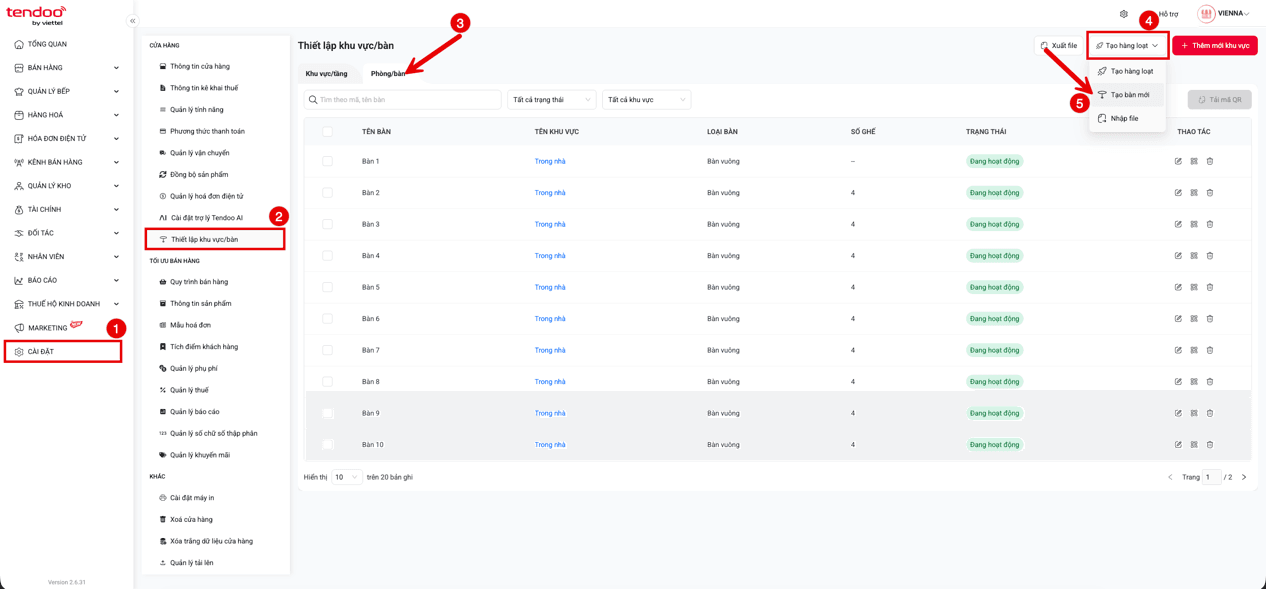
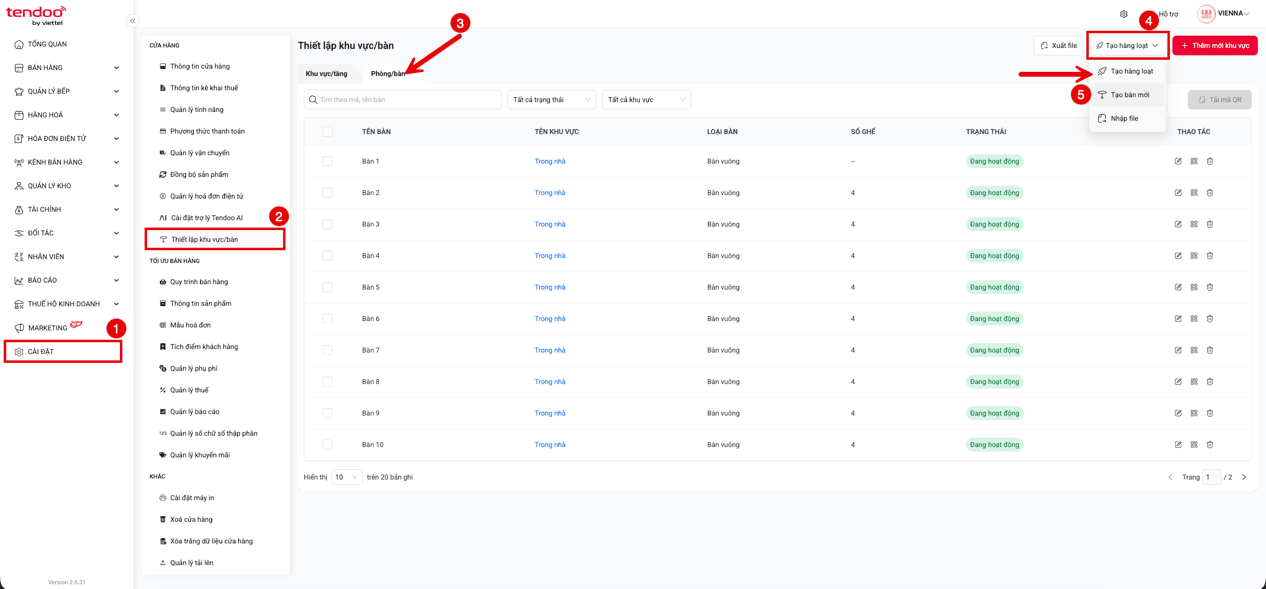
- Trong menu bên trái, nhấn CÀI ĐẶT.
- Tiếp tục nhấn vào Thiết lập khu vực/bàn.
Bước 2: Thêm mới khu vực
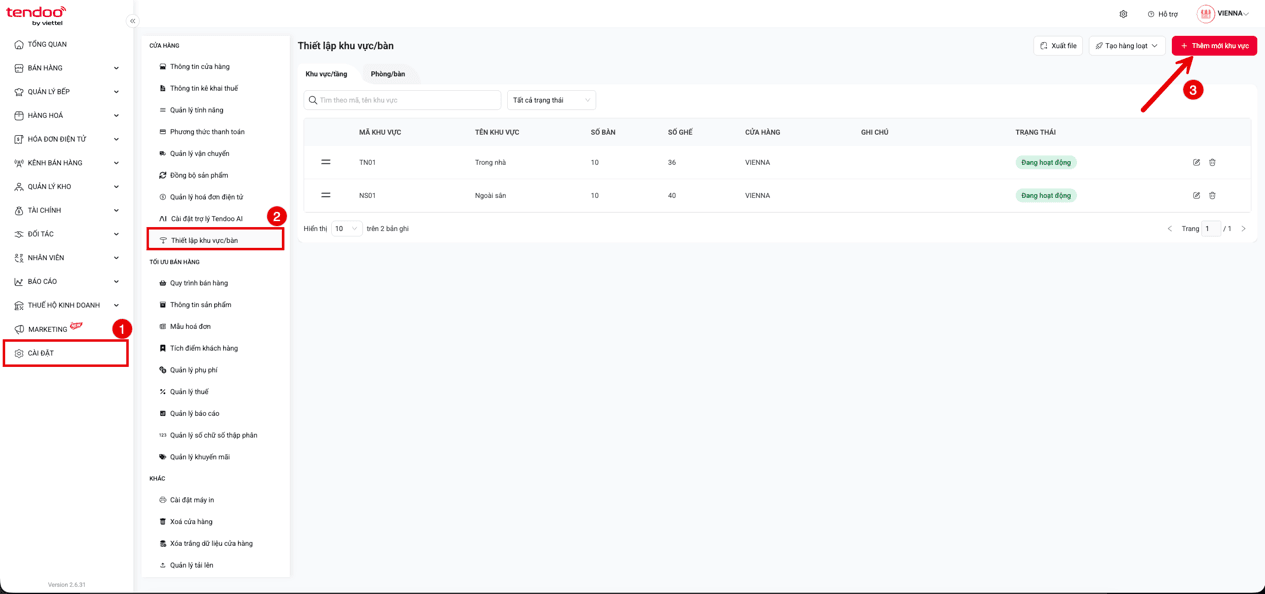
- Tại tab Khu vực/tầng, nhấn nút + Thêm mới khu vực.
- Trong popup Thêm mới khu vực/tầng:
- Nhập Tên khu vực.
- Nhập Mã khu vực (có thể để hệ thống tự sinh).
- Chọn Trạng thái (Đang hoạt động).
- Nhập Ghi chú (nếu có).
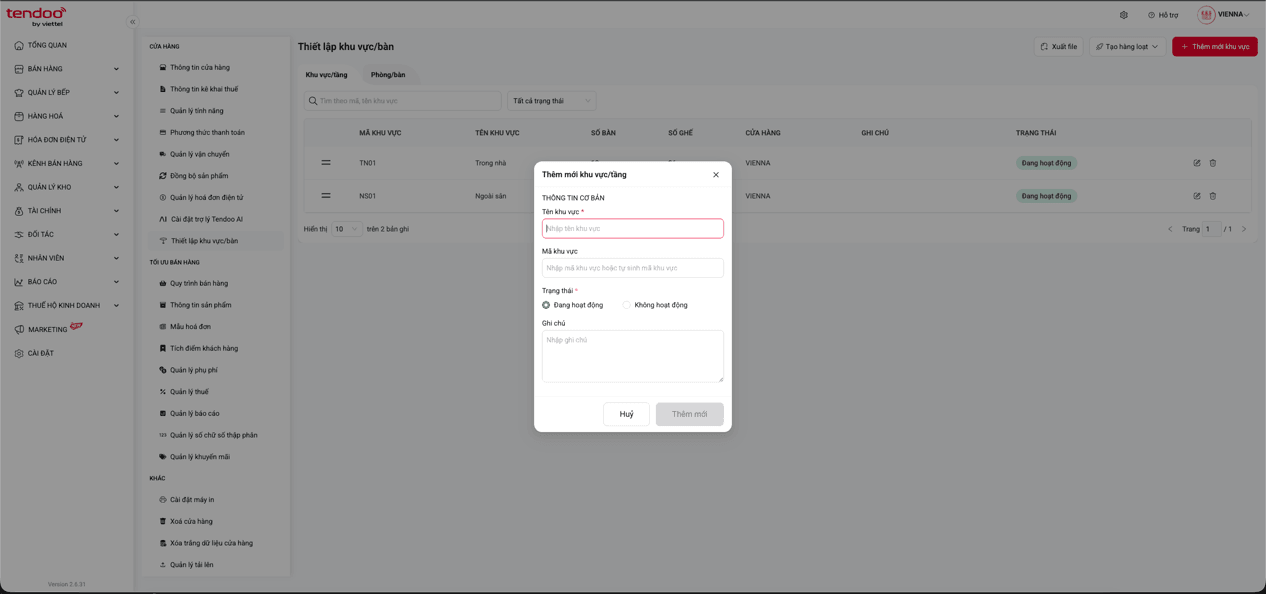
- Nhấn Thêm mới để hoàn tất.
Phần II: Tạo mới Bàn
Bước 3: Thêm mới một bàn
- Chuyển sang tab Phòng/bàn.
- Nhấn nút Tạo hàng loạt → Chọn Tạo bàn mới.
- Trong popup Thêm bàn mới:
- Chọn Khu vực.
- Nhập Tên bàn.
- Chọn Trạng thái (Đang hoạt động).
- Chọn Loại bàn (Chữ nhật, Vuông, Tròn).
- Chọn Số lượng ghế.
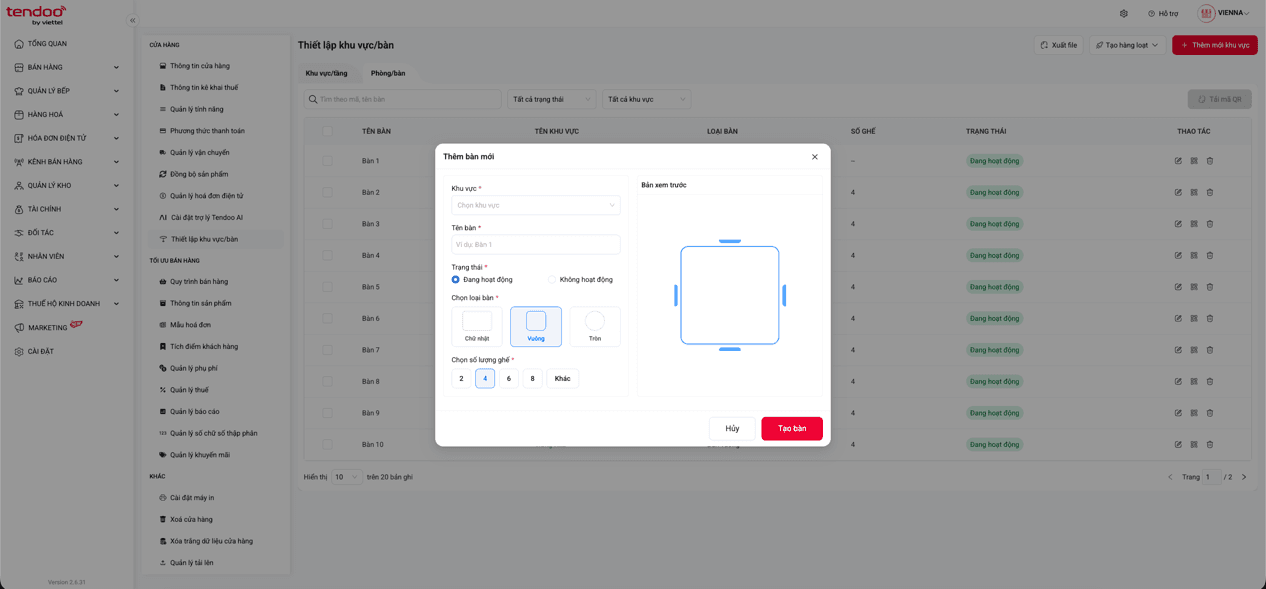
- Nhấn Tạo bàn để thêm.
Phần III: Tạo bàn hàng loạt
Bước 4: Tạo hàng loạt bàn
- Vẫn ở tab Phòng/bàn, nhấn nút Tạo hàng loạt.
- Chọn Tạo hàng loạt trong menu thả xuống.
- Trong popup Tạo hàng loạt:
- Chọn Khu vực.
- Nhập Tiền tố (ví dụ: Bàn).
- Đặt Số thứ tự bắt đầu và Số thứ tự kết thúc.
- Chọn Loại bàn và Số lượng ghế.
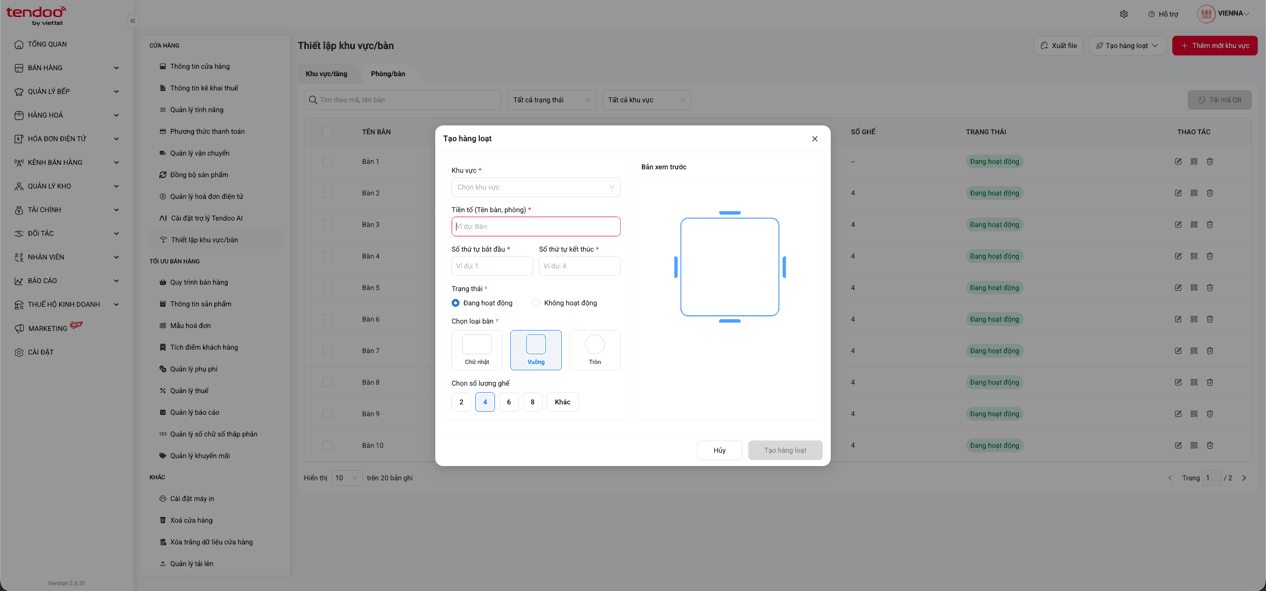
- Nhấn Tạo hàng loạt để hệ thống tự động tạo nhiều bàn.
Lưu ý:
- Nên tạo khu vực trước khi tạo bàn.
- Sau khi thêm, bàn và khu vực sẽ hiển thị ngay trong danh sách và sẵn sàng sử dụng trên ứng dụng POS.



