Cấu hình Menu điện tử (E-menu)
Tính năng Cấu hình E-menu giúp bạn tùy chỉnh giao diện menu điện tử mà khách hàng nhìn thấy khi quét QR gọi món. Bạn có thể thiết lập màu sắc thương hiệu, logo, banner khuyến mãi, món bán chạy, món mới và các danh mục hiển thị để menu trở nên chuyên nghiệp, hấp dẫn và phù hợp với phong cách cửa hàng.
=> Tham khảo ngay Thiết lập hiển thị QR code order tại bàn
1. Truy cập Cấu hình E-menu
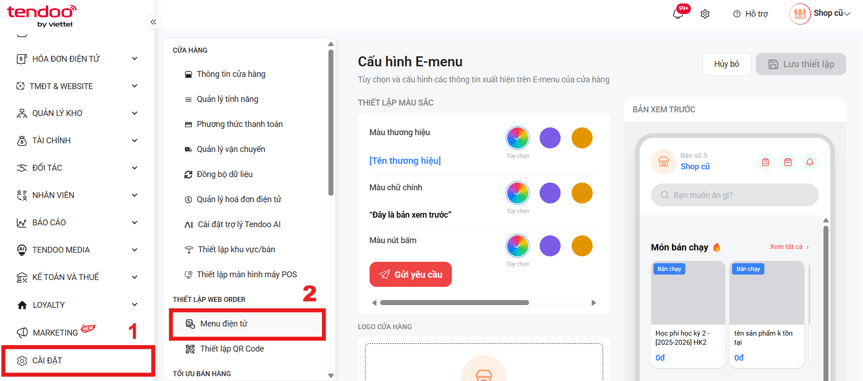
- Từ menu bên trái, chọn CÀI ĐẶT.
- Trong mục THIẾT LẬP WEB ORDER, nhấn Menu điện tử.
→ Màn hình Cấu hình E-menu hiện ra.
2. Thiết lập màu sắc E-menu
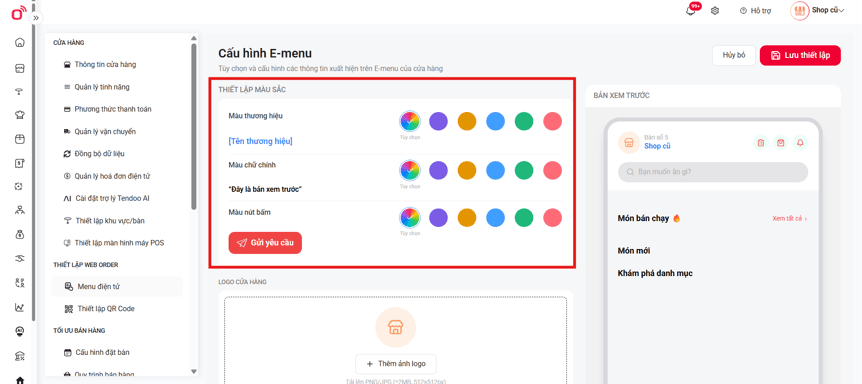
- Tại phần THIẾT LẬP MÀU SẮC, bạn có thể chọn:
- Màu thương hiệu
- Màu chữ chính
- Màu nút bấm
- Hệ thống cung cấp các màu có sẵn hoặc tùy chọn màu theo ý muốn. Bản xem trước bên phải sẽ cập nhật ngay.
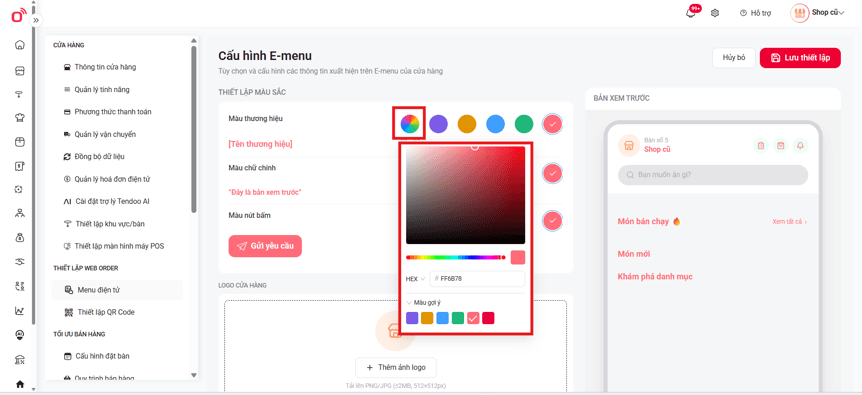
Tùy chọn màu chi tiết:
- Nhấn vào biểu tượng màu để mở bảng chọn màu.
- Bạn có thể chọn màu từ bảng gradient, nhập mã HEX hoặc chọn màu gợi ý.
→ Màu sẽ áp dụng ngay trên bản xem trước.
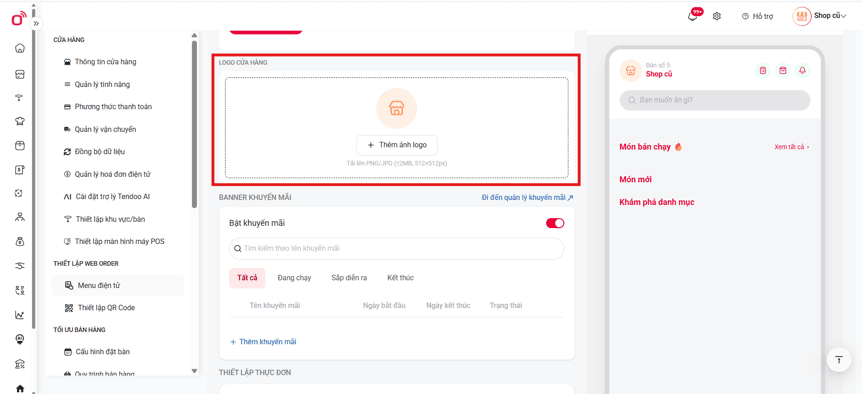
3. Thêm Logo cửa hàng
- Tại phần LOGO CỬA HÀNG, nhấn + Thêm ảnh logo.
- Tải lên file PNG/JPG (tối đa 2MB, kích thước 512×512px).
→ Logo sẽ hiển thị trên menu điện tử.
4. Cấu hình Banner khuyến mãi
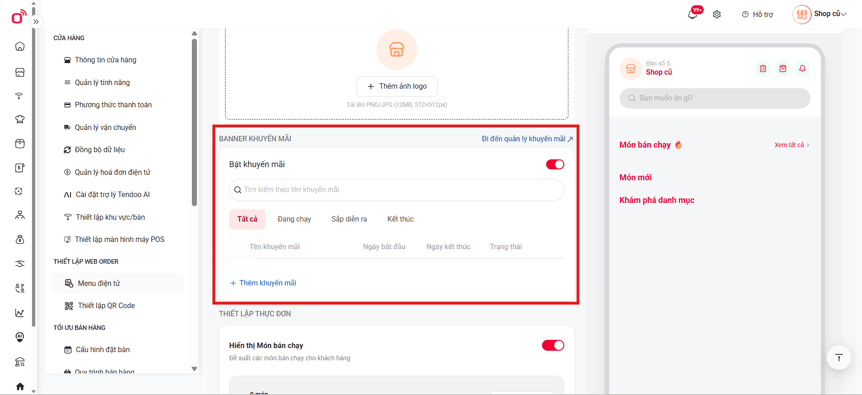
- Tại phần BANNER KHUYẾN MÃI:
- Bật công tắc Bật khuyến mãi.
- Có thể tìm kiếm khuyến mãi theo tên.
- Xem các tab: Tất cả, Đang chạy, Sắp diễn ra, Kết thúc.
* Lưu ý: Các khuyến mãi sẽ lấy trong phần Quản lý khuyến mãi.
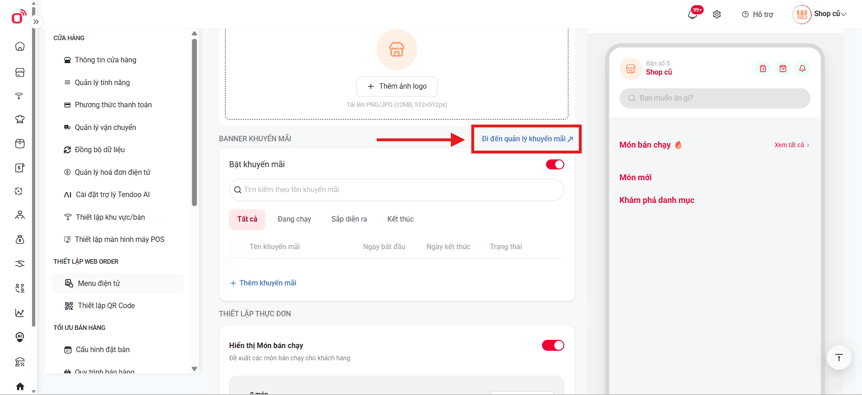
- Nhấn link Đi đến quản lý khuyến mãi để tạo hoặc chỉnh sửa khuyến mãi.
=> Tham khảo hướng dẫn Quản lý khuyến mãi: Chỉnh sửa, quản lý khuyến mại
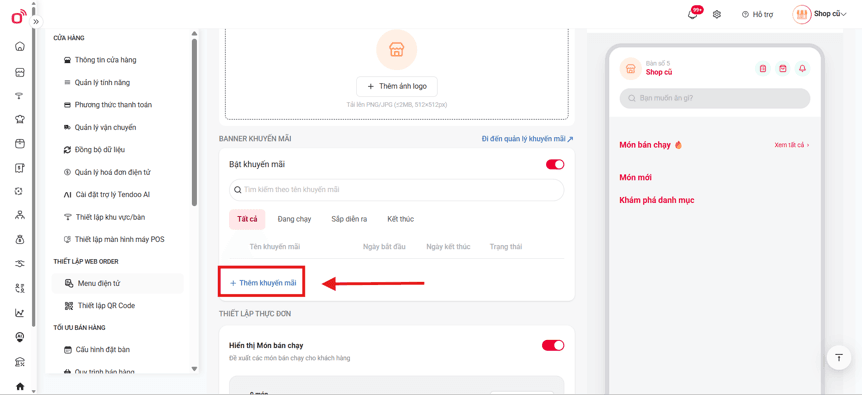
4.1. Thêm khuyến mãi vào E-menu
- Quay lại màn hình Cấu hình E-menu, nhấn + Thêm khuyến mãi.
4.2. Chọn khuyến mãi cần hiển thị
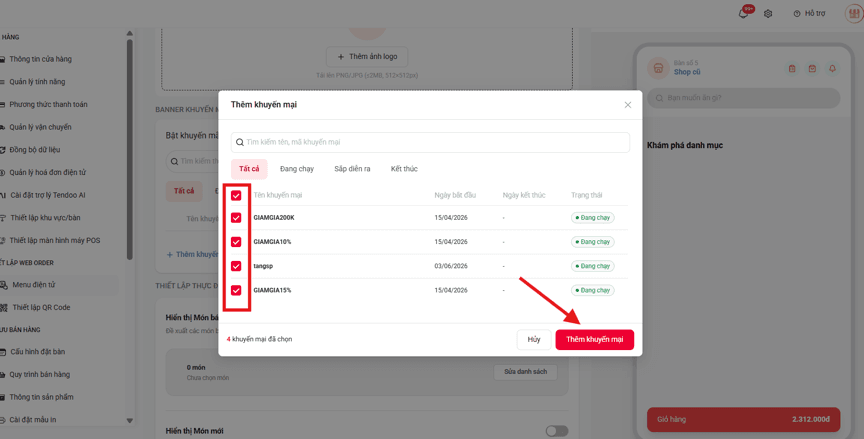
- Cửa sổ Thêm khuyến mại hiện ra.
- Tích chọn các khuyến mãi muốn hiển thị trên E-menu.
- Nhấn Thêm khuyến mại để xác nhận.
* Lưu ý: Hệ thống không cho phép thêm những khuyến mãi đang ở trạng thái “Kết thúc”. Bạn chỉ có thể chọn các khuyến mãi còn hiệu lực "Đang chạy".
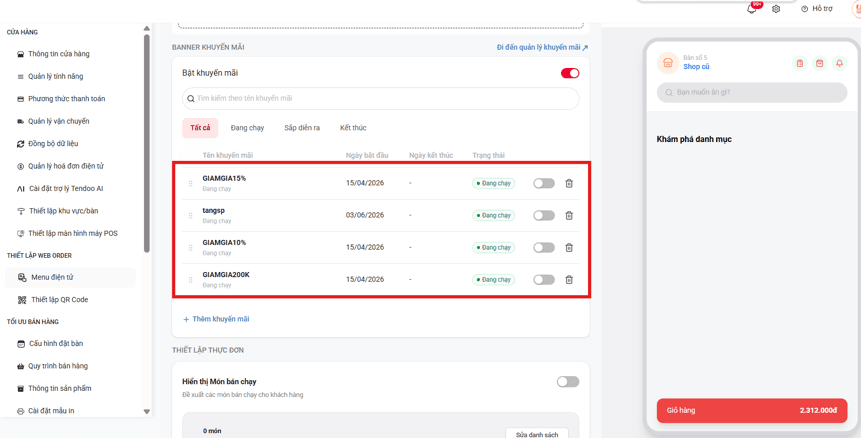
4.3. Kiểm tra danh sách khuyến mãi đã thêm
- Các khuyến mãi đã chọn sẽ xuất hiện trong phần Banner khuyến mãi.
- Bạn có thể bật/tắt hoặc xóa từng khuyến mãi.
* Lưu ý: Chỉ cho phép bật tối đa 5 khuyến mãi cùng một thời điểm. Nếu đã đạt giới hạn, bạn cần tắt bớt khuyến mãi đang bật trước khi bật thêm cái mới.
5. Thiết lập Thực đơn
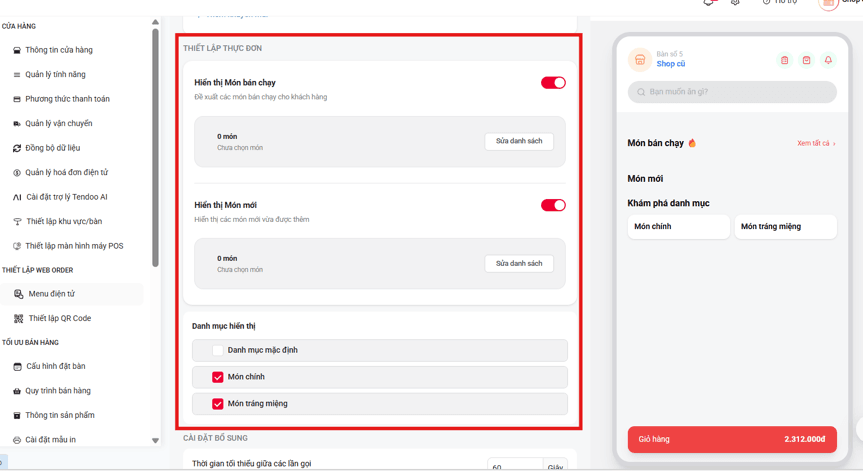
- Tại phần THIẾT LẬP THỰC ĐƠN:
- Bật Hiển thị Món bán chạy và chọn danh sách món.
- Bật Hiển thị Món mới.
- Chọn Danh mục hiển thị (ví dụ: Món chính, Món tráng miệng…).
* Lưu ý: Các món và danh mục hiển thị trong Thiết lập thực đơn sẽ lấy từ tính năng Quản lý thực đơn.
=> Tham khảo thêm: Quản lý Thực đơn
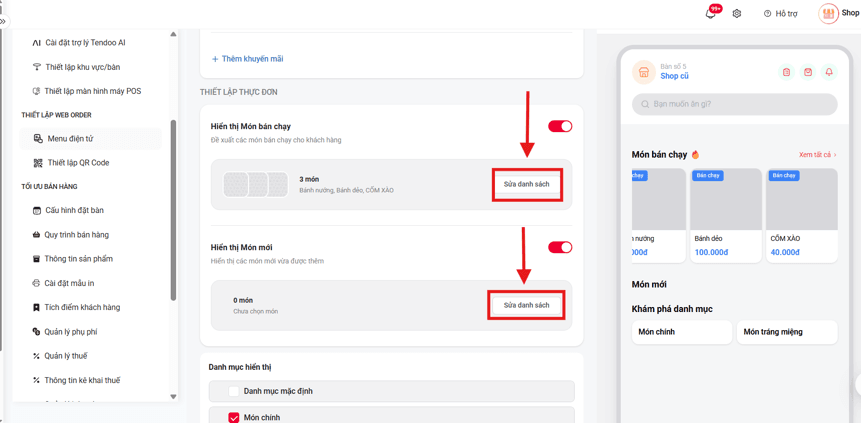
5.1. Sửa danh sách Hiển thị món
- Nhấn Sửa danh sách ở mục Món bán chạy/Món mới để chọn hoặc thay đổi món.
5.2. Chọn món cần hiển thị trên E-menu
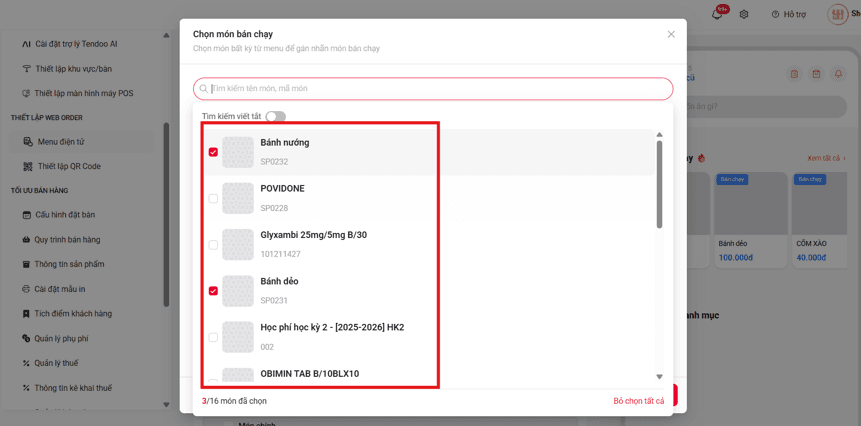
- Cửa sổ Chọn món hiện ra.
- Tích chọn các món muốn hiển thị (Có thể chọn tối đa 100 món).
- Hệ thống hiển thị số món đã chọn.
5.3. Chọn danh mục hiển thị
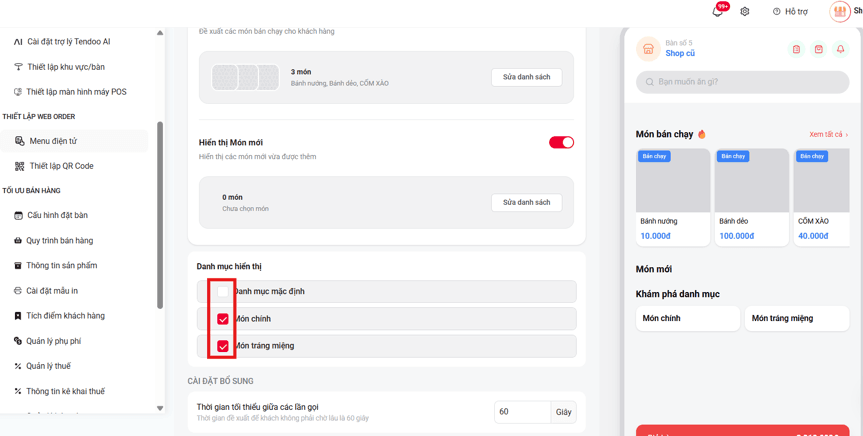
- Tại Danh mục hiển thị, tích chọn các danh mục muốn hiện trên E-menu.
- Có thể bỏ chọn Danh mục mặc định nếu chỉ muốn hiển thị danh mục tùy chỉnh.
6. Cài đặt bổ sung
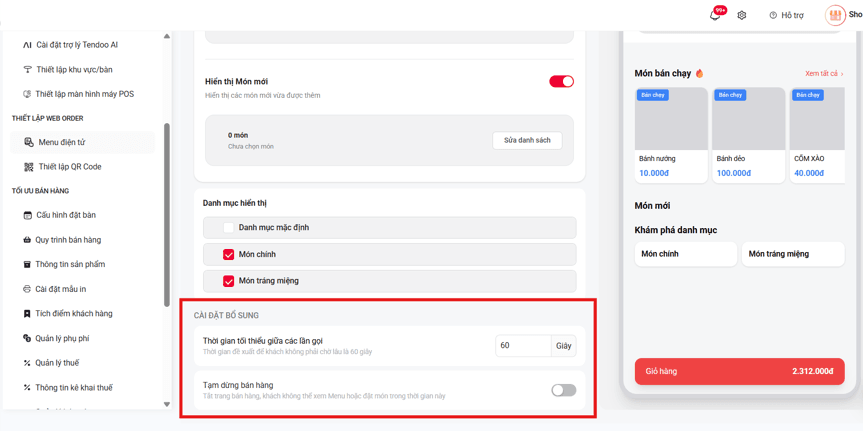
- Tại phần CÀI ĐẶT BỔ SUNG:
- Thời gian tối thiểu giữa các lần gọi: Nhập số giây (mặc định 60 giây) để tránh khách gọi liên tục.
- Tạm dừng bán hàng: Bật nếu muốn tắt trang bán hàng, khách sẽ không xem được menu trong thời gian này.
Hoàn tất!
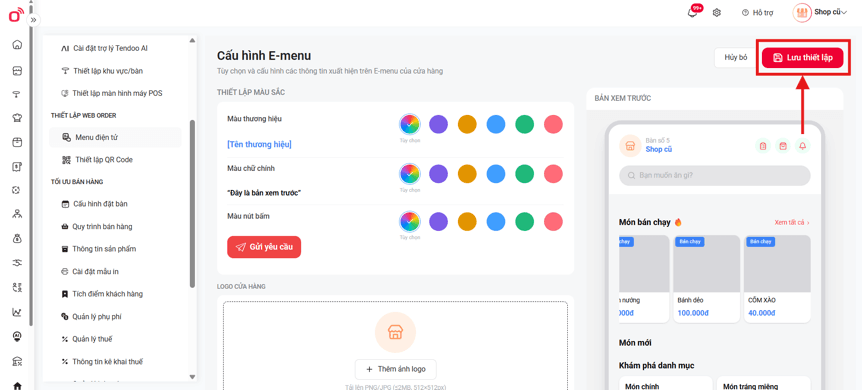
Sau khi cấu hình xong, nhấn Lưu thiết lập để áp dụng. Menu điện tử sẽ hiển thị theo đúng màu sắc, logo, khuyến mãi và thực đơn bạn đã chọn, giúp khách hàng dễ dàng gọi món và nâng cao trải nghiệm tại cửa hàng.