
Quản lý bàn / Chuyển bàn / Gộp bàn
Tính năng Quản lý bàn giúp bạn theo dõi tình trạng bàn theo thời gian thực, dễ dàng gộp nhiều bàn thành một đơn chung hoặc chuyển đơn từ bàn này sang bàn khác. Việc này hỗ trợ linh hoạt khi khách muốn ngồi chung, đổi bàn hoặc thanh toán gộp, giúp phục vụ nhanh và chính xác hơn.
1. Truy cập Sơ đồ bàn
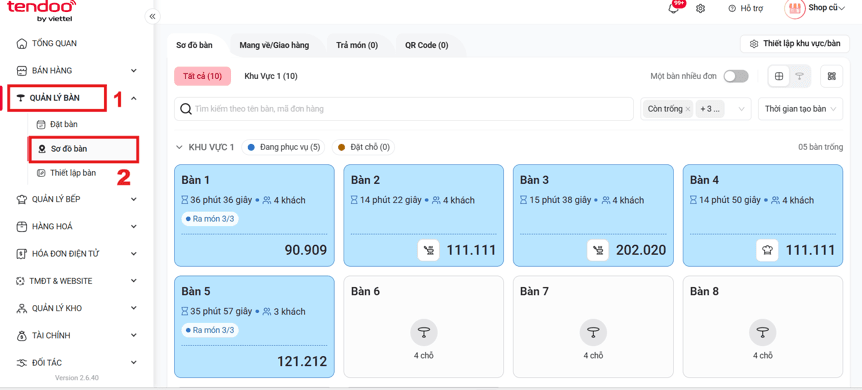
- Từ menu bên trái, chọn QUẢN LÝ BÀN.
- Nhấn Sơ đồ bàn.
→ Màn hình sơ đồ bàn hiển thị toàn bộ bàn theo khu vực, trạng thái đang phục vụ hoặc trống.
2. Xem tổng quan sơ đồ bàn
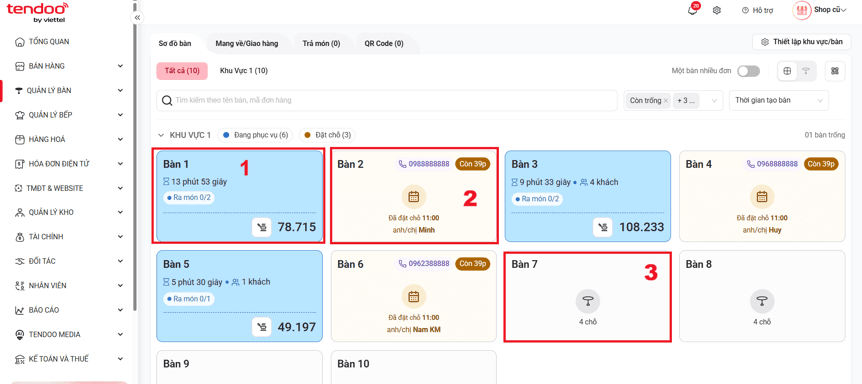
Toàn bộ bàn trong khu vực được hiển thị.
- Bàn đang phục vụ: Hiện thời gian ngồi, số khách, trạng thái ra món và tổng tiền đơn hàng.
- Bàn đã đặt chỗ: Hiện biểu tượng lịch, giờ đặt chỗ, tên khách, số điện thoại và thời gian còn lại (ví dụ: Còn 39p).
- Bàn trống: Hiện biểu tượng ghế và số chỗ ngồi.
3. Chọn bàn cần thao tác
- Nhấn vào bàn muốn gộp hoặc chuyển).
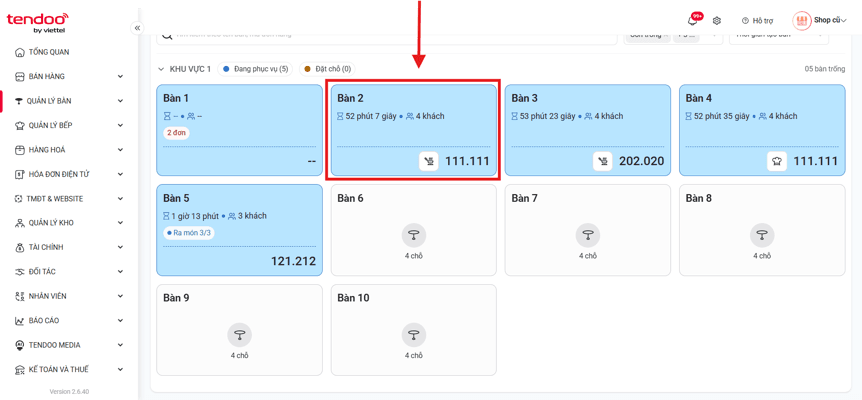
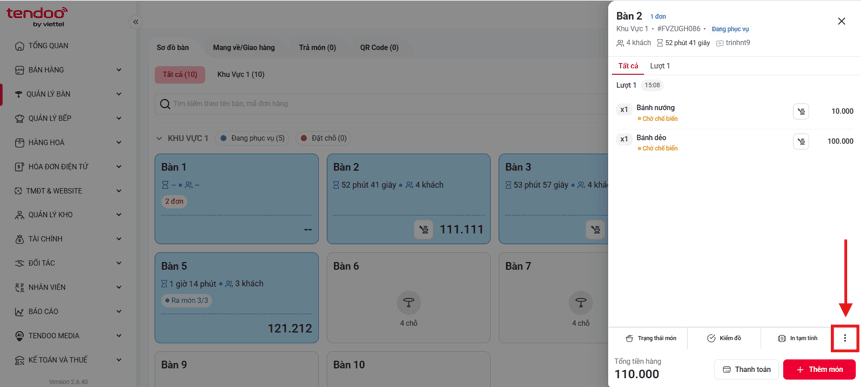
→ Cửa sổ chi tiết đơn hàng của bàn 2 hiện ra bên phải.
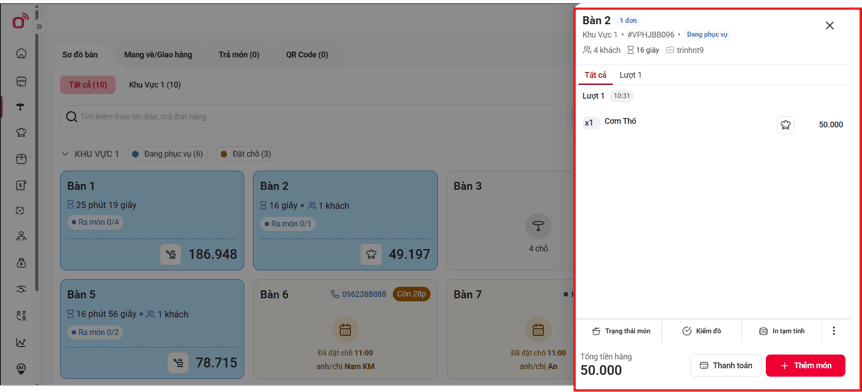
Trường hợp bàn đang có nhiều đơn (Một bàn nhiều đơn):
- Trên sơ đồ bàn, bàn sẽ hiển thị nhãn “2 đơn” (hoặc số đơn tương ứng).
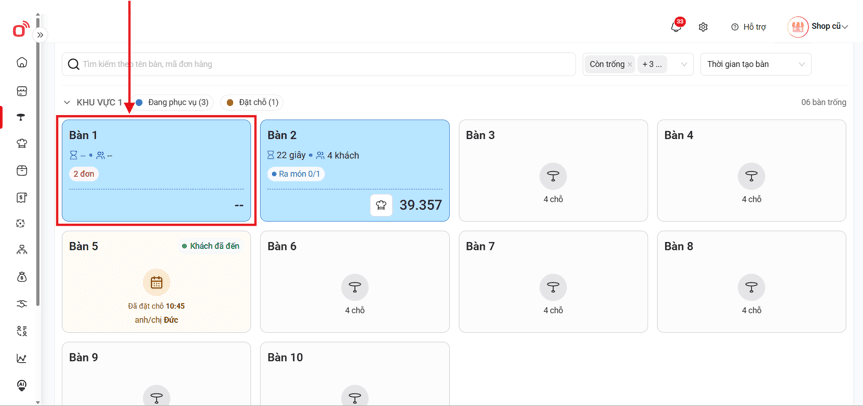
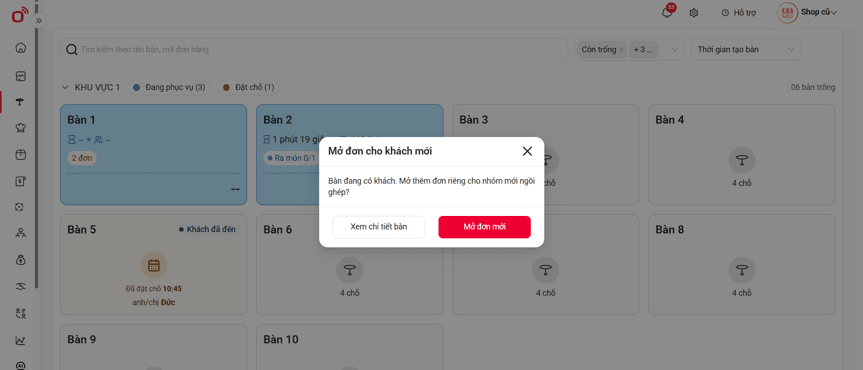
- Khi nhấn vào bàn đang có khách, hệ thống có thể hiện cửa sổ “Mở đơn cho khách mới” với nội dung:
“Bàn đang có khách. Mở thêm đơn riêng cho nhóm mới ngồi ghép?” - Chọn Xem chi tiết bàn: Mở danh sách các đơn hiện có trên bàn.
- Chọn Mở đơn mới: Tạo thêm một đơn riêng cho nhóm khách mới.
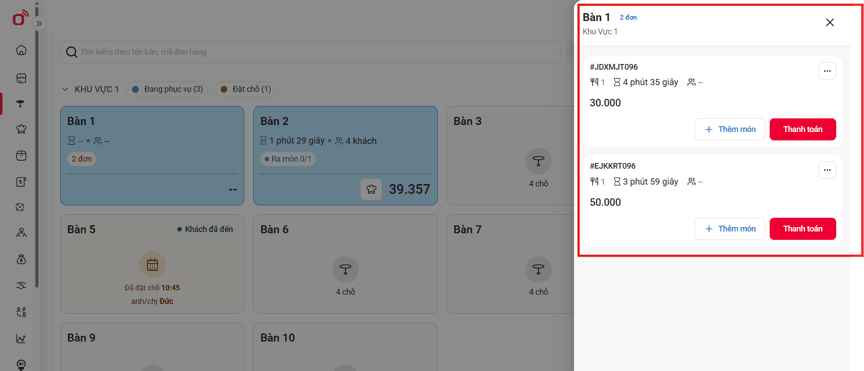
- Sau khi mở, cửa sổ bên phải sẽ liệt kê từng đơn riêng biệt (mã đơn, thời gian, tổng tiền…).
Bạn chọn đúng đơn cần thao tác trước khi thực hiện gộp bàn hoặc chuyển bàn.
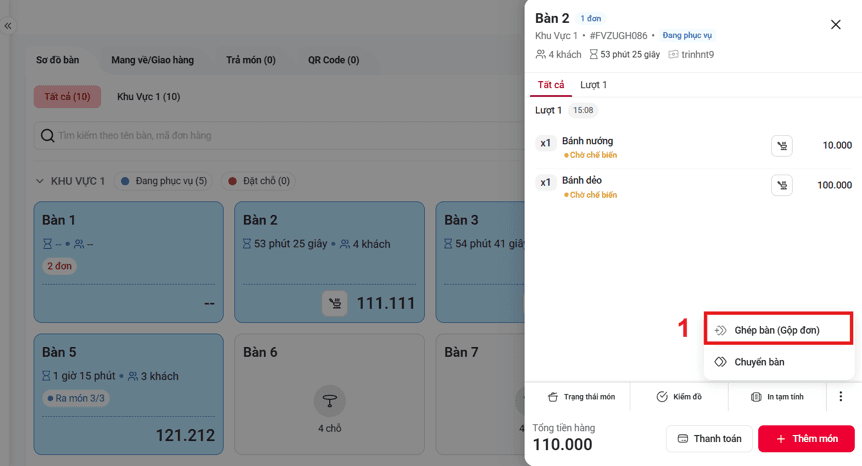
3.1. Mở menu thao tác bàn
- Trong cửa sổ chi tiết bàn, nhấn biểu tượng ⋮ góc dưới bên phải.
→ Danh sách thao tác hiện ra.
3.2. Ghép bàn (Gộp đơn)
Nhấn Ghép bàn (Gộp đơn).
→ Màn hình Ghép bàn hiện ra để bạn chọn các bàn muốn gộp chung.
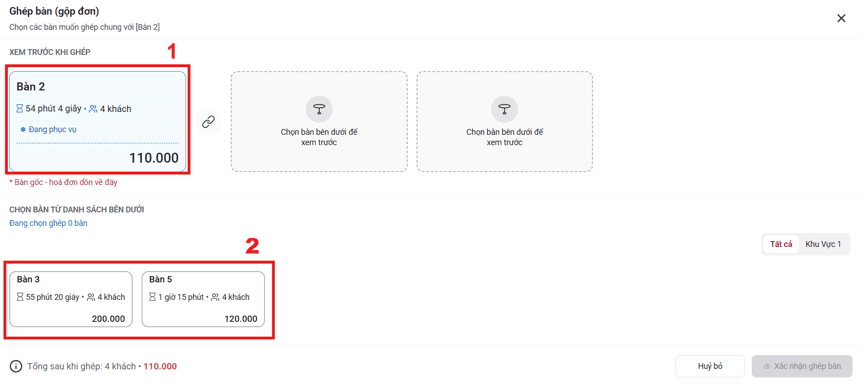
3.2.1. Xem trước và chọn bàn cần ghép
- Phần XEM TRƯỚC KHI GHÉP hiển thị bàn gốc.
- Phần CHỌN BÀN TỪ DANH SÁCH BÊN DƯỚI liệt kê các bàn đang phục vụ để bạn chọn ghép.
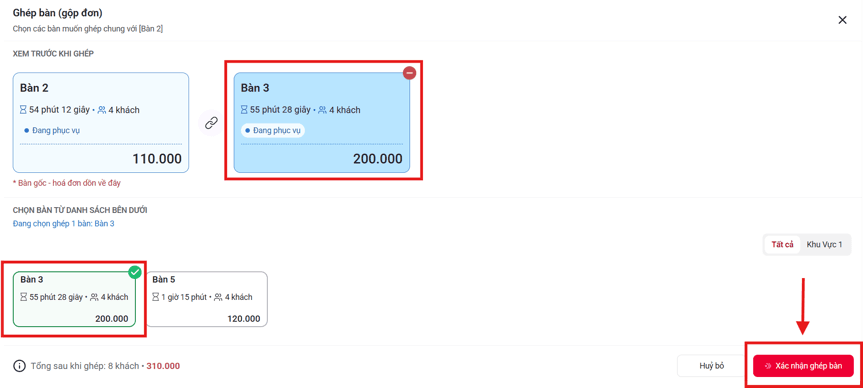
3.2.2. Chọn bàn muốn ghép
- Nhấn chọn bàn muốn ghép.
- Bàn được chọn sẽ xuất hiện ở phần xem trước.
- Kiểm tra tổng số khách và tổng tiền sau khi ghép.
- Nhấn Xác nhận ghép bàn.
Trường hợp bàn cần ghép đang có nhiều đơn:
Khi chọn bàn có nhiều đơn, hệ thống sẽ hiển thị danh sách từng đơn riêng bên dưới bàn đó.
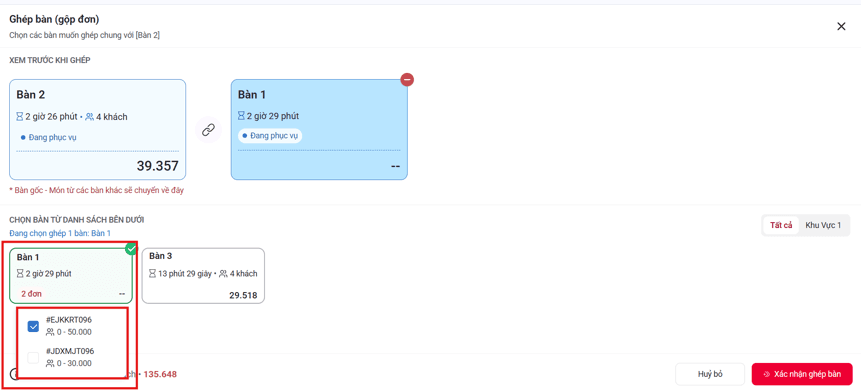
Bạn có thể tích chọn 1 hoặc nhiều đơn muốn gộp (ví dụ chỉ gộp đơn #EJKKRT096, hoặc gộp cả hai đơn).
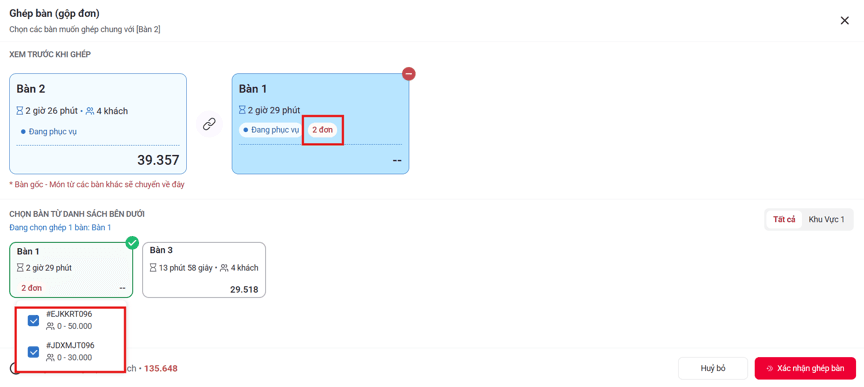
Chỉ những đơn được tích chọn mới chuyển về bàn gốc khi xác nhận ghép.
3.2.3. Xác nhận ghép bàn
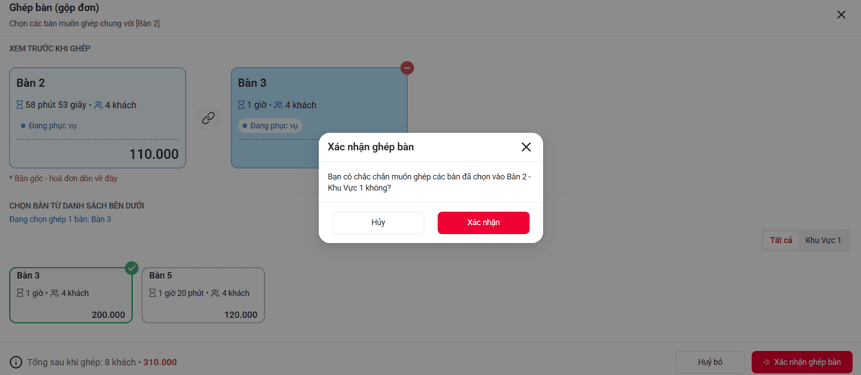
- Cửa sổ Xác nhận ghép bàn hiện ra.
- Nhấn Xác nhận để hoàn tất việc gộp đơn vào bàn gốc.
3.2.4. Kết quả sau khi gộp bàn
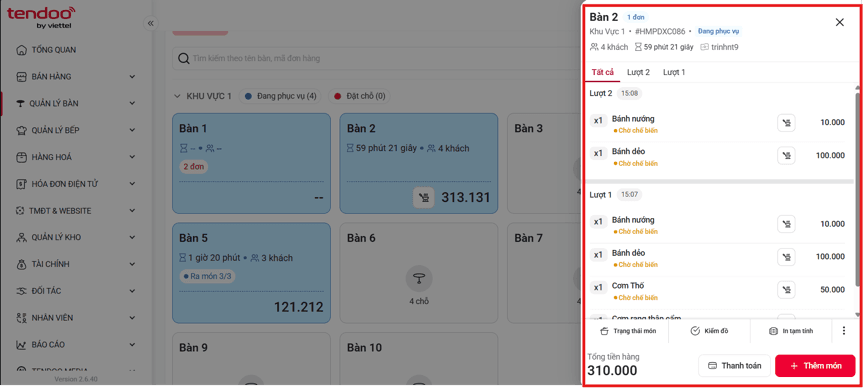
- Đơn hàng của các bàn đã ghép sẽ được gộp vào bàn gốc.
- Cửa sổ chi tiết hiển thị nhiều lượt (Lượt 1, Lượt 2…) với đầy đủ món và tổng tiền mới.
3.3. Chuyển bàn
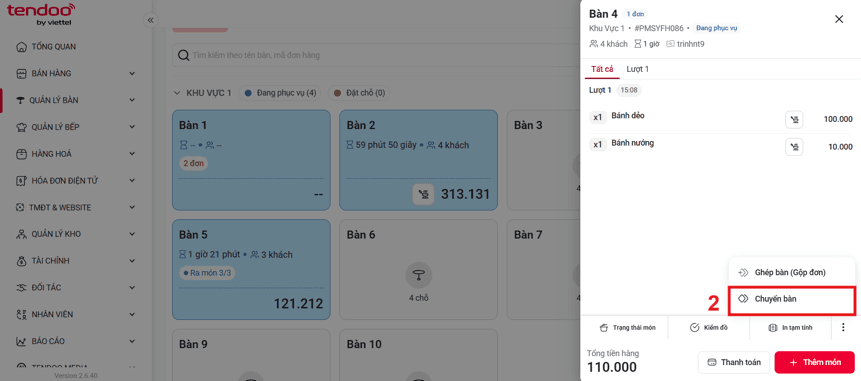
- Mở chi tiết một bàn khác, nhấn biểu tượng "⋮".
- Chọn Chuyển bàn.
3.3.1. Chọn bàn đích và xác nhận chuyển
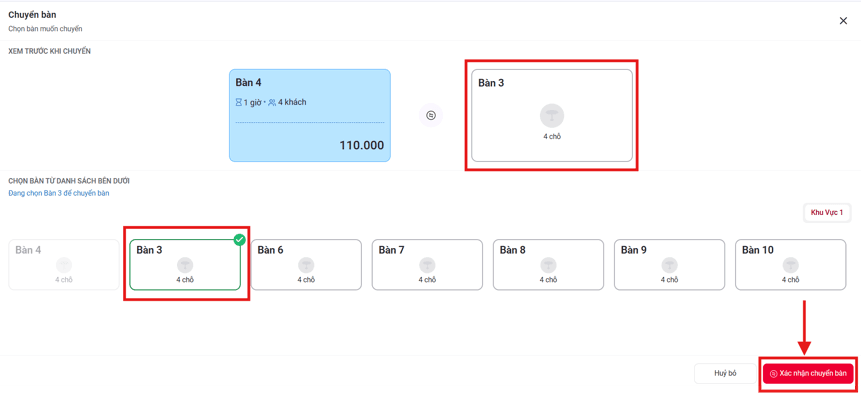
- Màn hình Chuyển bàn hiện ra.
- Chọn bàn trống muốn chuyển đến (ví dụ: Bàn 3).
- Nhấn Xác nhận chuyển bàn.
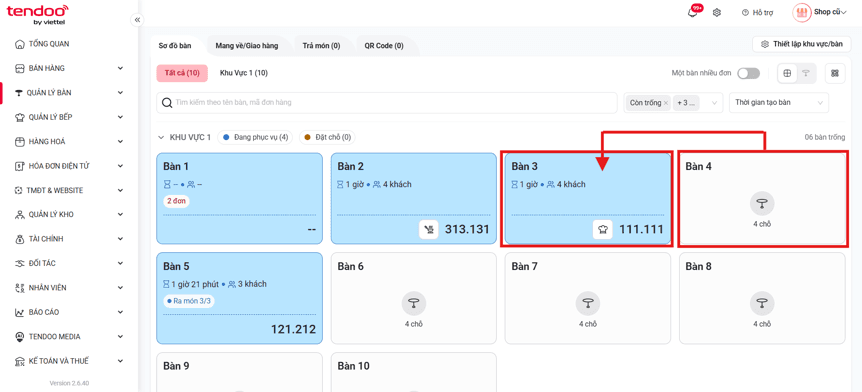
3.3.2. Kết quả sau khi chuyển bàn
- Đơn hàng đã được chuyển sang bàn mới.
- Bàn cũ (Bàn 4) trở thành bàn trống.
* Lưu ý:
Nếu bàn gốc đang có nhiều đơn và bạn chỉ chuyển một phần đơn, bàn đó sẽ chỉ trở thành bàn trống khi không còn đơn nào đang phục vụ trên bàn.
Ngoài thao tác Ghép bàn và Chuyển bàn, khi mở chi tiết một bàn bạn còn có thể sử dụng các chức năng sau để theo dõi và hỗ trợ phục vụ tốt hơn.
3.4. Xem Trạng thái món
- Tại cửa sổ chi tiết bàn, nhấn nút Trạng thái món.
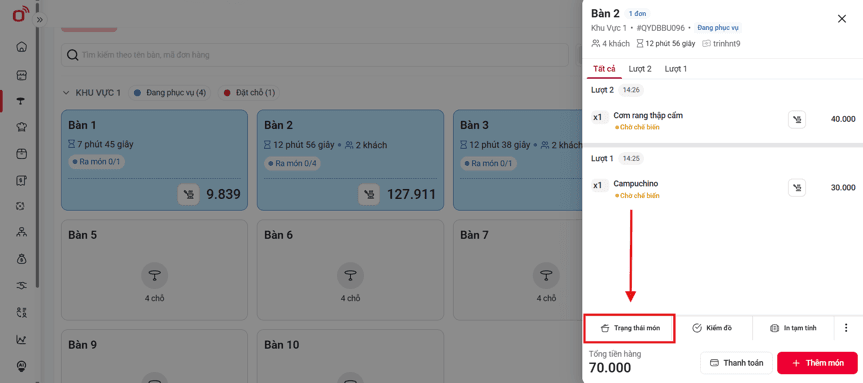
→ Màn hình Trạng thái món hiện ra.
- Hiển thị theo từng Lượt (Lượt 1, Lượt 2…).
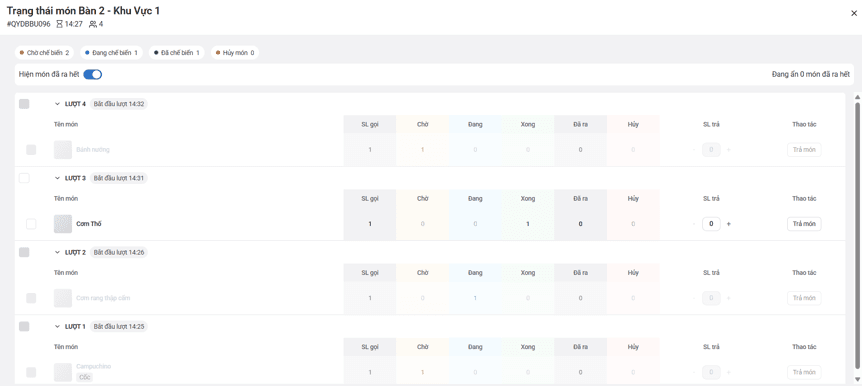
- Các cột theo dõi:
- SL gọi: Số lượng khách gọi
- Chờ: Đang chờ chế biến
- Đang: Đang chế biến
- Xong: Đã chế biến xong
- Đã ra: Đã mang ra cho khách
- Hủy: Số lượng đã hủy
- SL trả: Số lượng trả món
- Có nút Trả món để xử lý trả món nếu cần.
- Có thể bật/tắt Hiện món đã ra hết.
3.5. Kiểm đồ
- Tại cửa sổ chi tiết bàn, nhấn nút Kiểm đồ.
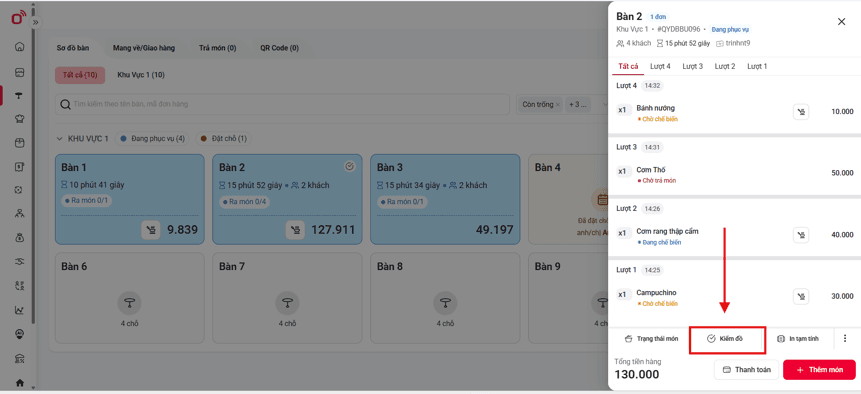
→ Màn hình Kiểm đồ hiện ra.
- Liệt kê toàn bộ món trên bàn với:
- Số lượng thực tế
- Nút Huỷ món nếu cần hủy.
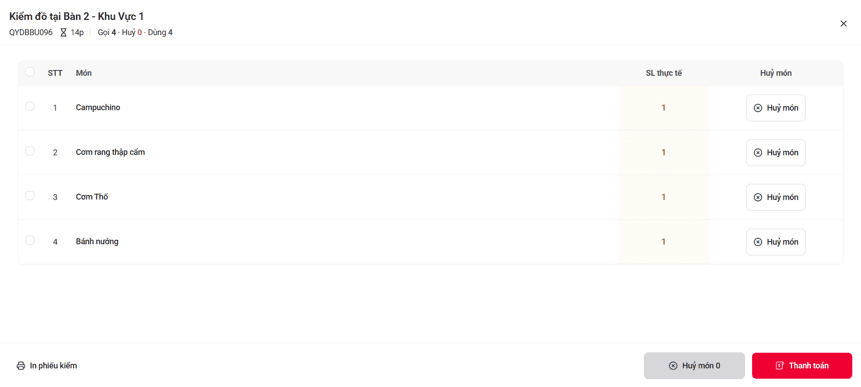
- Phía dưới có nút In phiếu kiểm để in phiếu kiểm đồ.
- Sau khi kiểm tra xong, bạn có thể nhấn Thanh toán ngay từ màn hình này.
In phiếu kiểm đồ
- Tại màn hình Kiểm đồ, nhấn In phiếu kiểm.
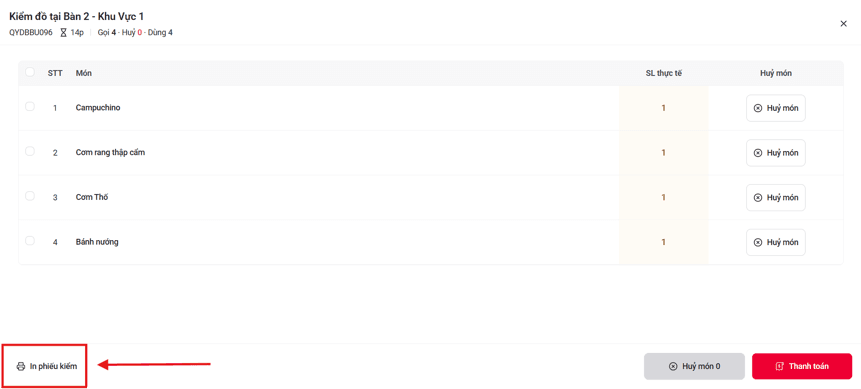
→ Hệ thống mở cửa sổ in PHIẾU KIỂM ĐỒ.
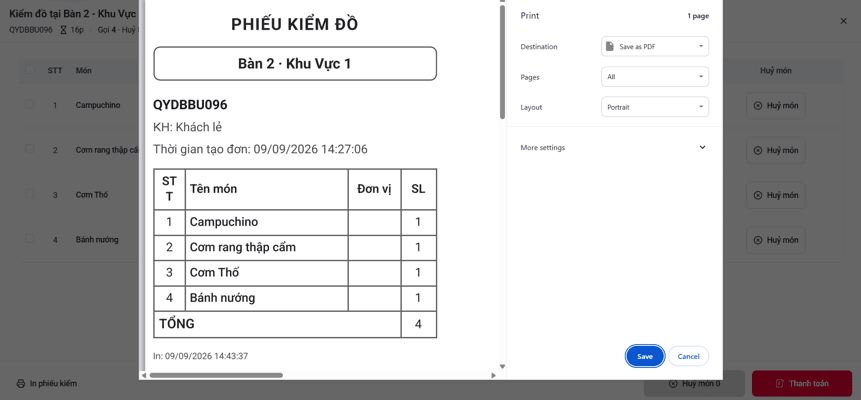
- Phiếu thể hiện: Tên bàn, mã đơn, danh sách món và số lượng.
- Bạn có thể lưu PDF hoặc in trực tiếp.
3.6. In tạm tính
- Tại cửa sổ chi tiết bàn, nhấn nút In tạm tính.
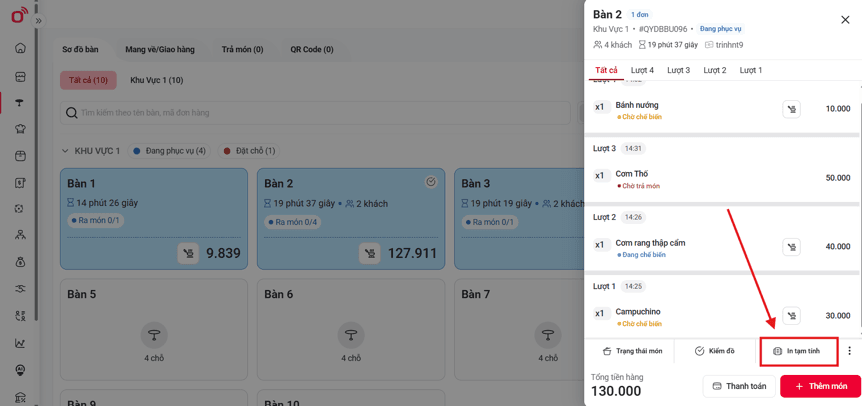
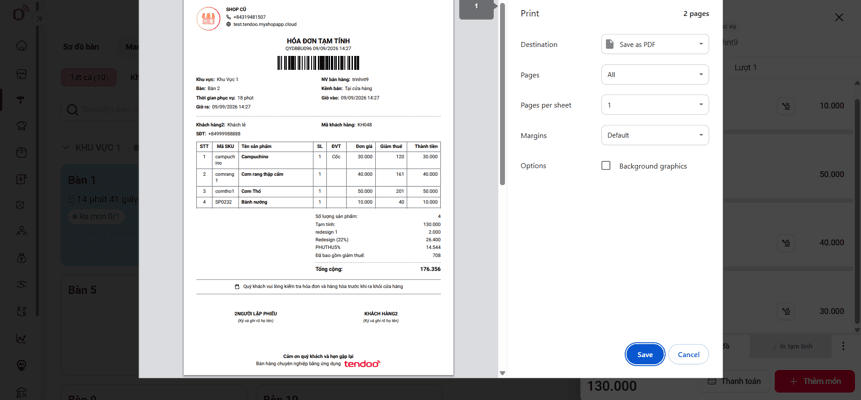
→ Hệ thống mở cửa sổ in HÓA ĐƠN TẠM TÍNH.
- Hóa đơn tạm tính hiển thị đầy đủ: thông tin bàn, thời gian, danh sách món, thành tiền, thuế…
- Dùng để đưa cho khách xem trước khi thanh toán chính thức.
Hoàn tất!
Bạn đã nắm đầy đủ cách quản lý bàn, gộp bàn, chuyển bàn cùng các chức năng hỗ trợ: xem trạng thái món, kiểm đồ và in tạm tính. Các thao tác này giúp nhân viên phục vụ nhanh chóng, chính xác và chuyên nghiệp hơn.



