Tính năng Tạo đơn giao hàng trên ứng dụng Tendoo giúp cửa hàng tạo đơn bán hàng kèm thông tin giao hàng nhanh chóng. Người dùng có thể chọn sản phẩm, bật chế độ giao hàng, nhập địa chỉ nhận hàng và lưu đơn ở trạng thái “Giao sau” để tiếp tục xử lý vận chuyển sau.
Lưu ý:
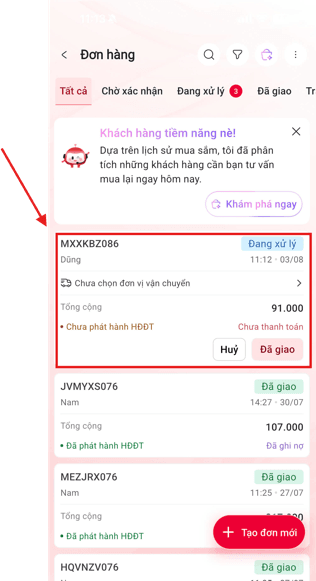
Đơn “Giao sau” sẽ ở trạng thái Đang xử lý để bạn có thể cập nhật vận chuyển hoặc đánh dấu Đã giao sau.
Nên kiểm tra lại địa chỉ và số điện thoại trước khi xác nhận giao hàng.
1. Mở tùy chọn tạo đơn
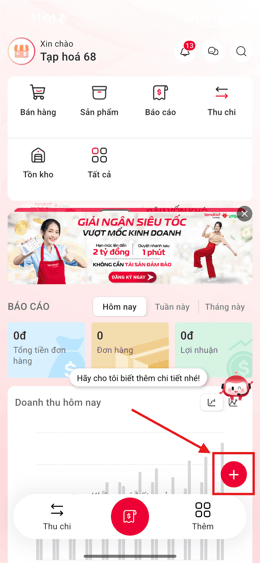
Tại màn hình chính, nhấn nút + màu đỏ ở góc dưới bên phải.
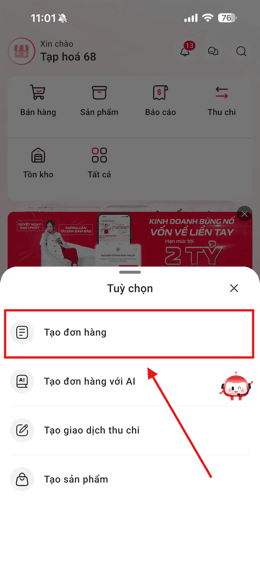
Trong danh sách Tuỳ chọn, nhấn Tạo đơn hàng.
2. Chọn sản phẩm vào đơn
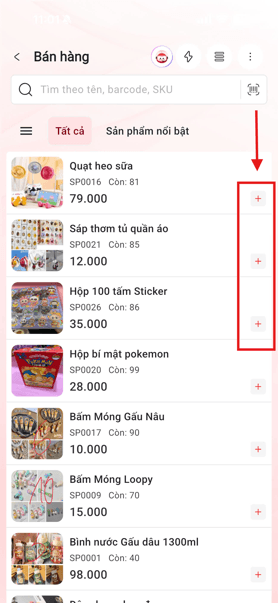
Tại màn hình Bán hàng, nhấn biểu tượng + bên cạnh sản phẩm cần bán (khoanh đỏ) để thêm vào đơn.
3. Bật chế độ Giao hàng
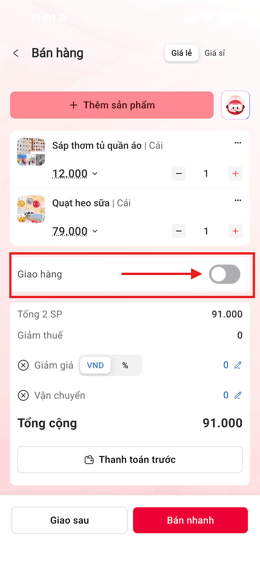
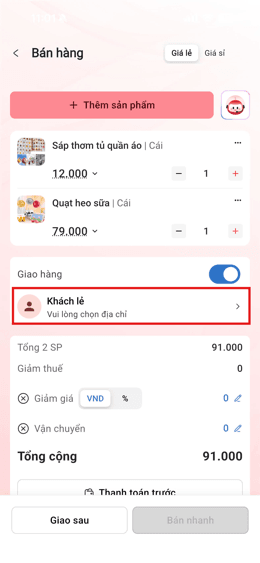
Tại màn hình đơn hàng, nhấn công tắc Giao hàng để bật.
Sau khi bật Giao hàng, nhấn vào mục Khách lẻ – Vui lòng chọn địa chỉ để nhập thông tin nhận hàng.
4. Nhập địa chỉ giao hàng
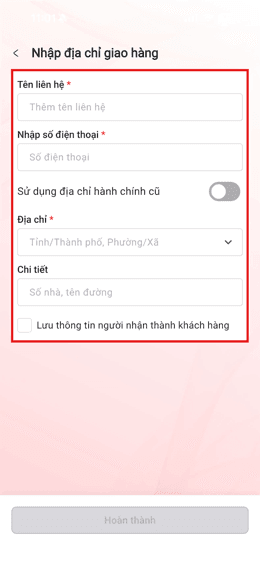
Điền đầy đủ thông tin trong form Nhập địa chỉ giao hàng:
Tên liên hệ
Số điện thoại
Địa chỉ (Tỉnh/Thành phố, Phường/Xã)
Chi tiết (số nhà, tên đường)
Có thể tích Lưu thông tin người nhận thành khách hàng.
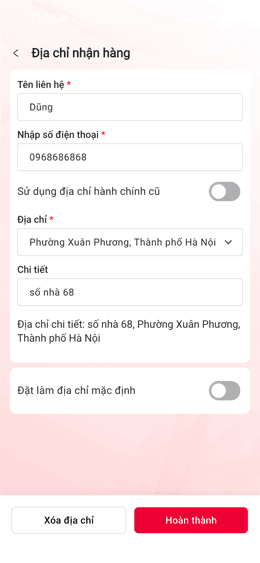
Kiểm tra thông tin đã nhập → nhấn Hoàn thành.
5. Lưu đơn giao sau
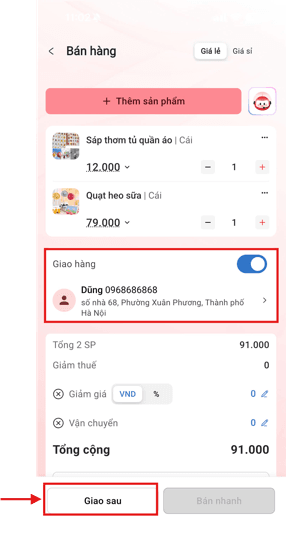
Quay lại màn hình đơn hàng, địa chỉ đã được cập nhật.
Nhấn nút Giao sau để lưu đơn ở trạng thái chờ giao.
6. Truy cập danh sách đơn hàng
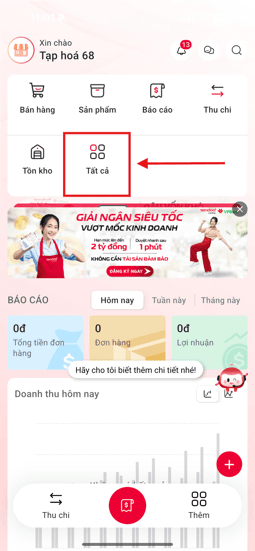
Tại màn hình chính, nhấn Tất cả.
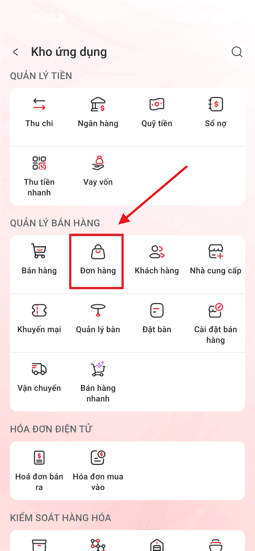
Trong Kho ứng dụng, chọn Đơn hàng thuộc mục Quản lý bán hàng.
7. Xem đơn vừa tạo
Tại danh sách Đơn hàng, tìm và nhấn vào đơn vừa tạo để xem chi tiết.
8. Chọn hình thức giao hàng
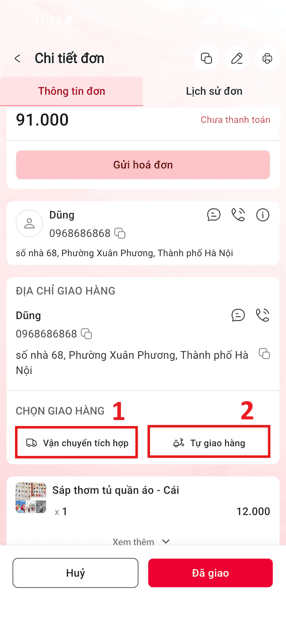
Tại màn hình Chi tiết đơn, phần CHỌN GIAO HÀNG:
1: Vận chuyển tích hợp
2: Tự giao hàng
Chọn hình thức phù hợp để tiếp tục xử lý đơn.
Hoàn tất!
Bạn đã tạo thành công đơn giao hàng trên ứng dụng Tendoo, nhập địa chỉ nhận hàng và sẵn sàng chọn hình thức vận chuyển.