Hướng dẫn chi tiết cách tùy chỉnh Mẫu hoá đơn trên phần mềm bán hàng TENDOO VIETTEL. Tính năng này cho phép bạn chỉnh sửa toàn bộ nội dung, bố cục và thông tin hiển thị trên hoá đơn bán hàng (khổ 80mm, A4 hoặc mẫu mặc định), giúp hoá đơn chuyên nghiệp, đầy đủ thông tin theo nhu cầu kinh doanh và quy định.
Bước 1: Truy cập Cài đặt mẫu in
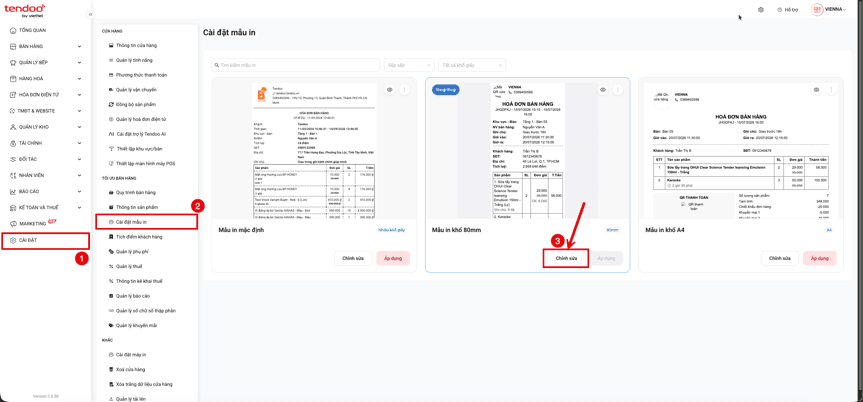
- Trong menu bên trái, nhấn CÀI ĐẶT.
- Chọn Cài đặt mẫu in.
- Tại mẫu muốn chỉnh (ví dụ Mẫu in khổ 80mm), nhấn nút Chỉnh sửa.
Hệ thống mở màn hình chỉnh sửa mẫu in với bản xem trước bên phải.
Bước 2: Thiết lập Thông tin mẫu in & Giao diện
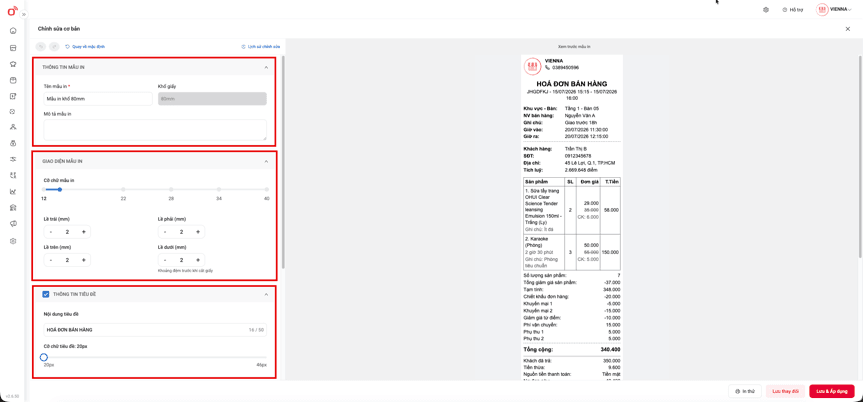
Trong phần THÔNG TIN MẪU IN và GIAO DIỆN MẪU IN:
- Điền Tên mẫu in và Mô tả mẫu in.
- Điều chỉnh Cỡ chữ mẫu in (thanh trượt 12–40).
- Thiết lập Lề trái / Lề phải / Lề trên / Lề dưới (mm).
- Bật THÔNG TIN TIÊU ĐỀ → Nhập nội dung tiêu đề (ví dụ: HOÁ ĐƠN BÁN HÀNG) và chỉnh cỡ chữ tiêu đề.
Bước 3: Tùy chỉnh Thông tin cửa hàng
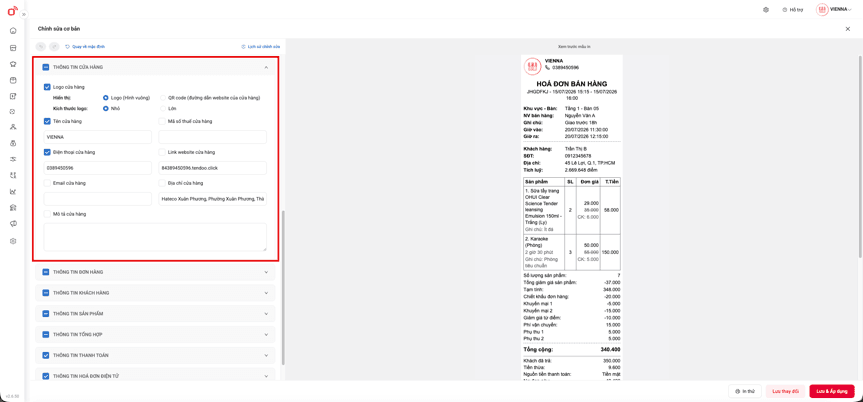
Mở rộng THÔNG TIN CỬA HÀNG:
- Bật/tắt: Logo cửa hàng, Tên cửa hàng, Điện thoại, Email, Địa chỉ, Mô tả cửa hàng…
- Chọn kiểu logo (Hình vuông hoặc QR code), kích thước logo (Nhỏ/Lớn).
- Điền hoặc chỉnh sửa nội dung hiển thị tương ứng.
Bước 4: Tùy chỉnh Thông tin đơn hàng
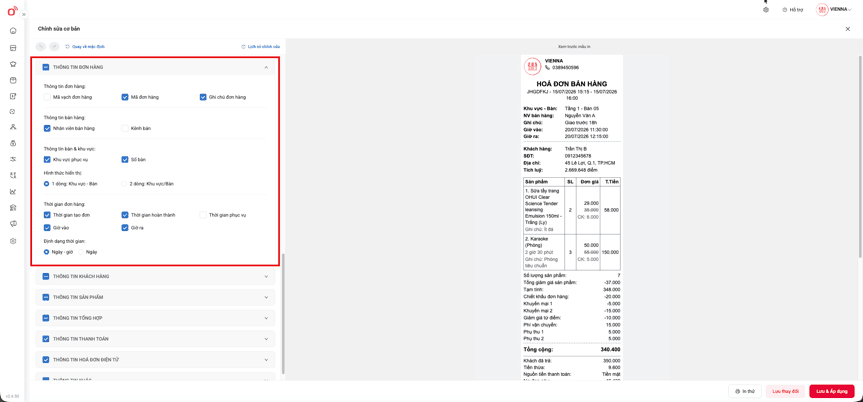
Mở rộng THÔNG TIN ĐƠN HÀNG:
- Chọn các thông tin muốn hiển thị: Mã vạch đơn hàng, Mã đơn hàng, Ghi chú đơn hàng, Nhân viên bán hàng, Kênh bán, Khu vực phục vụ, Số bàn…
- Chọn hình thức hiển thị (1 dòng hoặc 2 dòng).
- Bật thời gian đơn hàng (Thời gian tạo đơn, Thời gian hoàn thành, Giờ vào, Giờ ra…) và định dạng thời gian.
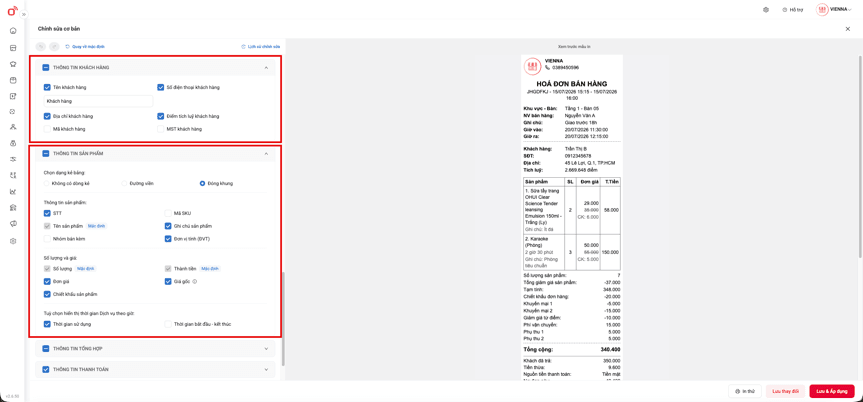
Bước 5: Tùy chỉnh Thông tin khách hàng & Sản phẩm
Mở rộng THÔNG TIN KHÁCH HÀNG và THÔNG TIN SẢN PHẨM:
Thông tin khách hàng:
- Bật/tắt: Tên khách hàng, Số điện thoại, Địa chỉ, Điểm tích luỹ, Mã khách hàng, MST khách hàng.
Thông tin sản phẩm:
- Chọn dạng kẻ bảng (Không có dòng kẻ / Đường viền / Đóng khung).
- Bật các cột: STT, Tên sản phẩm, Ghi chú sản phẩm, Đơn vị tính, Đơn giá, Giá gốc, Chiết khấu sản phẩm, Thời gian sử dụng…
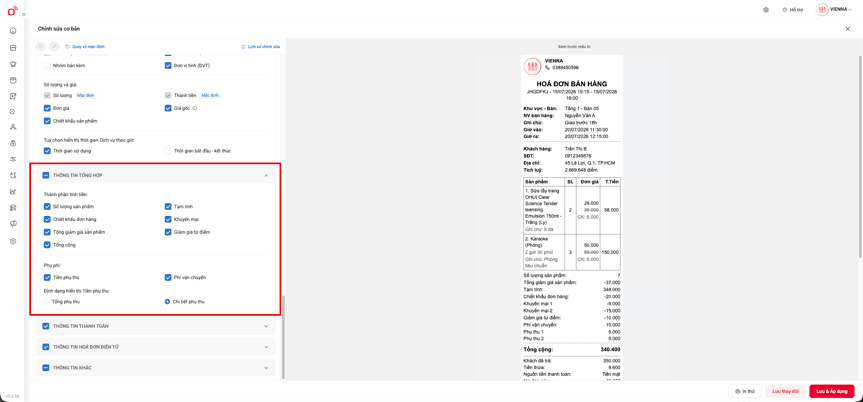
Bước 6: Tùy chỉnh Thông tin tổng hợp
Mở rộng THÔNG TIN TỔNG HỢP:
- Bật các thành phần tính tiền: Số lượng sản phẩm, Tạm tính, Chiết khấu đơn hàng, Khuyến mại, Tổng giảm giá sản phẩm, Giảm giá từ điểm, Tổng cộng…
- Bật Phụ phí (Tiền phụ thu, Phí vận chuyển) và chọn định dạng hiển thị (Tổng phụ thu hoặc Chi tiết phụ thu).
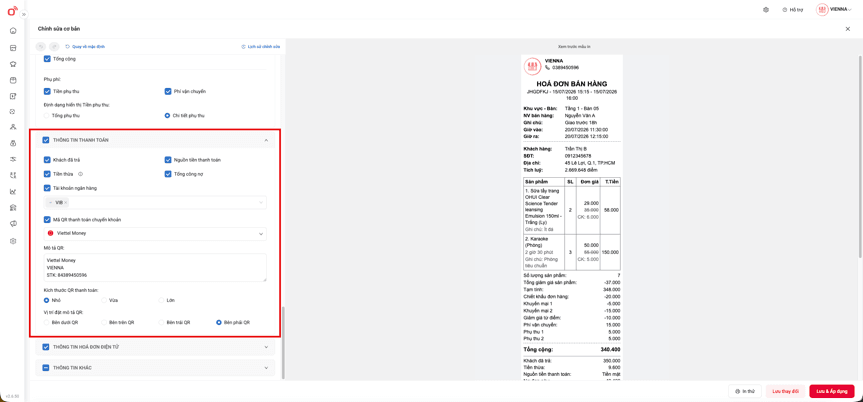
Bước 7: Tùy chỉnh Thông tin thanh toán
Mở rộng THÔNG TIN THANH TOÁN:
- Bật: Khách đã trả, Nguồn tiền thanh toán, Tiền thừa, Tổng công nợ, Tài khoản ngân hàng…
- Chọn mã QR thanh toán chuyển khoản và nhập mô tả QR.
- Chọn kích thước QR (Nhỏ / Vừa / Lớn) và vị trí mô tả QR.
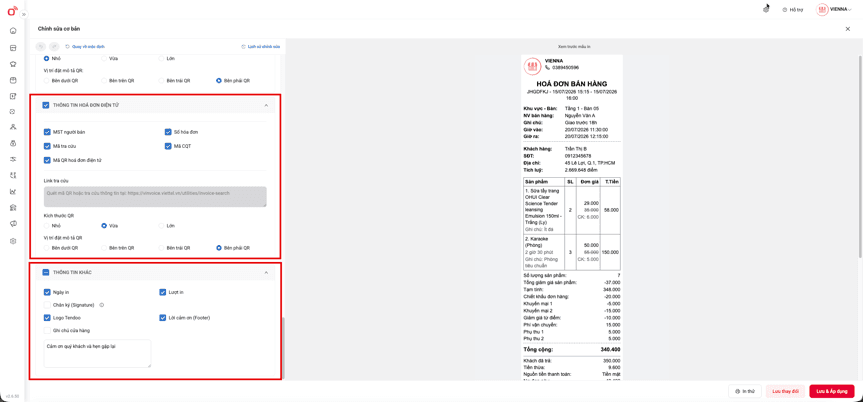
Bước 8: Tùy chỉnh Thông tin hoá đơn điện tử & Thông tin khác
Mở rộng THÔNG TIN HOÁ ĐƠN ĐIỆN TỬ và THÔNG TIN KHÁC:
Thông tin hoá đơn điện tử:
- Bật: MST người bán, Số hóa đơn, Mã tra cứu, Mã CQT, Mã QR hóa đơn điện tử…
- Chọn kích thước và vị trí QR.
Thông tin khác:
- Bật: Ngày in, Lượt in, Logo Tendoo, Lời cảm ơn (Footer)…
- Nhập nội dung lời cảm ơn nếu cần.
Bước 9: Lưu và áp dụng
- Kiểm tra bản xem trước bên phải.
- Nhấn In thử nếu muốn kiểm tra thực tế.
- Nhấn Lưu thay đổi hoặc Lưu & Áp dụng để hoàn tất.
Sau khi lưu, mẫu in mới sẽ được áp dụng cho các đơn hàng tiếp theo. Bạn có thể quay lại chỉnh sửa bất cứ lúc nào.




