Hướng dẫn chi tiết quy trình phát hành hóa đơn điện tử trên nền tảng Tendoo Viettel. Quy trình bắt đầu từ việc cấu hình địa điểm kinh doanh, liên kết dịch vụ Sinvoice, hoàn tất các thông tin thuế cần thiết và cuối cùng là phát hành hóa đơn thực tế ngay tại màn hình bán hàng POS. Việc triển khai đúng giúp doanh nghiệp tuân thủ quy định pháp luật, tối ưu quy trình kế toán và quản lý bán hàng đa địa điểm hiệu quả.
Phần 1: Cài đặt Địa điểm kinh doanh
Mục đích:
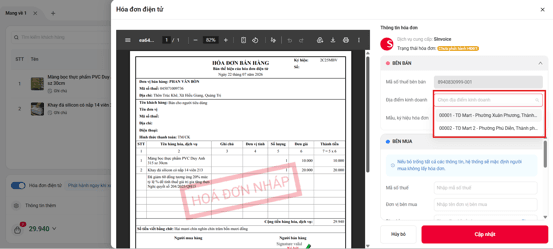
Cấu hình này cho phép người dùng chủ động lựa chọn thông tin hóa đơn phù hợp với từng địa điểm kinh doanh ngay trong quá trình bán hàng tại POS (ví dụ: ký hiệu hóa đơn, địa chỉ xuất hóa đơn khác nhau theo từng chi nhánh).
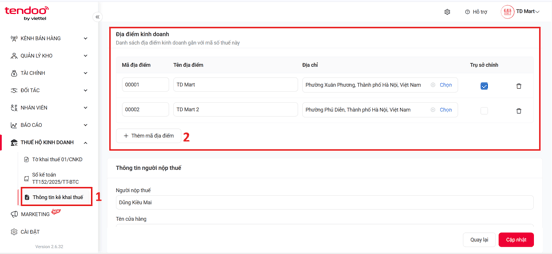
Thêm mã địa điểm kinh doanh
- Vào THUẾ HỘ KINH DOANH → Thông tin kê khai thuế.
- Trong Địa điểm kinh doanh, nhấn + Thêm mã địa điểm để bổ sung và cấu hình mã địa điểm.
Phần 2: Liên kết Sinvoice & Cấu hình ban đầu
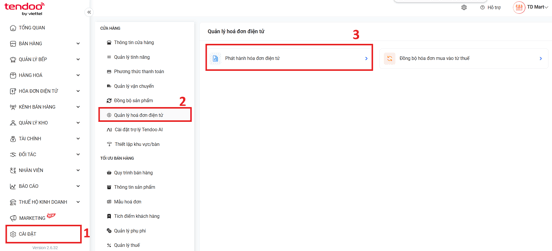
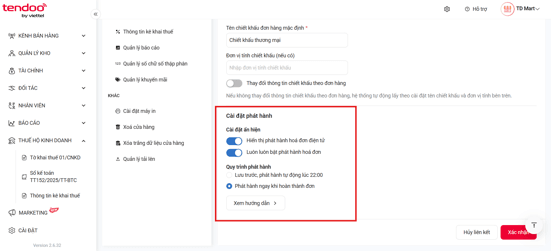
1. Truy cập Phát hành hóa đơn điện tử
- Từ menu bên trái, nhấn CÀI ĐẶT.
- Nhấn Quản lý hóa đơn điện tử.
- Nhấn Phát hành hóa đơn điện tử.
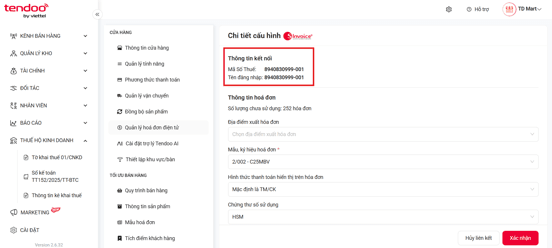
2. Nhập Thông tin kết nối Sinvoice
- Nhập Mã số thuế và Tên đăng nhập kết nối với Sinvoice.
(Thông tin này dùng để xác nhận tài khoản đã kết nối thành công)
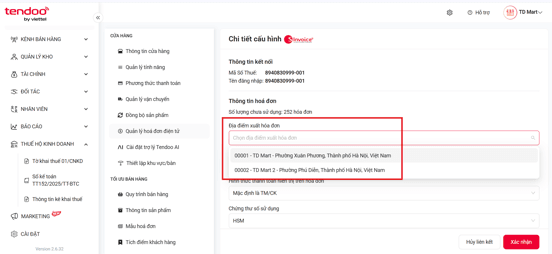
3. Chọn Địa điểm xuất hóa đơn
- Chọn Địa điểm xuất hóa đơn theo nhu cầu (Đã thực hiện ở Phần 1). Đây là địa điểm mặc định để xuất hóa đơn trên đơn hàng. Người dùng có thể chọn lại tại đơn hàng.
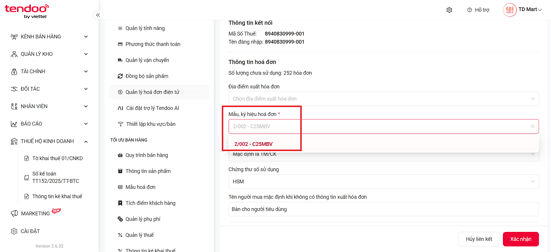
4. Chọn Mẫu & Ký hiệu hóa đơn
- Chọn Mẫu, ký hiệu hóa đơn mặc định để xuất hóa đơn trên đơn hàng. Người dùng có thể chọn lại tại đơn hàng.
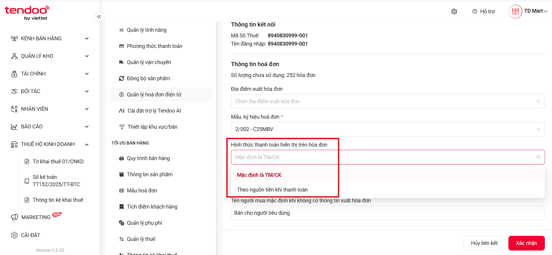
5. Thiết lập Hình thức thanh toán
- Chọn Hình thức thanh toán mặc định (TM/CK).
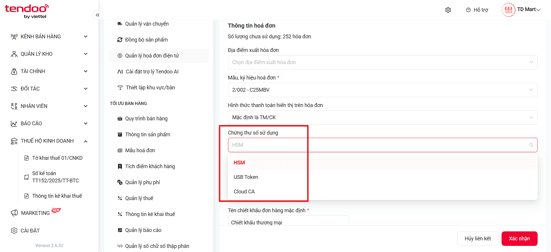
6. Chọn Chứng thư số
- Chọn Chứng thư số sử dụng (HSM, USB Token…).
7. Cài đặt thông tin người mua & Chiết khấu
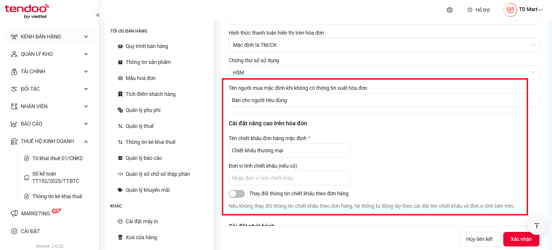
- Điền tên người mua mặc định, tên chiết khấu, đơn vị tính chiết khấu và các tùy chọn phát hành.
Phần 3: Phát hành Hóa đơn điện tử tại POS bán hàng
1. Bật Hóa đơn điện tử
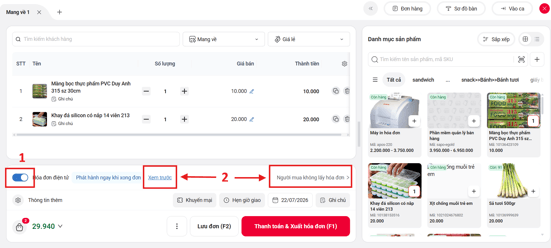
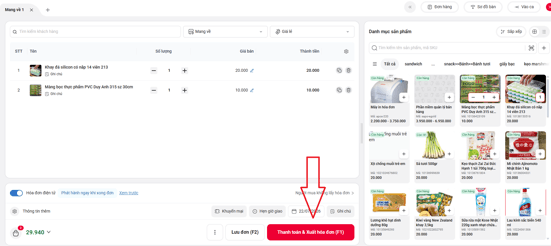
- Tại màn hình bán hàng, bật nút Hóa đơn điện tử.
- Nhấn "Xem trước" hoặc "Người mua không lấy hóa đơn" để kiểm tra.
2. Kiểm tra và chỉnh Người mua nếu cần.
- Kiểm tra thông tin Người mua. Nếu khách không lấy hóa đơn, có thể bỏ qua hoặc dùng thông tin mặc định.
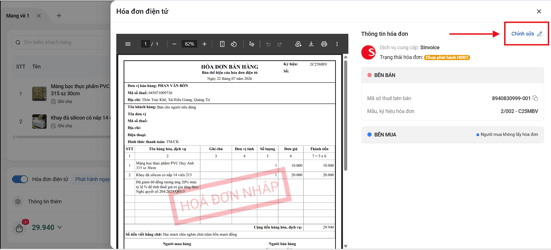
3. Chỉnh sửa hóa đơn (nếu cần)
- Bạn có thể bấm nút Chỉnh sửa (khoanh đỏ) để chỉnh sửa thông tin bên bán và bên mua trước khi xác nhận.
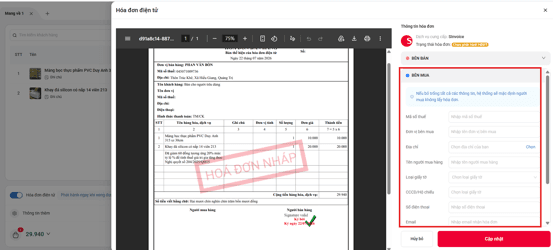
4. Thanh toán & Xuất hóa đơn
- Nhấn Thanh toán & Xuất hóa đơn (nút đỏ) để hoàn tất thanh toán và phát hành hóa đơn điện tử.
Hoàn tất!
- Hóa đơn điện tử được phát hành thành công qua Sinvoice.




