
Quản lý bếp (KDS)
Tính năng Màn hình bếp (KDS) giúp nhà bếp theo dõi và xử lý đơn hàng theo thời gian thực. Sau khi bạn tạo đơn và gửi phiếu bếp, món sẽ xuất hiện trên màn hình theo từng giai đoạn: Chờ chế biến → Đang chế biến → Chờ mang ra. Nhân viên bếp có thể bắt đầu làm món, đánh dấu hoàn thành, in phiếu/tem, hủy món hoặc nhận lệnh giục từ phục vụ. Tính năng này giúp giảm sai sót, tăng tốc độ phục vụ và kiểm soát tốt quy trình bếp.
I. Kích hoạt Quản lý bếp
Trước khi sử dụng tính năng QUẢN LÝ BẾP, bạn cần bật các tùy chọn sau:
Từ menu bên trái, chọn CÀI ĐẶT
Chọn Quy trình bán hàng
Bật công tắc Quy trình bán hàng ngành FnB
Bật công tắc Quản lý bếp
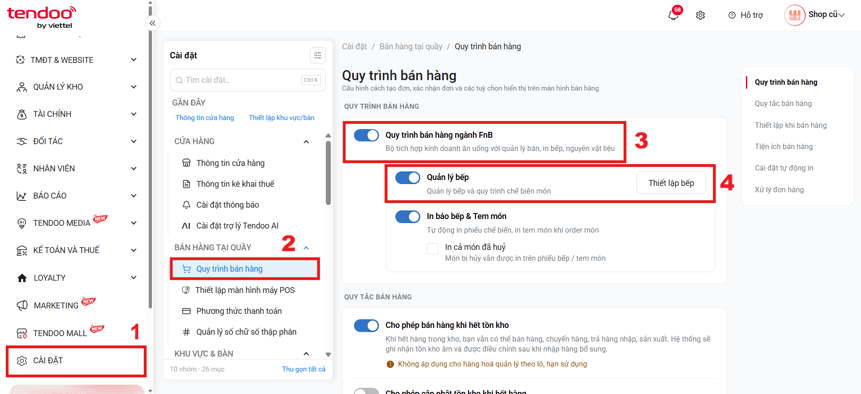
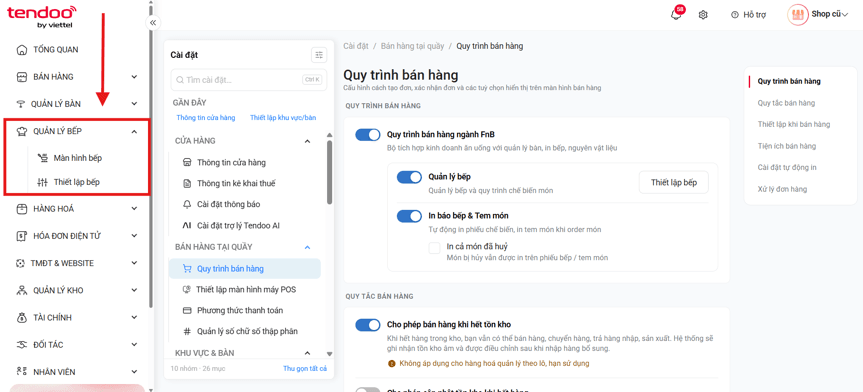
→ Sau khi bật thành công, mục QUẢN LÝ BẾP sẽ xuất hiện trên menu bên trái (gồm Màn hình bếp và Thiết lập bếp).
II. Phân quyền trong tính năng Quản lý bếp
Để nhân viên có thể sử dụng Màn hình bếp và thực hiện các thao tác chế biến, hủy món, trả món… bạn cần gán đúng vai trò và quyền hạn.
2.1. Vai trò mặc định “Bếp trưởng”
Hệ thống tự động tạo sẵn vai trò Bếp trưởng với đầy đủ quyền quản lý bếp.
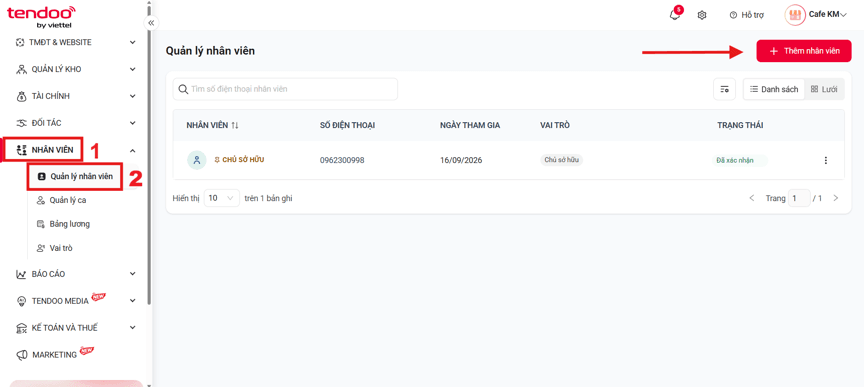
2.1.1 Truy cập Quản lý nhân viên
Từ menu bên trái, chọn NHÂN VIÊN → Quản lý nhân viên
Nhấn nút + Thêm nhân viên
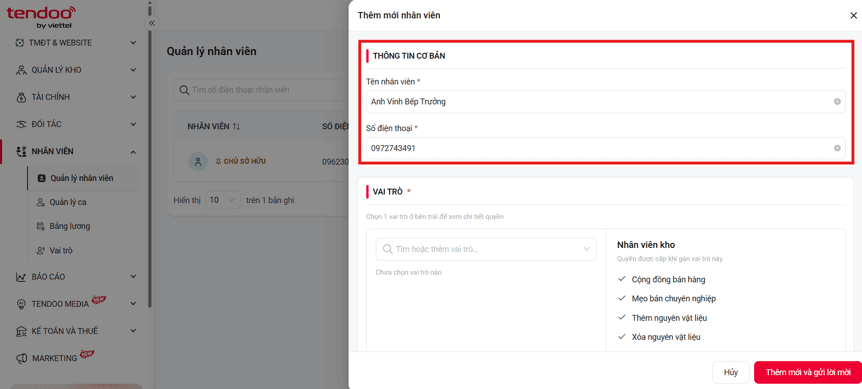
2.1.2. Nhập thông tin bếp trưởng
Điền Tên nhân viên và Số điện thoại.
2.1.3. Chọn vai trò Bếp trưởng
Nhấn vào ô chọn vai trò => Chọn Bếp trưởng.
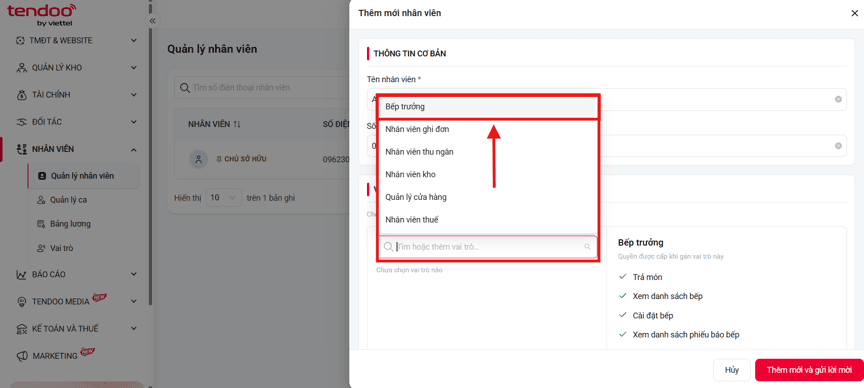
Khi gán vai trò này cho bếp trưởng, họ sẽ có các quyền chính sau:
- Trả món: Thực hiện thao tác trả món cho khách.
- Hủy món: Hủy món trực tiếp mà không cần phê duyệt.
- Phê duyệt và hủy món: Duyệt yêu cầu hủy món của nhân viên khác và có thể hủy trực tiếp.
- Cập nhật trạng thái món: Chuyển trạng thái món (Chờ chế biến → Đang chế biến → Chờ mang ra).
- Chuyển bếp: Xem và thao tác trên các bếp khác.
- Xem danh sách phiếu báo bếp: Xem bảng bếp (Màn hình bếp).
- Cài đặt bếp: Cấu hình bếp, lý do hủy món…
- Và nhiều quyền khác liên quan đến quản lý khu vực, tạo/sửa bếp, xem danh sách món cần trả…
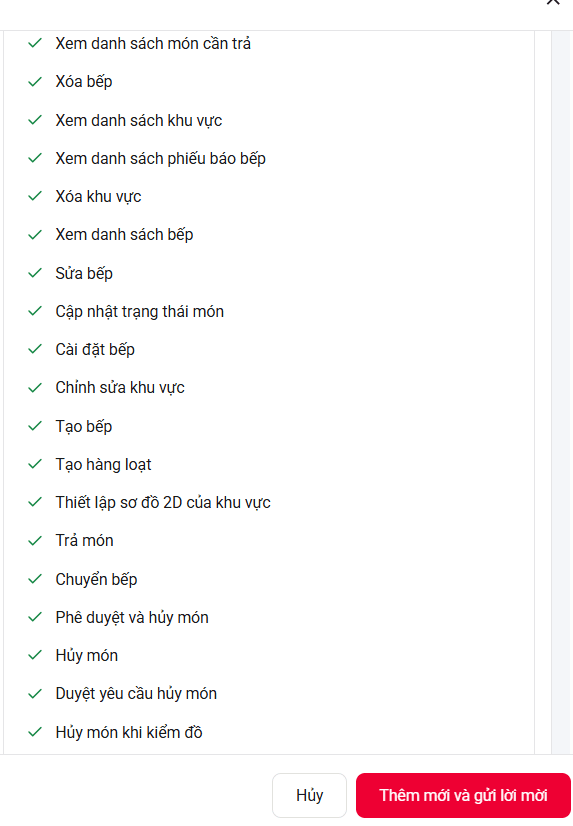
→ Vai trò này phù hợp cho người phụ trách chính nhà bếp.
2.2. Tạo / Gán quyền cho Nhân viên bếp
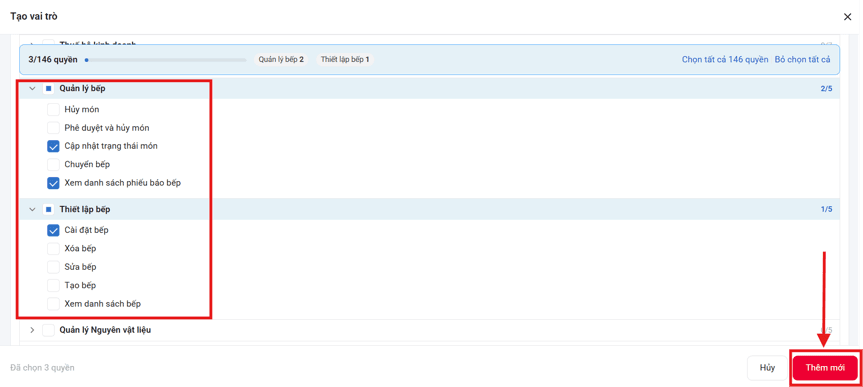
Khi cần tạo vai trò riêng (ví dụ: Nhân viên bếp), bạn chỉ cần gán tối thiểu các quyền sau:
- Xem danh sách phiếu báo bếp → Để xem bảng bếp.
- Cập nhật trạng thái món → Để thực hiện luồng chế biến.
- Cài đặt bếp (quan trọng) → Để chọn Lý do hủy khi gửi yêu cầu hủy món.
2.2.1. Tạo vai trò nhân viên bếp
Vào NHÂN VIÊN → Vai trò.
Nhấn + Tạo vai trò riêng.
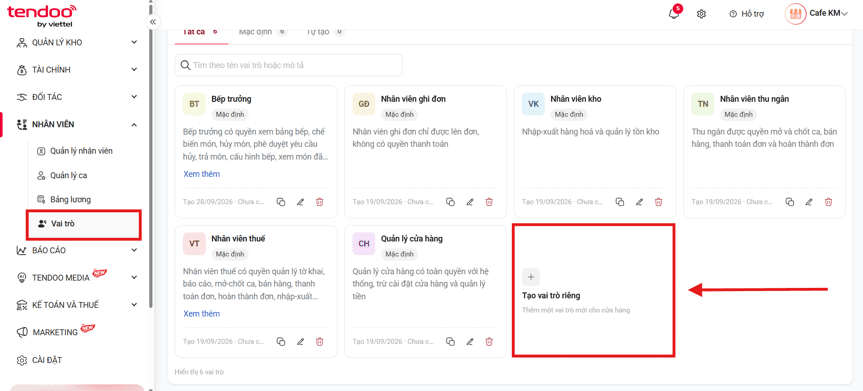
2.2.2 Chọn quyền cho nhân viên bếp
Trong nhóm Quản lý bếp: tích Cập nhật trạng thái món và Xem danh sách phiếu báo bếp.
Trong nhóm Thiết lập bếp: tích Cài đặt bếp.
-> Nhấn Thêm mới.
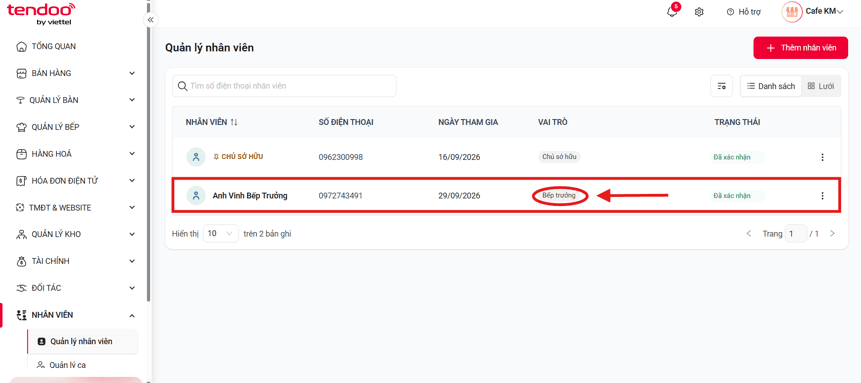
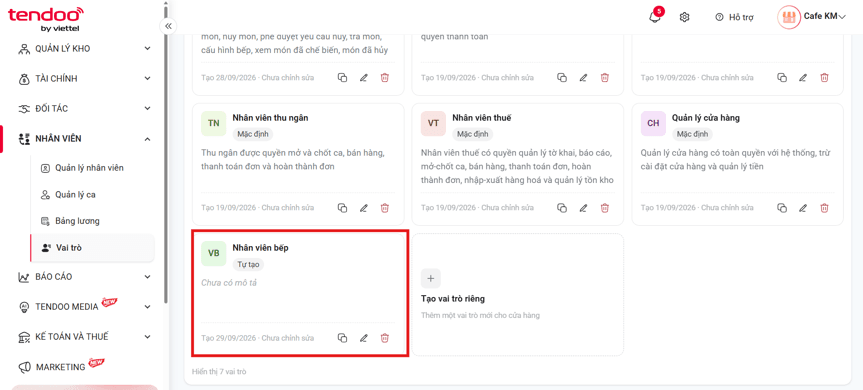
Vai trò Nhân viên bếp xuất hiện trong danh sách.
2.2.3. Gán vai trò cho nhân viên mới
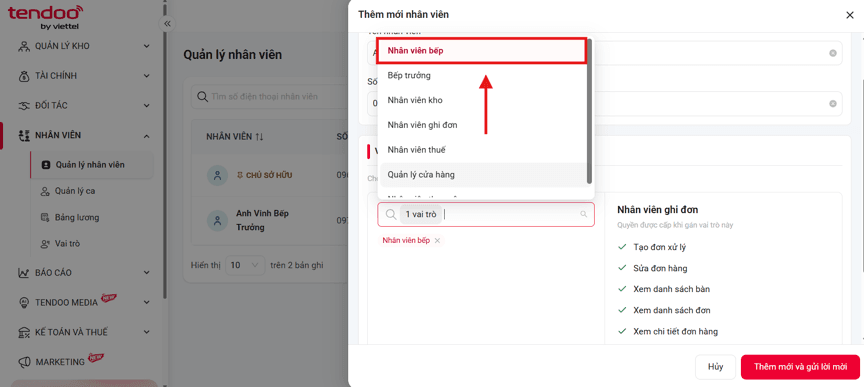
Quay lại Quản lý nhân viên → + Thêm nhân viên.
Chọn vai trò Nhân viên bếp.
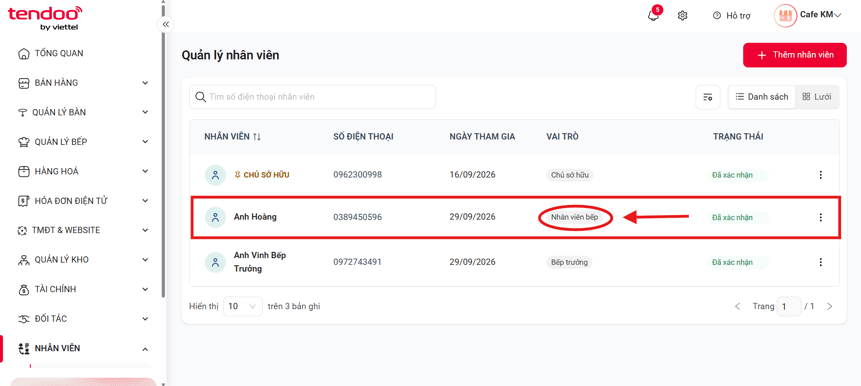
Nhân viên xuất hiện trong danh sách với vai trò Nhân viên bếp.
Lưu ý quan trọng:
- Nhân viên chỉ thao tác được những chức năng tương ứng với quyền được gán.
- Nếu thiếu quyền Cài đặt bếp, nhân viên sẽ không chọn được lý do khi yêu cầu hủy món.
- Nên kiểm tra lại quyền sau khi gán để đảm bảo nhân viên bếp làm việc trơn tru.
III. THIẾT LẬP BẾP
3.1. Truy cập Thiết lập bếp
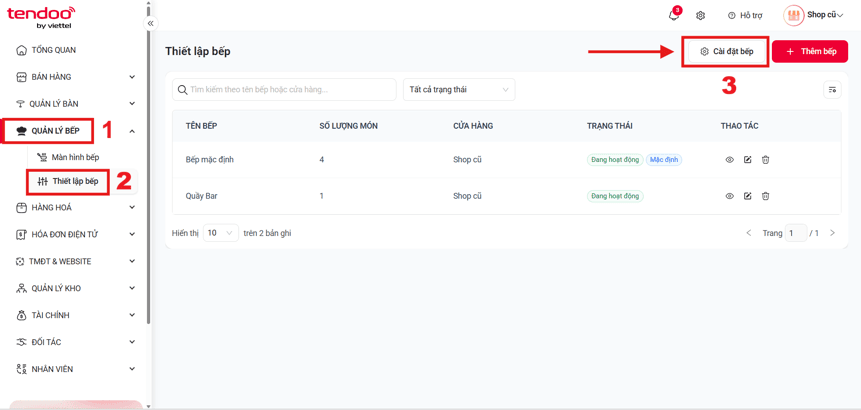
- Từ menu bên trái, chọn QUẢN LÝ BẾP
- Nhấn Thiết lập bếp
- Nhấn nút Cài đặt bếp ở góc trên bên phải để cấu hình chung.
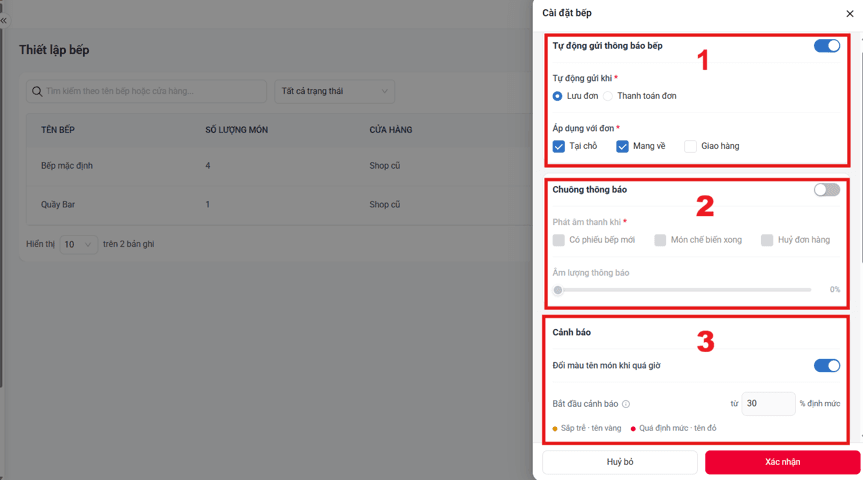
3.1.1. Cấu hình Tự động gửi thông báo bếp & Chuông thông báo
1 – Tự động gửi thông báo bếp: Bật công tắc, chọn thời điểm gửi (Lưu đơn hoặc Thanh toán đơn) và áp dụng cho loại đơn (Tại chỗ, Mang về, Giao hàng).
2 – Chuông thông báo: Bật/tắt và chọn khi nào phát âm thanh (Có phiếu bếp mới, Món chế biến xong, Huỷ đơn hàng). Điều chỉnh âm lượng nếu cần.
3 – Cảnh báo: Bật “Đổi màu tên món khi quá giờ”, thiết lập % định mức bắt đầu cảnh báo.
Ví dụ cụ thể:
- Món có Định mức thời gian chế biến ước tính = 10 phút.
- Bạn đặt % cảnh báo = 80%.
→ Khi đến 8 phút mà món vẫn chưa chế biến xong → tên món chuyển sang màu vàng (sắp trễ).
→ Khi quá 10 phút → tên món chuyển sang màu đỏ (đã quá định mức).
3.1.2. Cấu hình Huỷ món & In ấn
4 – Huỷ món: Bật “Tự trả lại tồn kho” để khi hủy món thì nguyên liệu tự trả về kho. Có thể thêm lý do hủy nhanh (Hết nguyên liệu, Khách đổi ý, Lỗi Order, Món hỏng…).
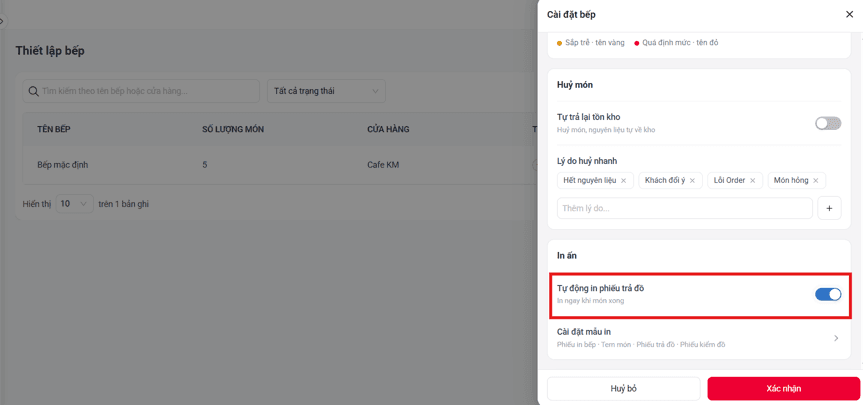
5 – In ấn: Bật “Tự động in phiếu trả đồ” nếu muốn in ngay khi món xong. Nhấn vào “Cài đặt mẫu in” để chỉnh các mẫu (Phiếu in bếp, Tem món, Phiếu trả đồ, Phiếu kiểm đồ).
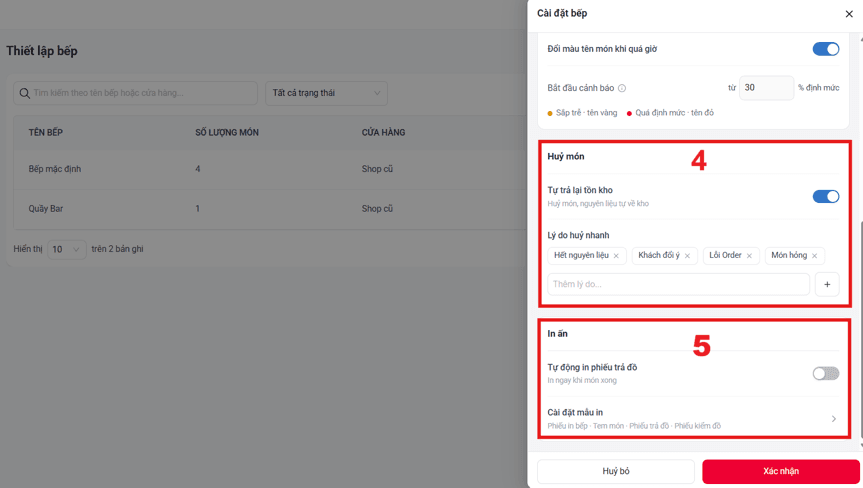
=> Nhấn Xác nhận để lưu toàn bộ cài đặt.
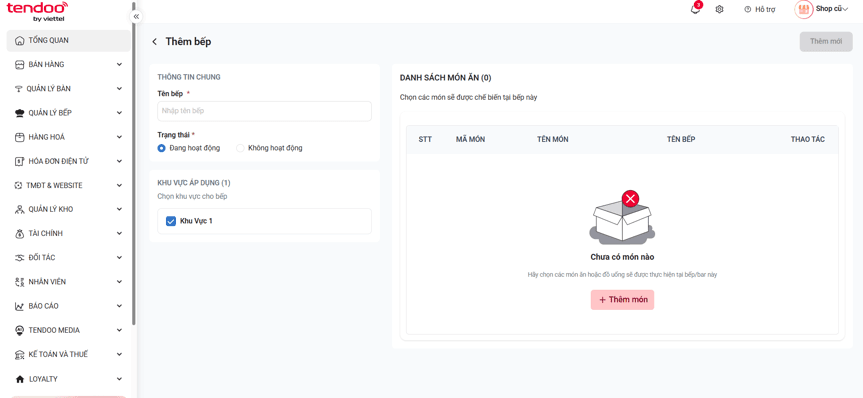
3.2. Thêm bếp mới
- Tại màn hình Thiết lập bếp, nhấn nút + Thêm bếp.
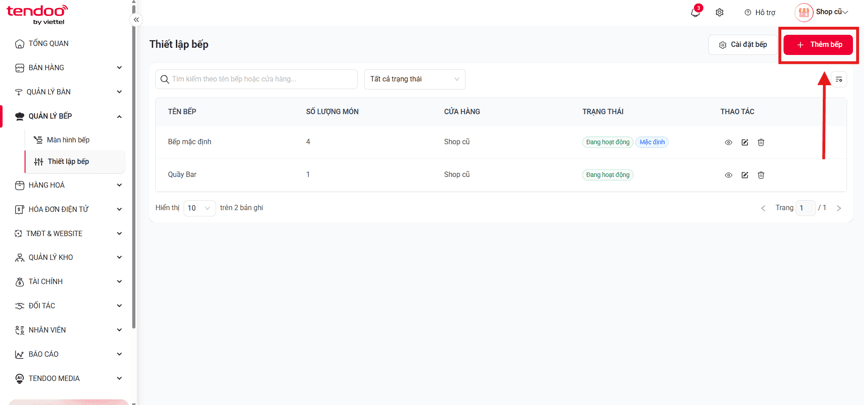
3.2.1. Điền thông tin bếp
- Nhập Tên bếp (bắt buộc).
- Chọn Trạng thái (Đang hoạt động / Không hoạt động).
- Chọn Khu vực áp dụng (ví dụ Khu Vực 1).
- Phần Danh sách món ăn bên phải vẫn trống vì chưa gán món.
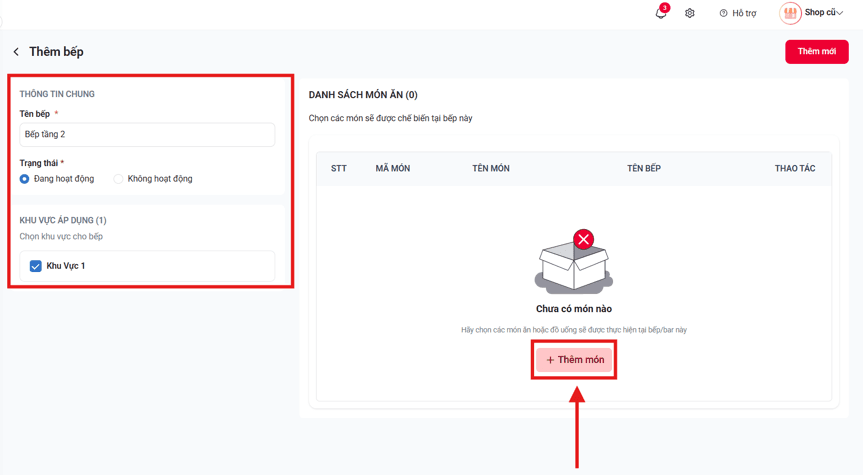
3.2.2. Thêm món vào bếp
- Nhập đầy đủ thông tin bếp.
- Nhấn + Thêm món để chọn món sẽ chế biến tại bếp này.
* Lưu ý khi gán món cho bếp: Hệ thống cảnh báo nếu món đã được gán cho bếp khác (mỗi món chỉ thuộc 1 bếp).
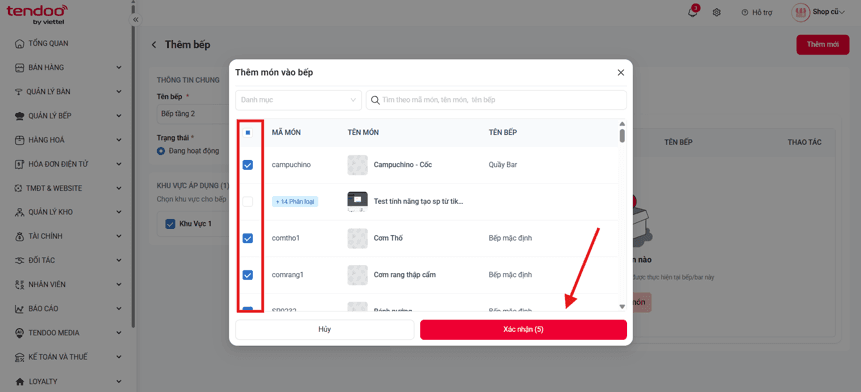
3.2.3. Chọn món gán cho bếp
- Cửa sổ Thêm món vào bếp hiện ra.
- Tích chọn các món cần gán.
- Nhấn Xác nhận để thêm vào danh sách.
* Lưu ý khi gán món:
- Hệ thống sẽ cảnh báo nếu món đã được gán cho bếp khác.
- Mỗi món chỉ thuộc về 1 bếp duy nhất. Nếu muốn chuyển món, bạn cần gỡ khỏi bếp cũ trước.
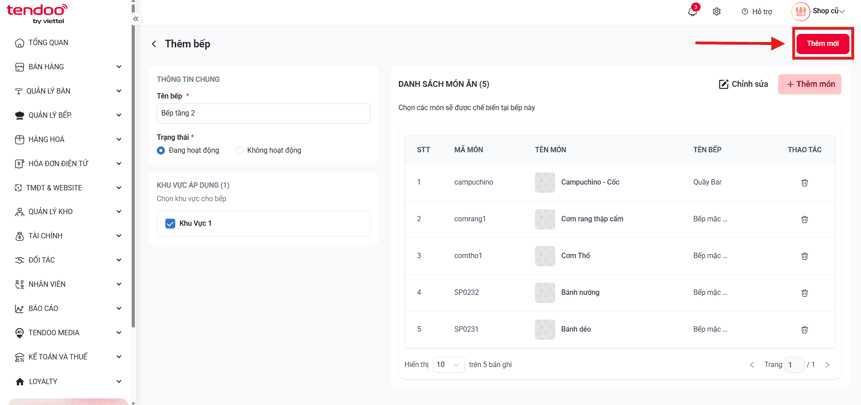
Sau khi đã có danh sách món, nhấn nút Thêm mới góc trên bên phải để hoàn tất tạo bếp.
3.3. Quản lý danh sách bếp đã tạo
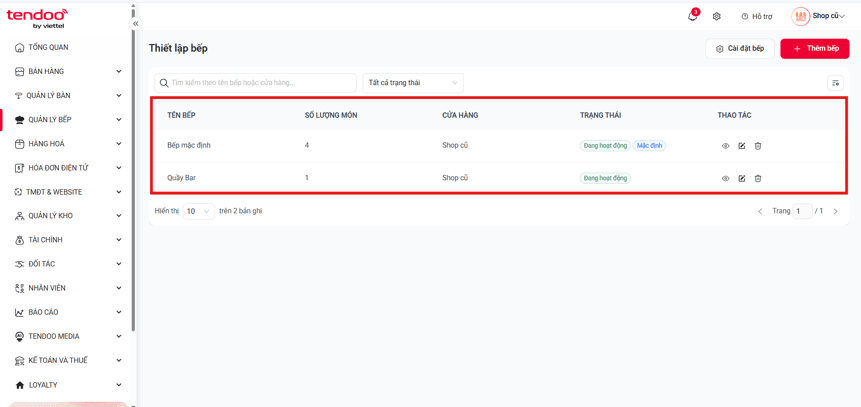
Quay lại màn hình Thiết lập bếp, bạn sẽ thấy danh sách các bếp với thông tin: Tên bếp, Số lượng món, Cửa hàng, Trạng thái và các thao tác (xem, sửa, xóa).
IV. QUẢN LÝ BẾP (KDS)
4.1. Tạo đơn hàng mới
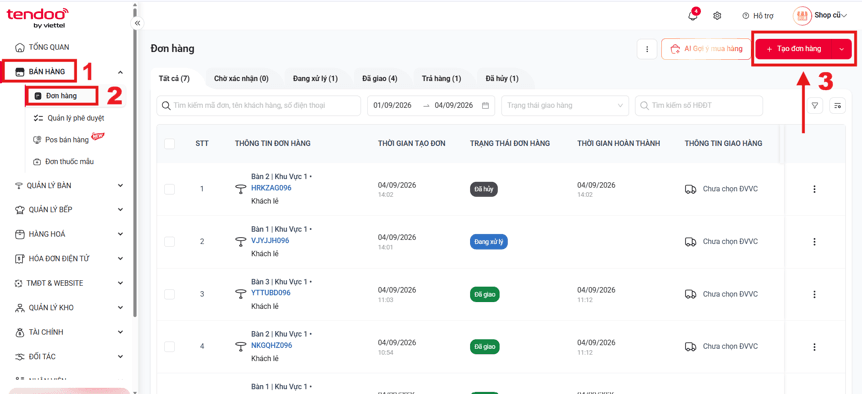
- Từ menu bên trái, chọn BÁN HÀNG → Đơn hàng
- Nhấn + Tạo đơn hàng
4.1.1. Chọn hình thức phục vụ
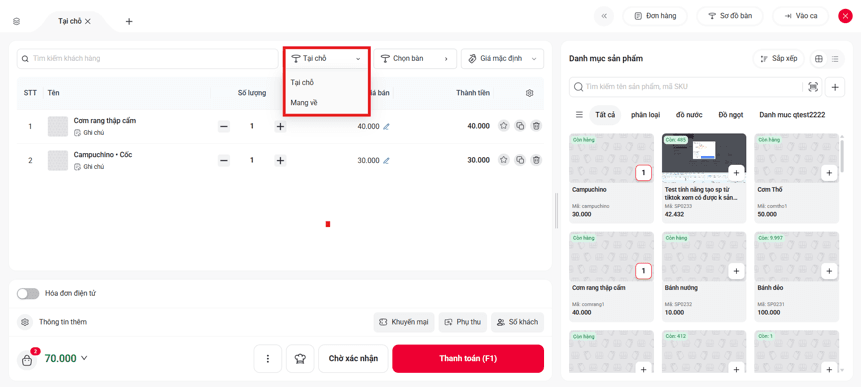
- Tại màn hình POS, nhấn vào ô Tại chỗ và chọn Tại chỗ.
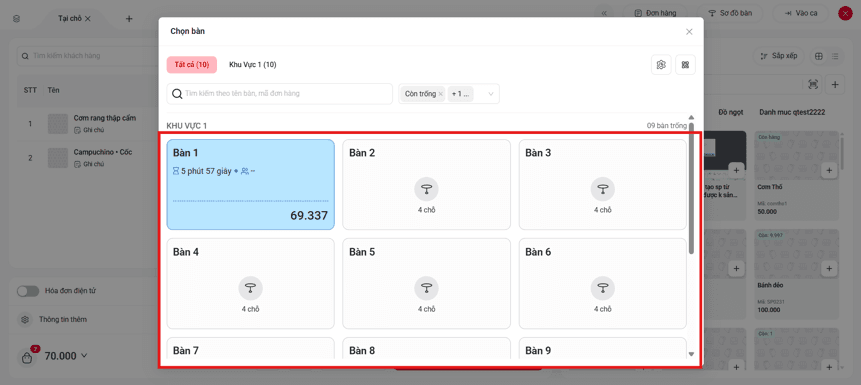
4.1.2. Chọn bàn
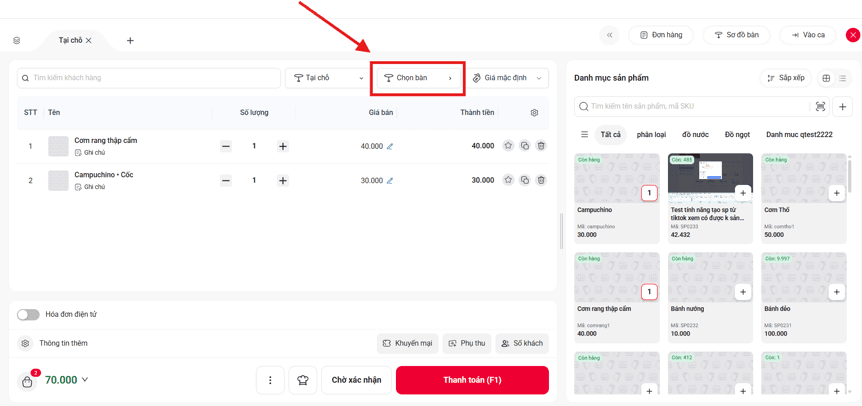
- Nhấn Chọn bàn.
- Trong cửa sổ Chọn bàn, chọn bàn cần phục vụ.
* Bàn đang có đơn sẽ hiển thị thời gian và số tiền.
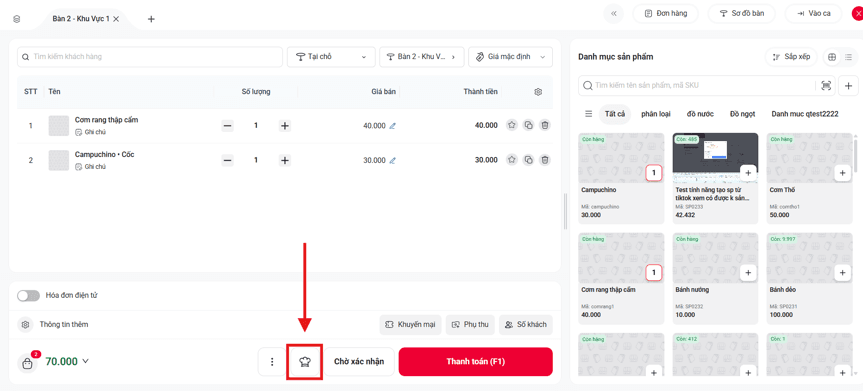
4.1.3. Gửi phiếu bếp
- Sau khi thêm món vào giỏ hàng, nhấn biểu tượng mũ đầu bếp để gửi phiếu đến màn hình bếp.
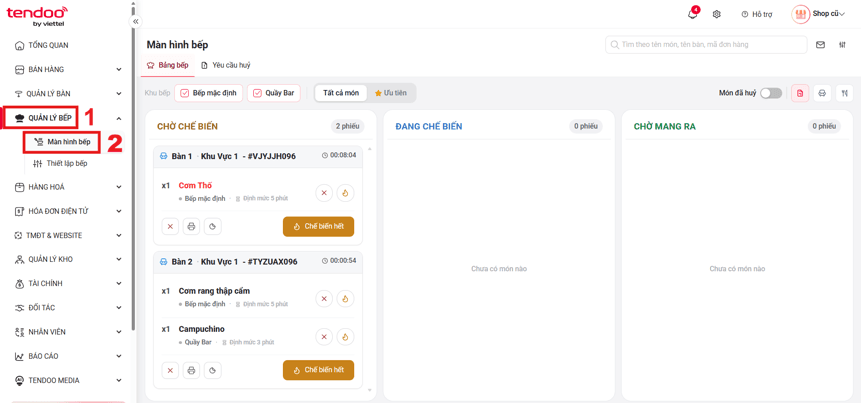
4.2. Truy cập Màn hình bếp
- Từ menu bên trái, chọn QUẢN LÝ BẾP → Màn hình bếp
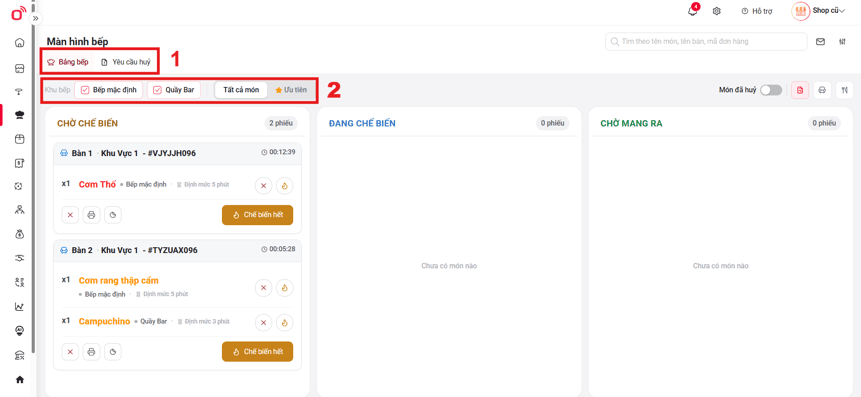
4.2.1. Tổng quan Màn hình bếp
- 1 – Tab Bảng bếp / Yêu cầu huỷ: Chuyển đổi giữa bảng chế biến và danh sách yêu cầu hủy.
- 2 – Bộ lọc khu bếp: Tích chọn bếp cần xem (Bếp mặc định, Quầy Bar…), lọc Tất cả món hoặc Ưu tiên.
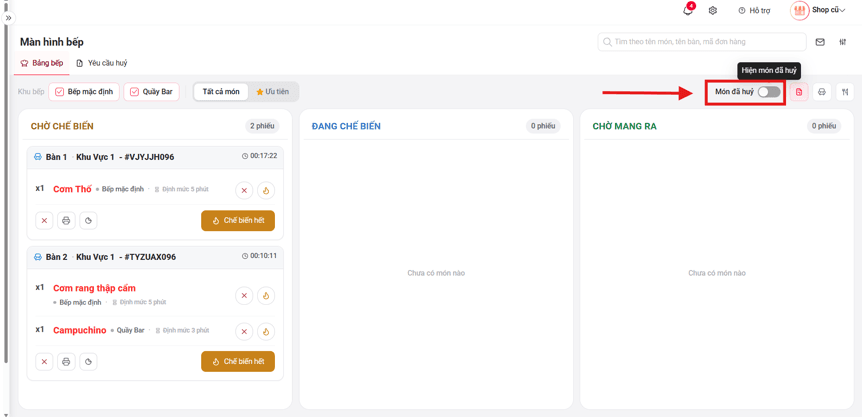
Hiện món đã hủy
- Bật công tắc Món đã hủy để xem các món đã bị hủy trên màn hình.
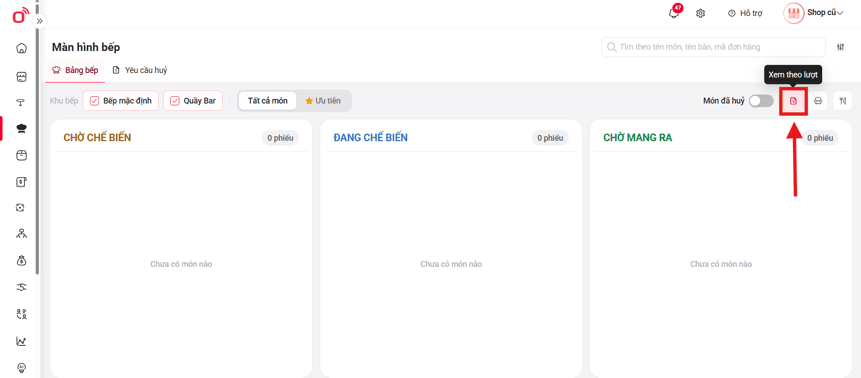
Xem theo luồng chế biến
- Nhấn biểu tượng Đơn hàng để xem món theo tiến trình (Chờ → Đang → Chờ mang ra).
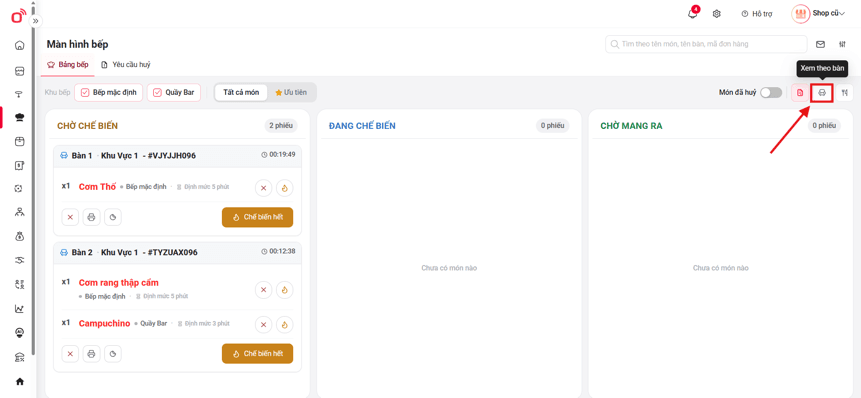
Xem theo bàn
- Nhấn biểu tượng bàn để chuyển sang chế độ xem theo từng bàn.
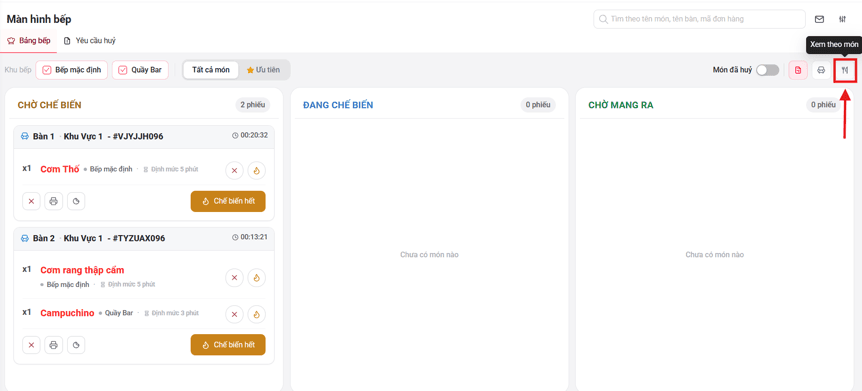
Xem theo món
- Nhấn biểu tượng món để chuyển sang chế độ xem theo từng món.
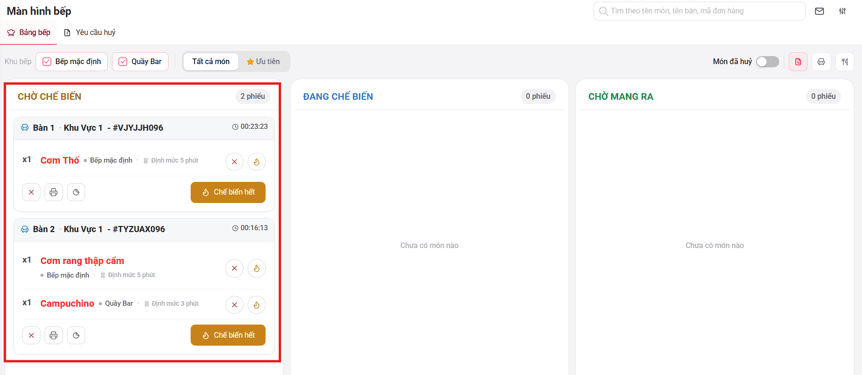
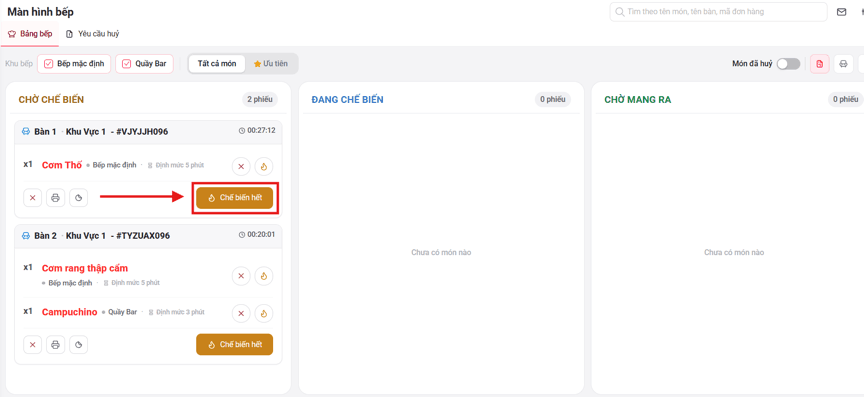
4.2.2. Theo dõi các món Chờ chế biến
- Đây là khu vực hiển thị các phiếu vừa được gửi từ POS.
- Mỗi phiếu thể hiện bàn, mã đơn, thời gian chờ và danh sách món.
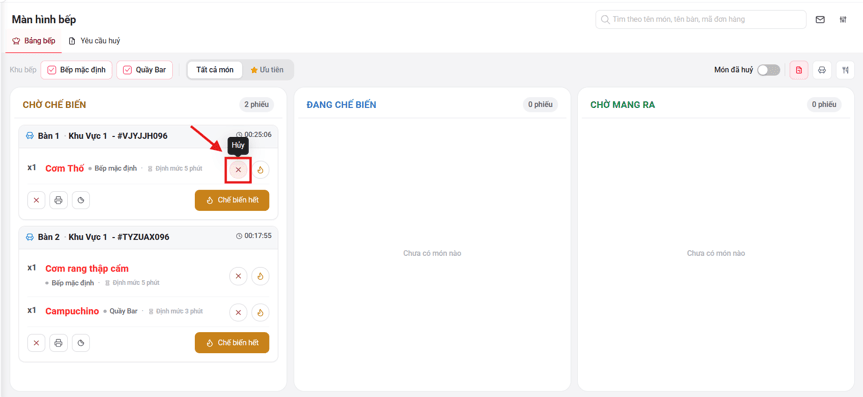
Hủy từng món
- Nhấn biểu tượng X bên cạnh món để hủy món đó.
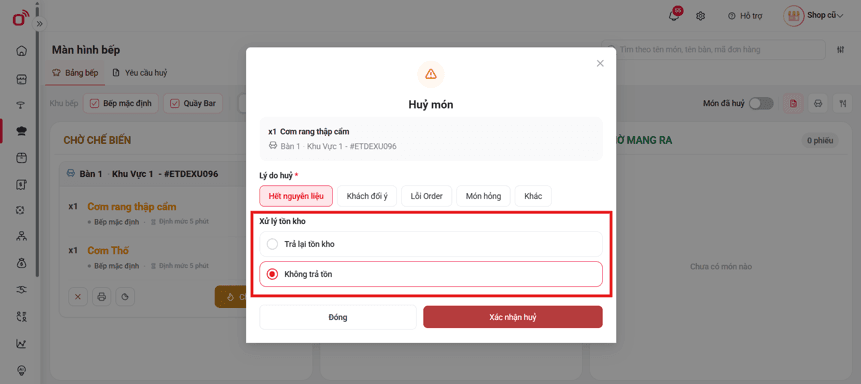
Trường hợp 1: Bạn được phân quyền “Phê duyệt và hủy món” hoặc “Hủy món”
- Hệ thống mở cửa sổ chọn lý do hủy.
- Nếu cửa hàng chưa bật "Tự trả lại tồn kho" trong "Thiết lập bếp", bạn sẽ thấy 2 tùy chọn:
- Chọn Trả lại tồn kho nếu muốn hoàn lại nguyên vật liệu vào kho.
- Chọn Không trả tồn nếu không hoàn kho.
-> Xác nhận để hủy món ngay.
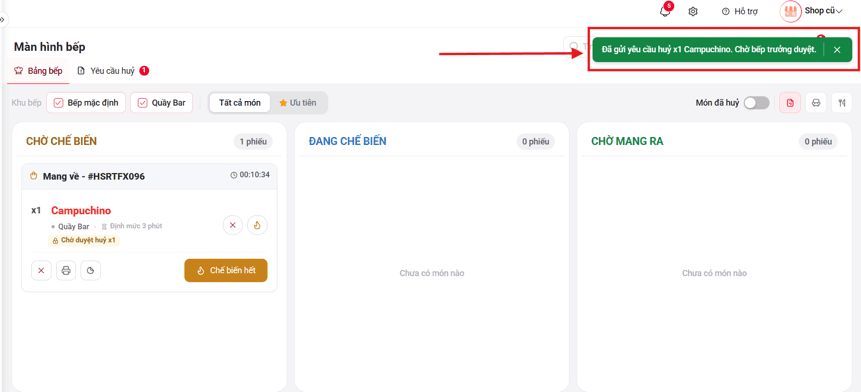
Trường hợp 2: Bạn không được phân quyền hủy món
- Hệ thống mở cửa sổ Gửi yêu cầu hủy.
- Chọn lý do hủy → nhấn Xác nhận hủy.
- Yêu cầu sẽ được gửi đến nhân viên có quyền “Phê duyệt và hủy món” để duyệt.
Nhân viên có quyền sẽ chọn:
- Duyệt huỷ: Xác nhận hủy món.
- Từ chối: Không đồng ý hủy, món vẫn giữ nguyên trên bảng bếp.
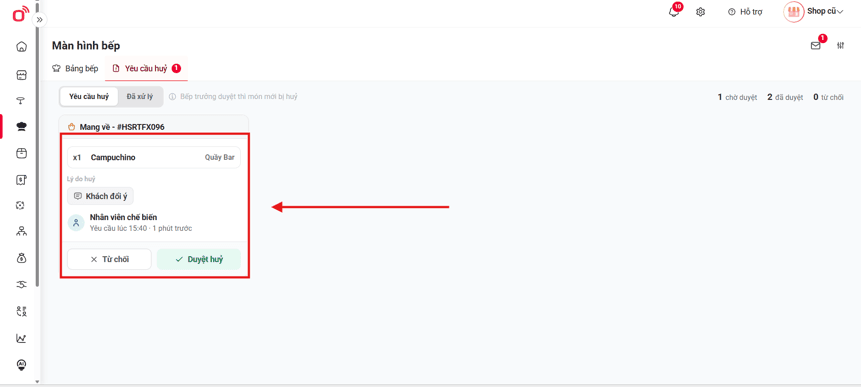
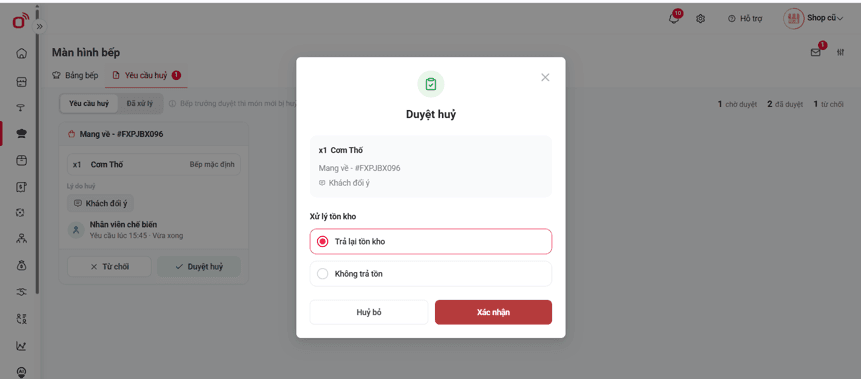
Khi nhân viên có quyền nhấn Duyệt huỷ, hệ thống sẽ hiện cửa sổ Duyệt huỷ:
- Hiển thị thông tin món và lý do hủy.
- Mục Xử lý tồn kho cho phép chọn:
- Trả lại tồn kho: Hoàn lại số lượng món vào kho.
- Không trả tồn: Không hoàn kho.
- Nhấn Xác nhận để hoàn tất việc duyệt hủy.
- Nhấn Huỷ bỏ nếu muốn quay lại.
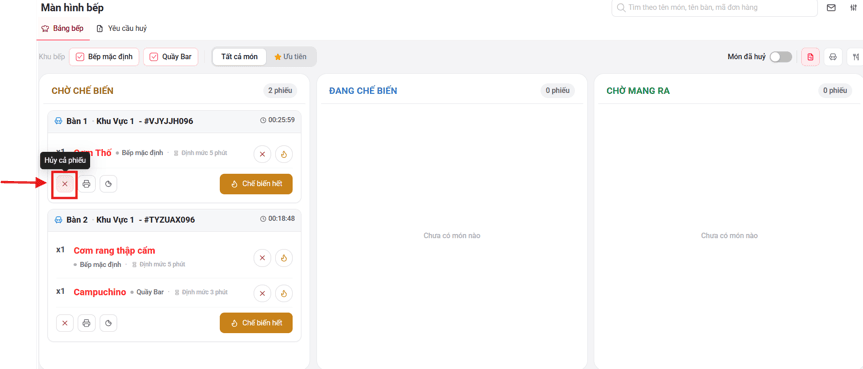
Hủy cả phiếu
- Nhấn biểu tượng X ở góc phiếu để hủy toàn bộ phiếu.
* Lưu ý:
Quy trình hủy cả phiếu cũng áp dụng 2 trường hợp phân quyền giống như khi hủy từng món:
- Có quyền → hủy trực tiếp.
- Không có quyền → gửi yêu cầu hủy để nhân viên có quyền phê duyệt.
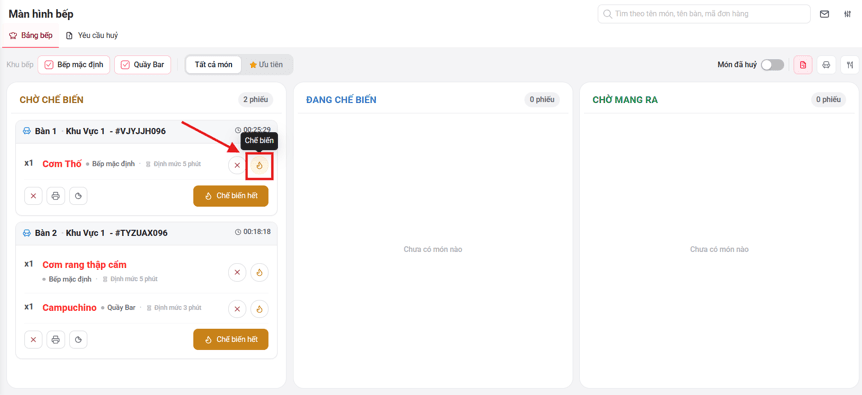
Bắt đầu chế biến món
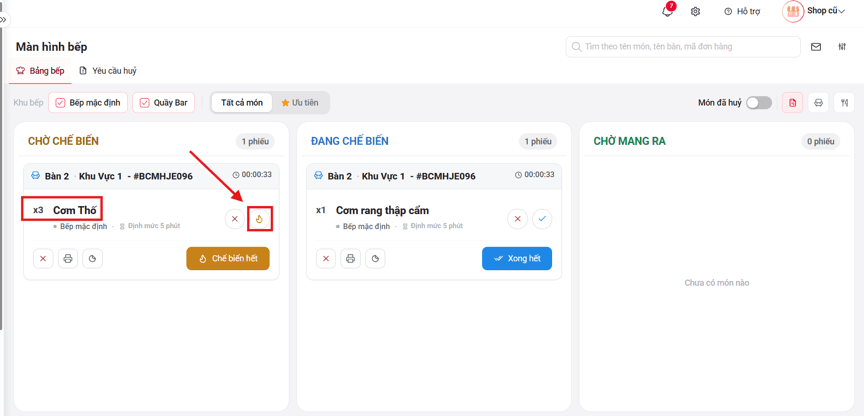
- Nhấn biểu tượng lửa để chuyển món sang trạng thái Đang chế biến.
* Lưu ý với món có số lượng nhiều:
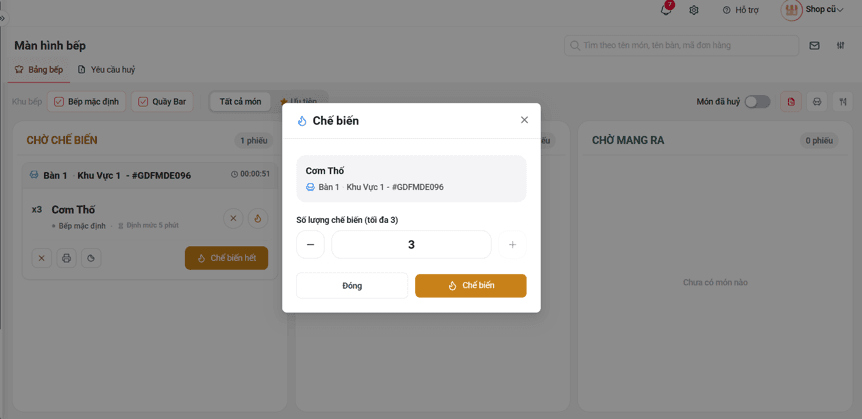
Khi món có số lượng lớn hơn 1 (ví dụ: Cơm Thố x3), hệ thống sẽ hiện cửa sổ Chế biến.
- Bạn chọn Số lượng chế biến (tối đa bằng số lượng còn lại của món).
- Nhấn nút Chế biến để chuyển đúng số lượng đã chọn sang trạng thái Đang chế biến.
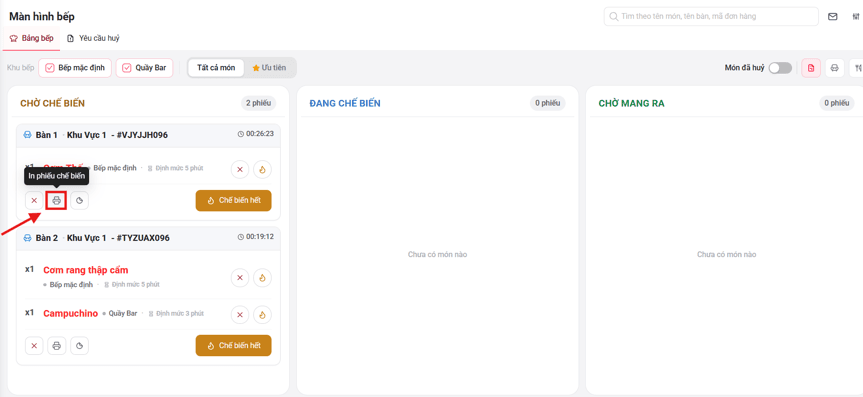
In phiếu chế biến
- Nhấn biểu tượng máy in để in phiếu chế biến cho bếp.
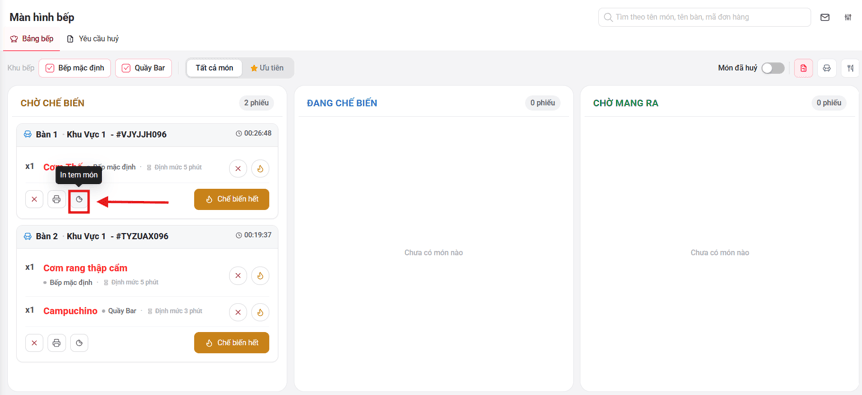
In tem món
- Nhấn biểu tượng đồng hồ để in tem món.
Chế biến hết cả phiếu
- Nhấn nút Chế biến hết để chuyển toàn bộ món trong phiếu sang Đang chế biến.
4.2.3. Theo dõi các món Đang chế biến
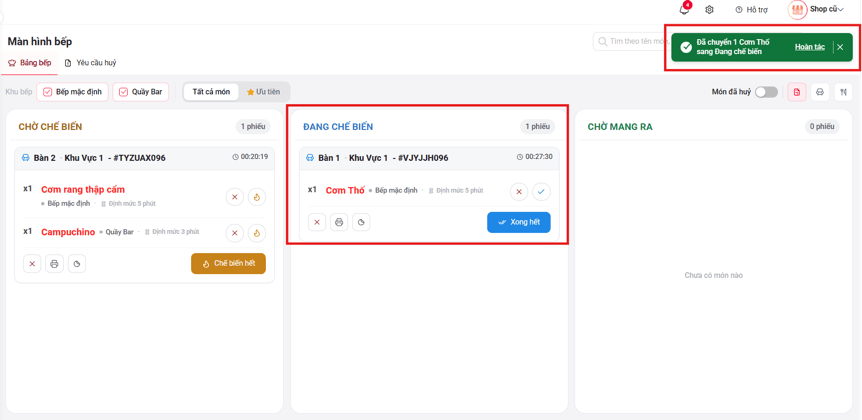
- Sau khi chọn "Chế biến hết" => Món xuất hiện ở cột ĐANG CHẾ BIẾN.
- Hệ thống thông báo “Đã chuyển… sang Đang chế biến”.
4.2.4. Chức năng Giục bếp
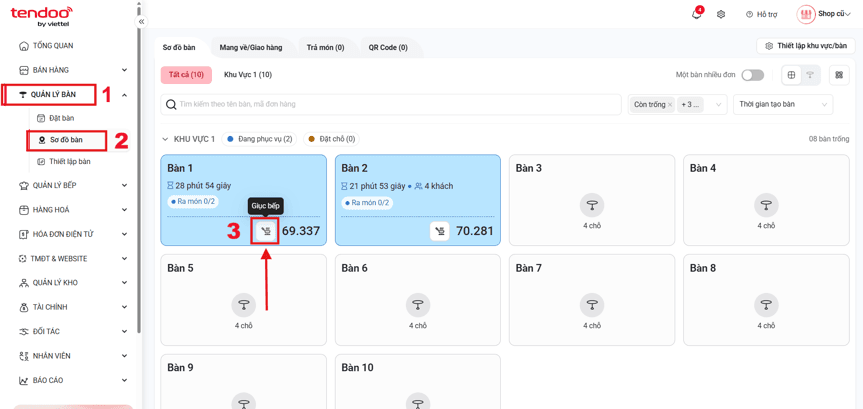
- Vào QUẢN LÝ BÀN → Sơ đồ bàn.
- Nhấn biểu tượng Bếp trên bàn để giục bếp.
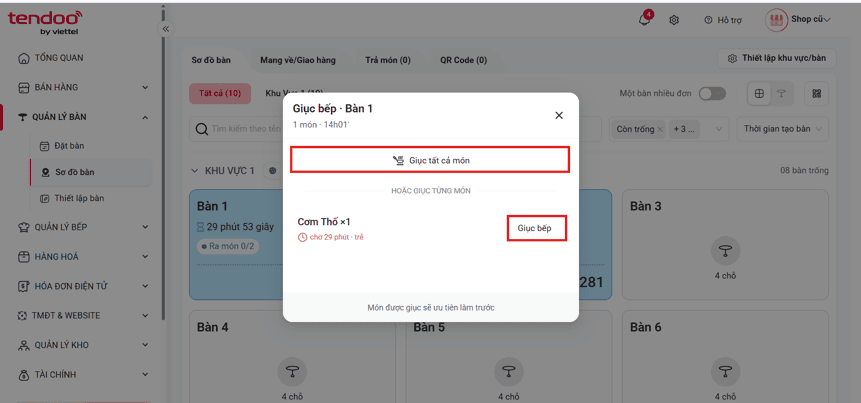
Chọn giục bếp
- Trong cửa sổ Giục bếp, bạn có thể chọn Giục tất cả món hoặc Giục bếp từng món.
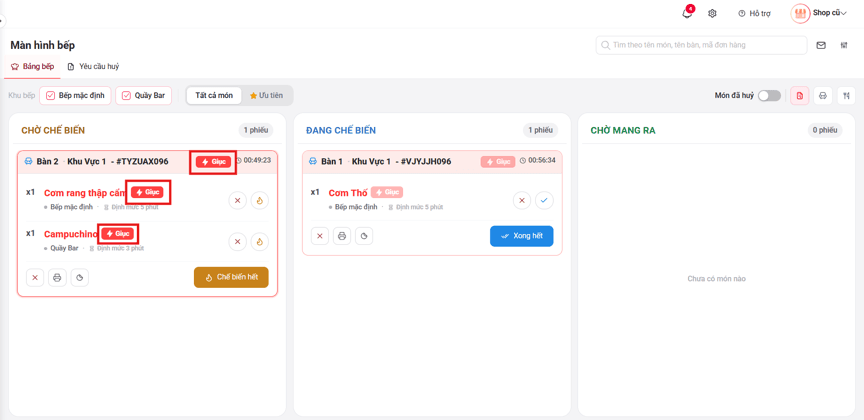
Hiển thị trạng thái Giục
- Trên Màn hình bếp, các món/phiếu được giục sẽ hiện nhãn Giục màu đỏ để bếp ưu tiên xử lý.
4.2.5. Hoàn thành món
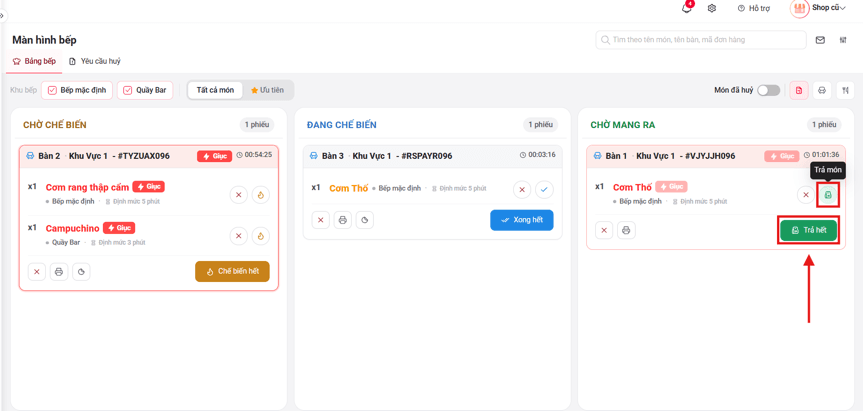
- Nhấn biểu tượng dấu check hoặc nút Xong hết để đánh dấu món đã chế biến xong.
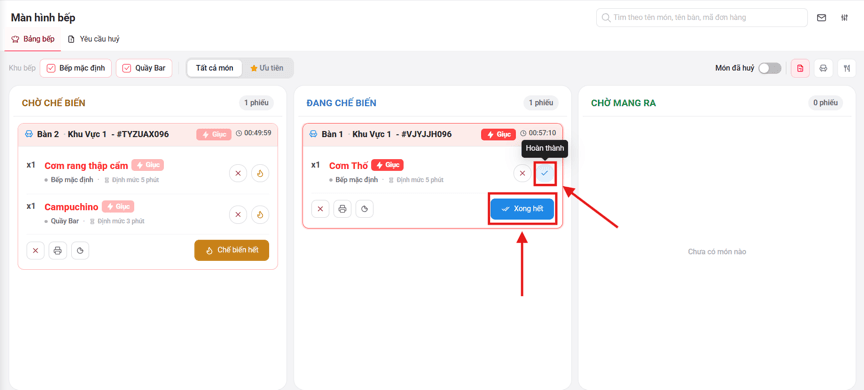
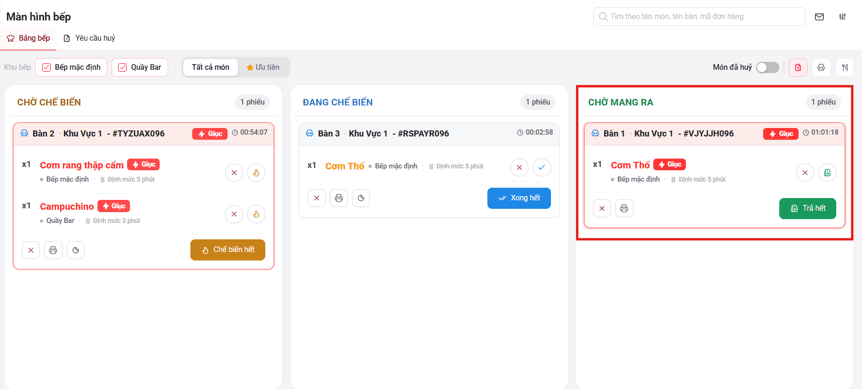
Món chuyển sang Chờ mang ra
- Món hoàn thành sẽ xuất hiện ở cột CHỜ MANG RA.
Nếu cửa hàng đã bật Tự động in phiếu trả đồ trong Thiết lập bếp, hệ thống sẽ tự động in phiếu trả đồ ngay khi món được đánh dấu xong.
Trả món / Trả hết
- Nhấn biểu tượng trả món hoặc nút Trả hết để xác nhận đã mang món ra cho khách.
4.2.6. Kiểm tra trên Sơ đồ bàn sau khi trả món
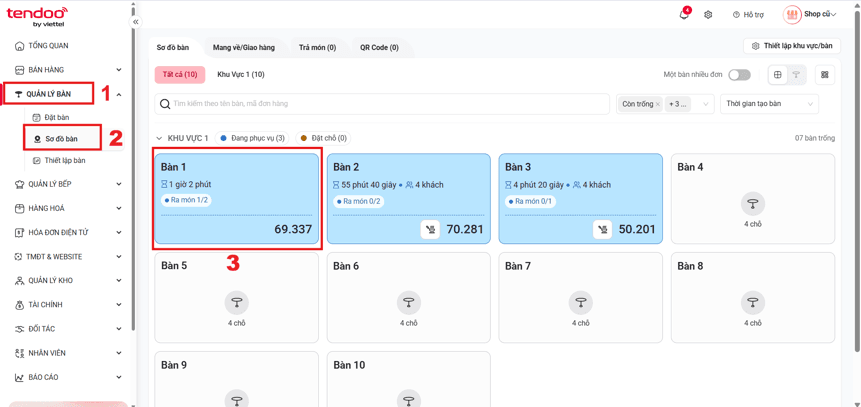
- Vào QUẢN LÝ BÀN → Sơ đồ bàn
- Bàn sẽ cập nhật số món đã trả
Xem chi tiết bàn & thanh toán
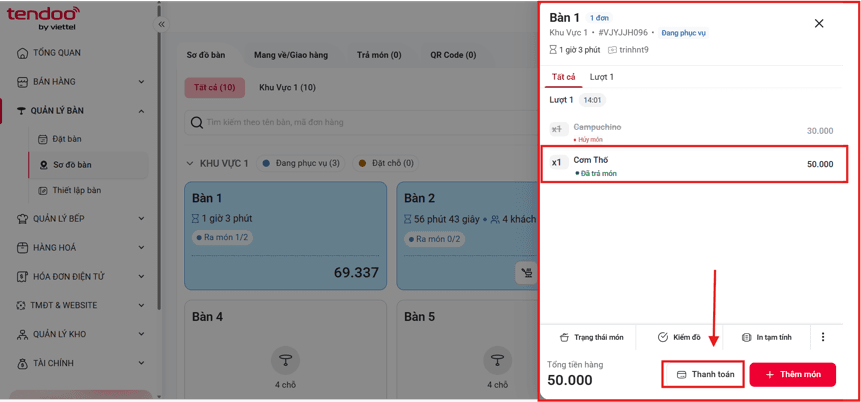
- Nhấn vào bàn để xem chi tiết.
- Món đã trả sẽ hiển thị trạng thái Đã trả món.
- Nhấn Thanh toán.
Xác nhận thanh toán
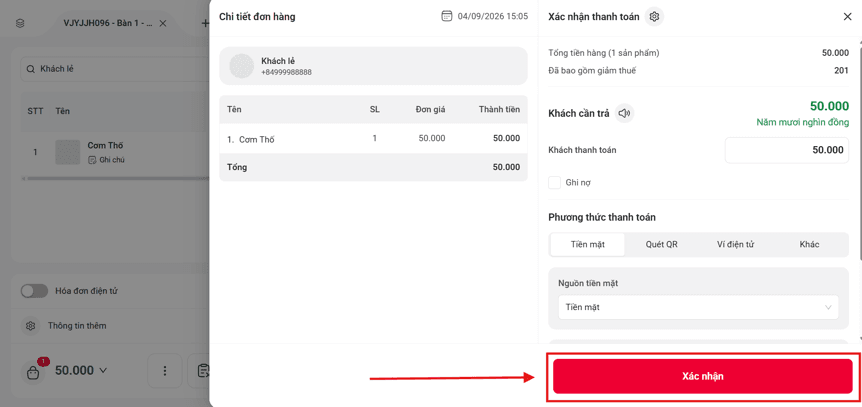
- Kiểm tra thông tin đơn hàng và nhấn Xác nhận để hoàn tất thanh toán.
Hoàn tất!
Bạn đã nắm được toàn bộ quy trình từ tạo đơn → gửi bếp → xử lý trên Màn hình bếp → giục bếp → hoàn thành món → trả món và thanh toán. Việc sử dụng KDS giúp nhà bếp và phục vụ phối hợp mượt mà, giảm thời gian chờ và nâng cao trải nghiệm khách hàng.



