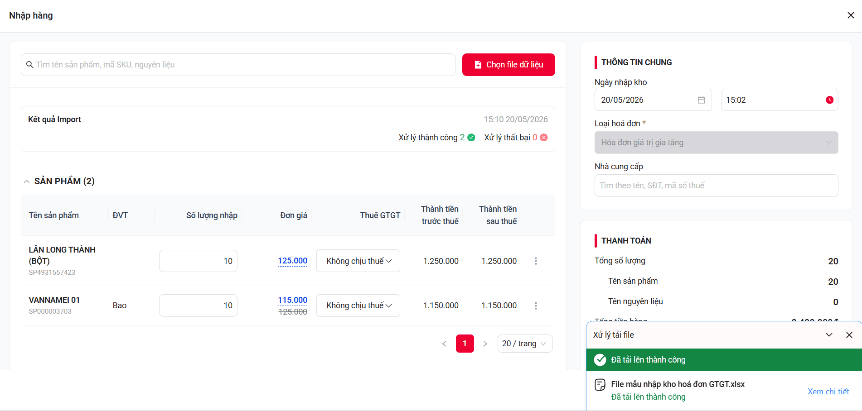
Chức năng Nhập hàng trên TENDOO giúp cửa hàng (đặc biệt các mô hình FnB, bán lẻ) quản lý việc nhập sản phẩm/nguyên liệu từ nhà cung cấp, cập nhật tồn kho và ghi nhận giá vốn chính xác.
Hệ thống hỗ trợ 2 cách nhập hàng:
Tạo phiếu nhập hàng trực tiếp trên TENDOO
Tạo nhập hàng từ hóa đơn mua vào
* Lưu ý quan trọng
Giá nhập trong phiếu được dùng để tính giá vốn tồn kho.
Đối với sản phẩm có công thức chế biến, giá vốn sản phẩm sẽ được hệ thống tự động tính dựa trên giá nhập của các nguyên liệu áp dụng trong công thức.
TẠO PHIẾU NHẬP HÀNG TRỰC TIẾP TRÊN TENDOO
1. Truy cập và tạo phiếu nhập hàng
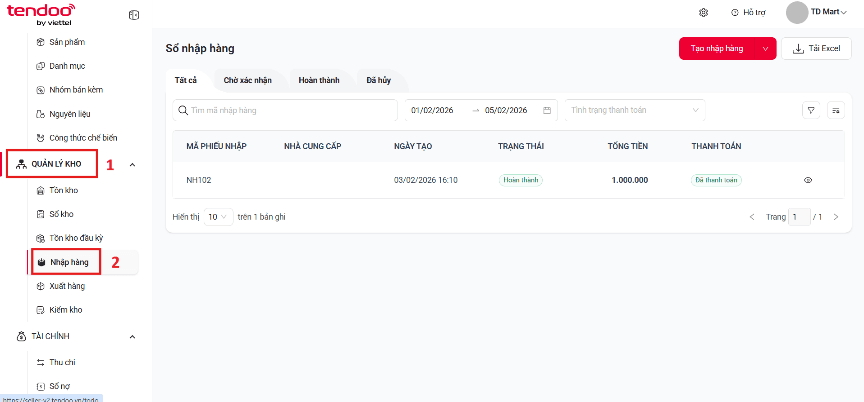
Tại thanh menu bên trái, chọn Quản lý kho → Nhập hàng
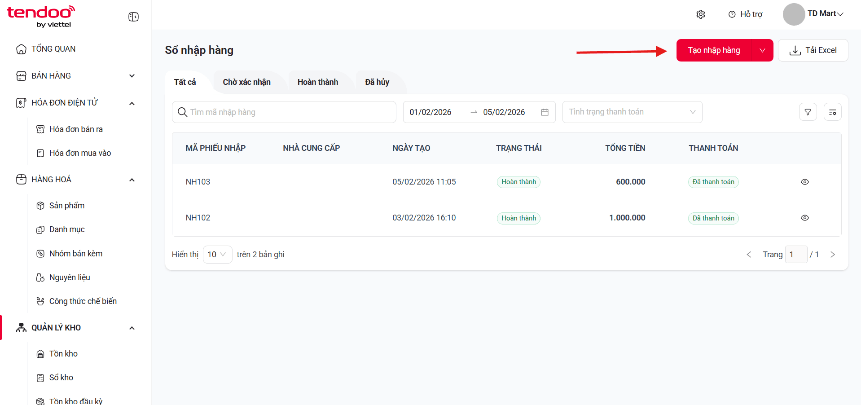
Nhấn Tạo nhập hàng
2. Thêm sản phẩm/nguyên liệu vào phiếu nhập
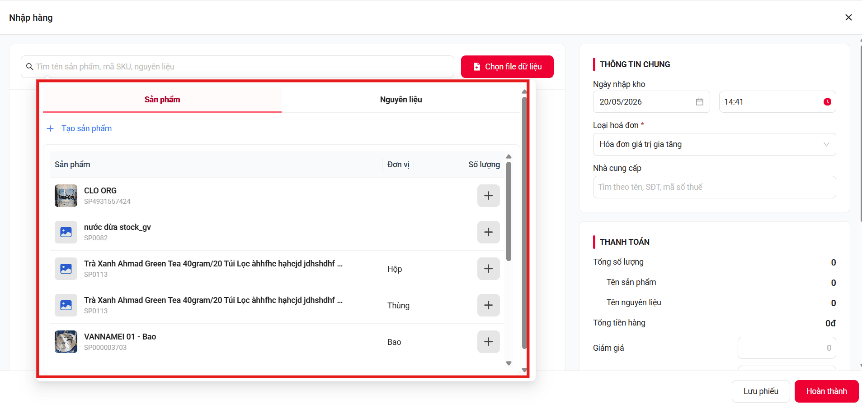
Tìm kiếm theo tên sản phẩm / mã SKU / nguyên liệu
Chọn tab Sản phẩm hoặc Nguyên liệu
Nhấn dấu “+” để thêm vào phiếu nhập
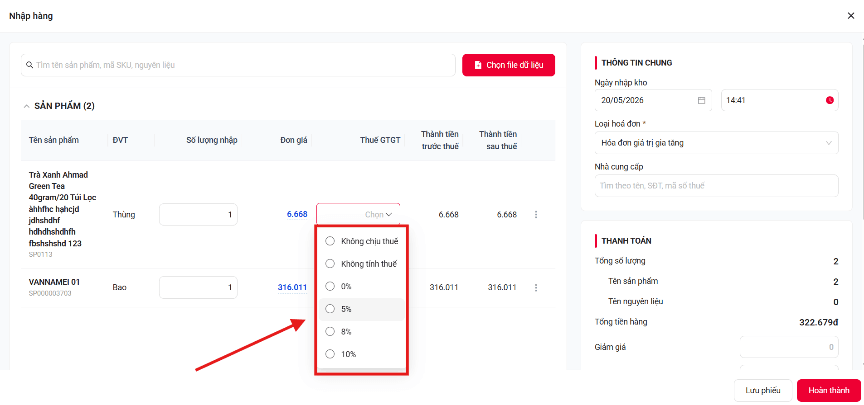
3. Nhập số lượng, đơn giá và thuế
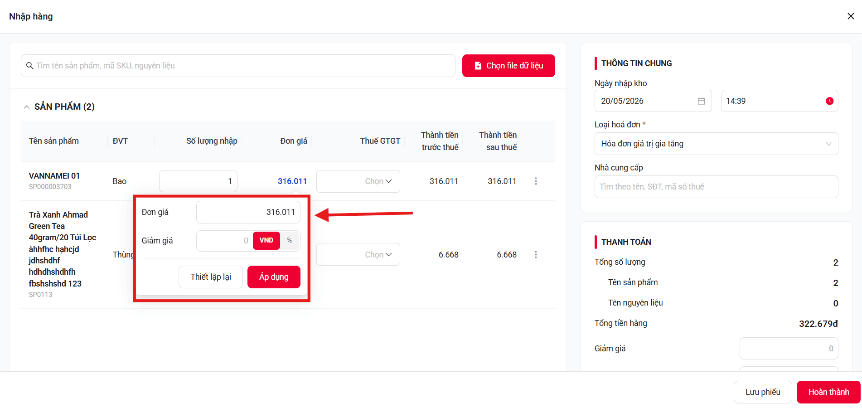
Nhập Số lượng nhập
Nhấn vào Đơn giá để:
Cập nhật giá nhập
Áp dụng giảm giá (nếu có)
Chọn Thuế GTGT phù hợp:
Không chịu thuế / Không tính thuế
0%, 5%, 8%, 10%
Hệ thống tự động tính thành tiền, tiền thuế và tổng tiền.
4. Nhập thông tin nhà cung cấp và thanh toán
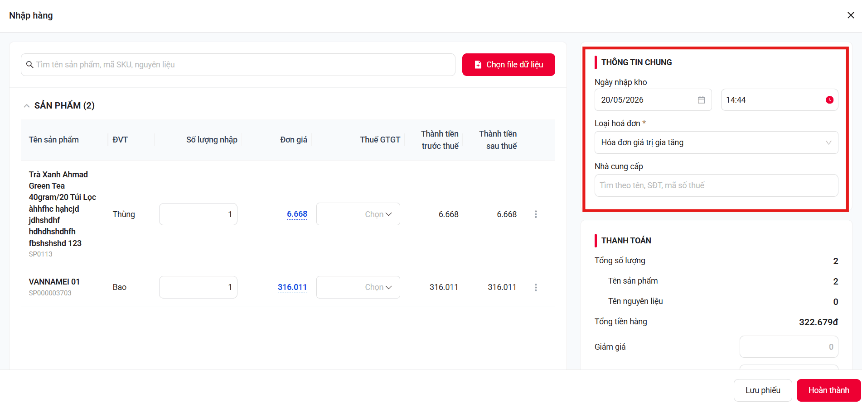
Chọn Ngày nhập kho
Lưu ý: Ngày tạo phiếu được hệ thống tự động ghi nhận; Ngày nhập kho là ngày dùng để cập nhật tồn kho, giá vốn và báo cáo theo tháng tương ứng.
Chọn Loại hóa đơn(bắt buộc):
Hóa đơn GTGT
Hóa đơn bán hàng
Chọn Nhà cung cấp theo tên, SĐT hoặc mã số thuế
Hệ thống tự động tổng hợp:
Tổng số lượng
Tổng tiền hàng
Giảm giá, chi phí phát sinh
Tổng cộng thanh toán
5. Hoàn tất phiếu nhập hàng
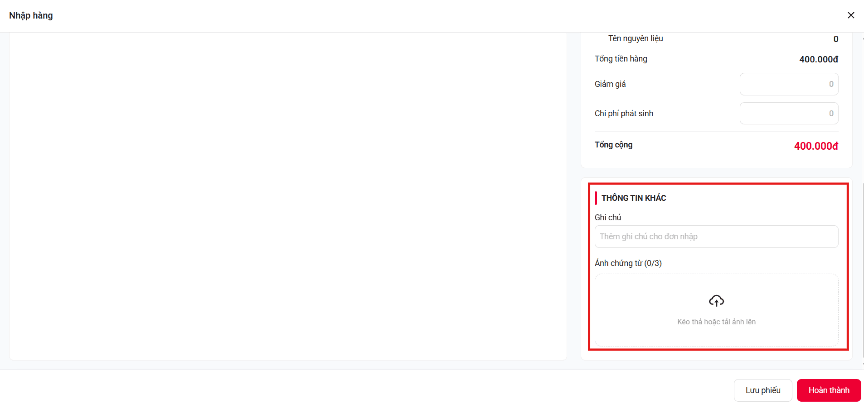
Nhập Ghi chú (nếu có)
Tải lên Ảnh chứng từ (tối đa 3 ảnh)
Chọn:
Lưu phiếu: lưu tạm, chưa cập nhật tồn kho.
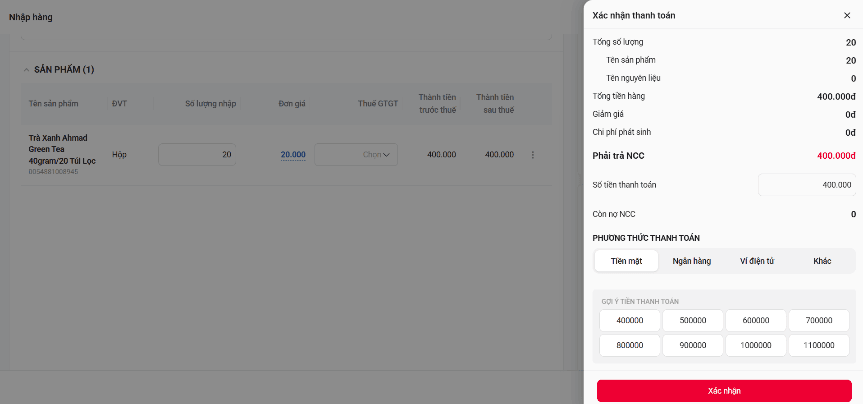
Hoàn thành: Xác nhận thanh toán → Ghi nhận tồn kho.
TẠO NHẬP HÀNG TỪ HÓA ĐƠN MUA VÀO
* Lưu ý:
Giá vốn sản phẩm được tự động tính dựa trên giá nhập
Phiếu nhập ảnh hưởng trực tiếp đến:
Tồn kho
Công nợ nhà cung cấp
Báo cáo giá vốn & lợi nhuận
Cần kiểm tra cấu hình số thập phân để tránh chênh lệch với hóa đơn
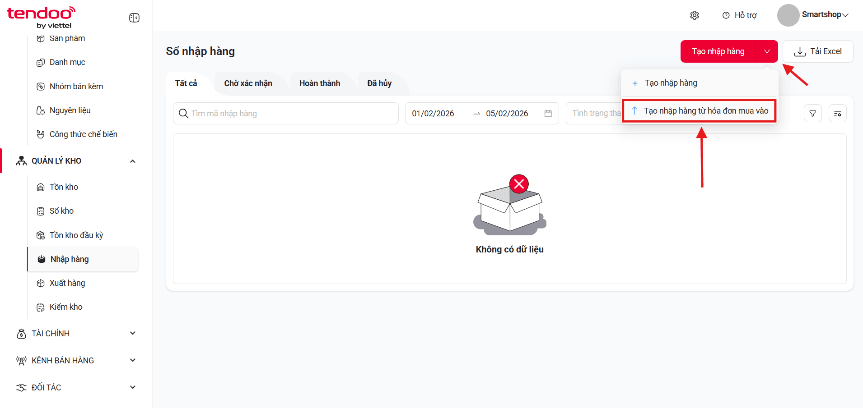
1. Chọn tạo nhập hàng từ hóa đơn mua vào
Tại màn hình Nhập hàng:
Nhấn mũi tên cạnh Tạo nhập hàng
Chọn Tạo nhập hàng từ hóa đơn mua vào
* Lưu ý: Phải bật "Đồng bộ hóa đơn mua vào" mới sử dụng được chức năng "Tạo nhập hàng từ hóa đơn mua vào" => Tham khảo tại: Liên kết hóa đơn mua vào
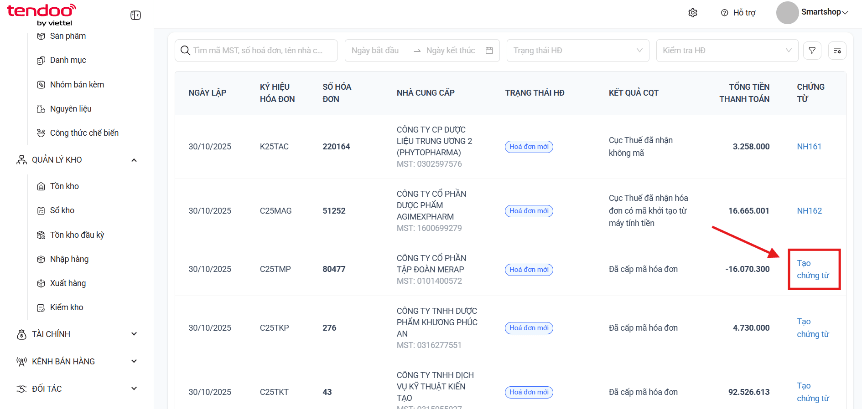
2. Chọn hóa đơn mua vào
Hệ thống chuyển sang danh sách Hóa đơn mua vào.
Nhấn Tạo chứng từ tại hóa đơn cần nhập kho.
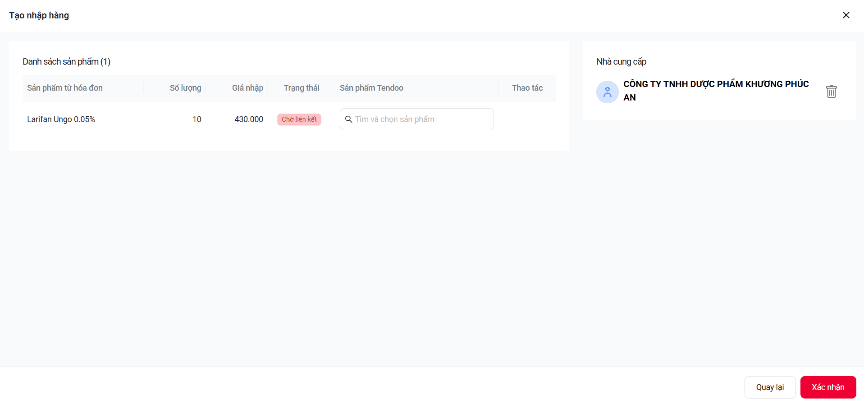
3. Tạo nhập hàng từ hóa đơn
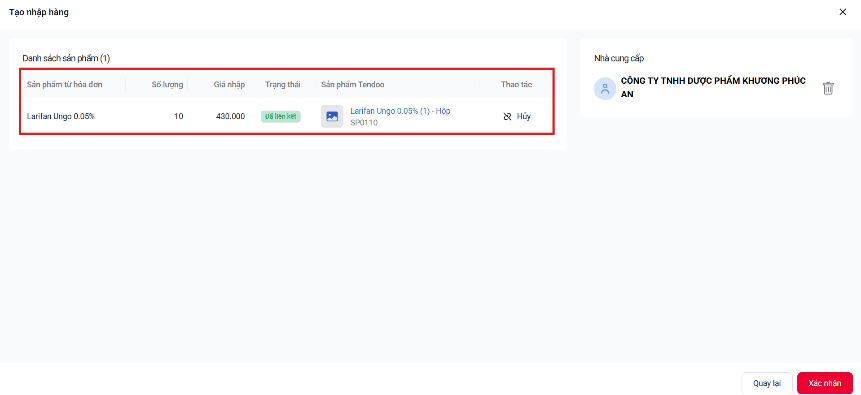
Màn hình Tạo nhập hàng hiển thị:
Danh sách sản phẩm từ hóa đơn
Nhà cung cấp được tự động gán
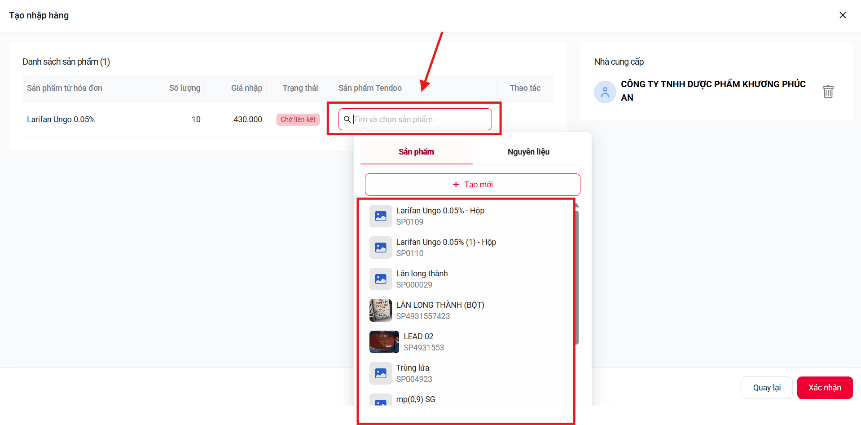
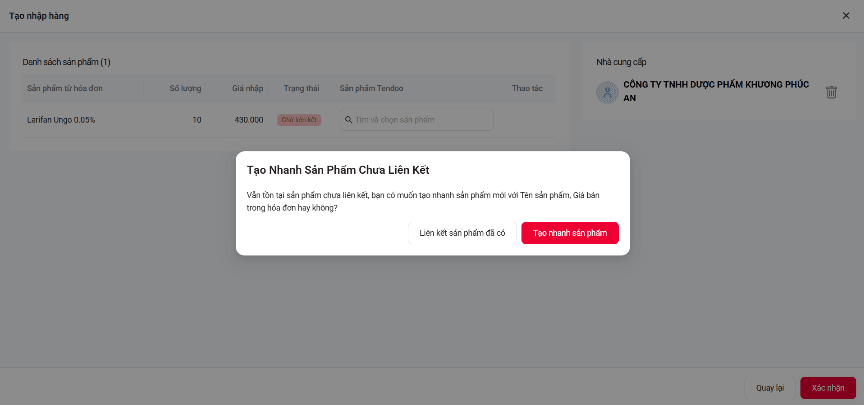
Nếu sản phẩm chưa liên kết:
Chọn Liên kết sản phẩm đã có => Xác nhận
Hoặc nhấn Tạo nhanh sản phẩm để tạo mới nhanh
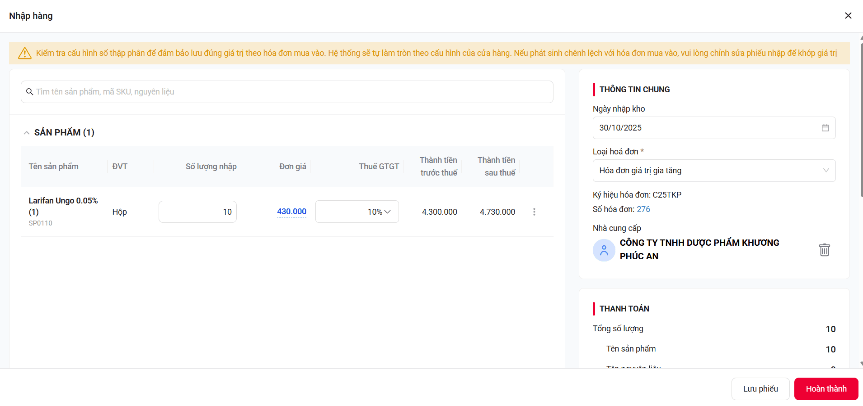
4. Kiểm tra và xác nhận nhập hàng
Kiểm tra Số lượng – Giá nhập – Thuế
Chọn Ngày nhập kho
Nhấn Hoàn thành
Hệ thống tạo phiếu nhập hàng và ghi nhận tồn kho theo hóa đơn mua vào.
TẠO NHẬP KHO HÀNG LOẠT BẰNG FILE EXCEL
Tính năng này giúp tạo phiếu nhập kho hàng loạt bằng file Excel thay vì nhập tay từng sản phẩm. Người dùng chỉ cần tải file mẫu, nhập dữ liệu đúng định dạng và upload lại vào hệ thống để tạo nhanh phiếu nhập hàng.
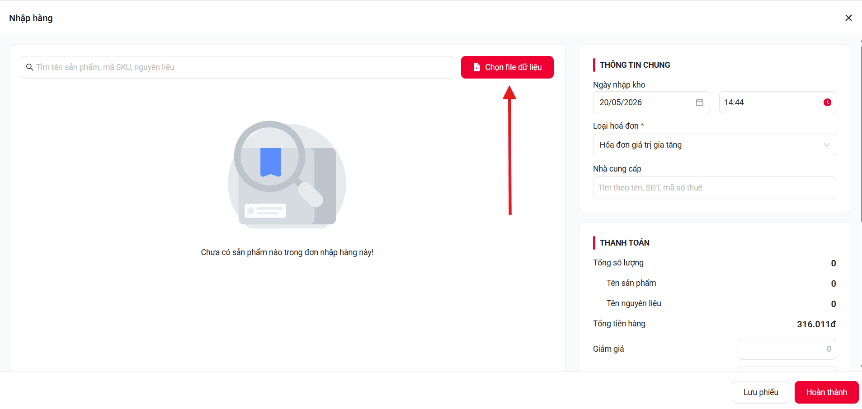
1. Chọn “Chọn file dữ liệu”
Tại màn hình Nhập hàng, nhấn nút “Chọn file dữ liệu” như vị trí khoanh đỏ để bắt đầu import file Excel.
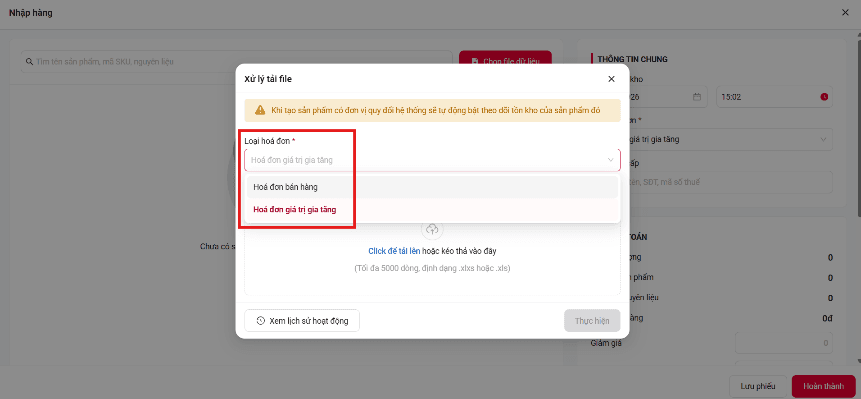
2. Chọn loại hóa đơn
Hệ thống sẽ hiển thị popup Xử lý tải file.
Tại mục Loại hóa đơn:
Chọn:
Hóa đơn GTGT nếu nhập hóa đơn VAT
Hóa đơn bán hàng nếu là hóa đơn thông thường
Lưu ý: Chọn đúng loại hóa đơn để hệ thống đọc dữ liệu chính xác.
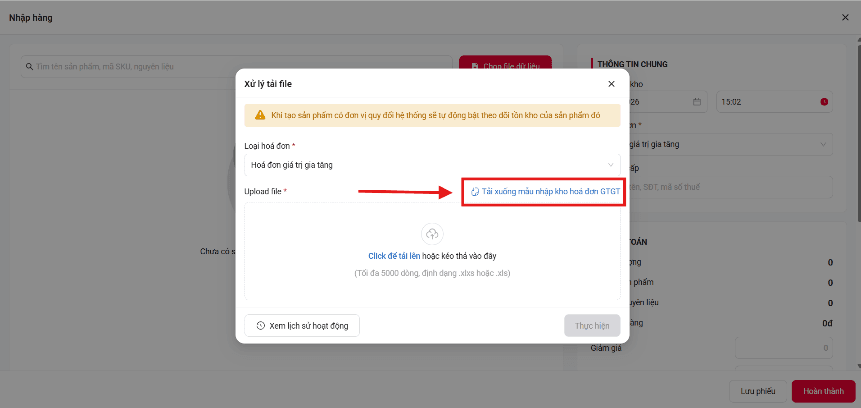
3. Tải file mẫu nhập kho
Nhấn “Tải xuống mẫu nhập kho hóa đơn GTGT” tại vị trí khoanh đỏ để tải file Excel mẫu về máy.
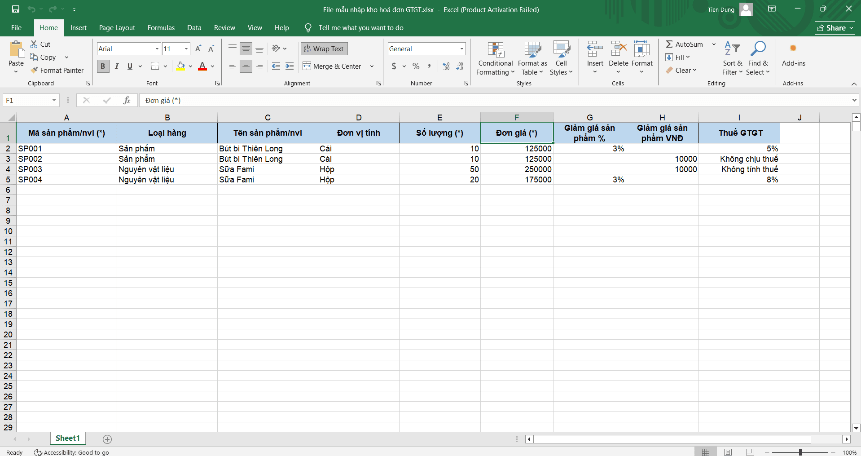
4. Nhập dữ liệu vào file Excel mẫu
Mở file Excel vừa tải và nhập đầy đủ thông tin theo từng cột:
Mã sản phẩm/nguyên liệu
Loại hàng
Tên sản phẩm/nguyên liệu
Đơn vị tính
Số lượng
Đơn giá
Giảm giá (nếu có)
Thuế GTGT
Lưu ý
Không xóa hoặc đổi tên cột trong file mẫu
Nhập đúng định dạng dữ liệu hệ thống yêu cầu
Các cột có dấu (*) là bắt buộc
Sau khi nhập xong, lưu file Excel lại.
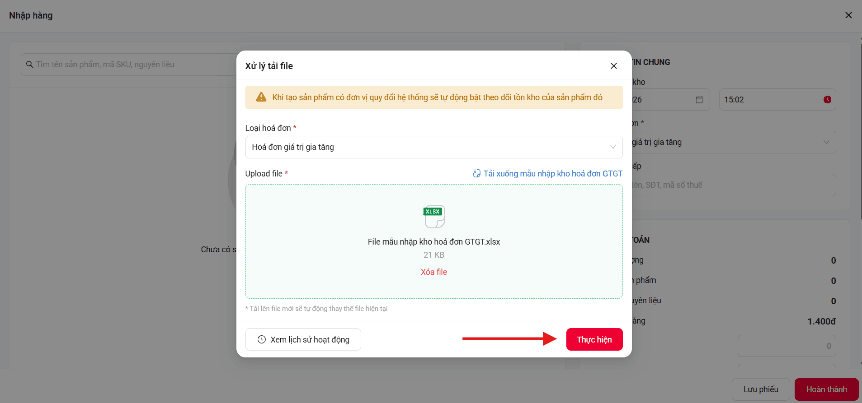
5. Upload file và thực hiện import
Quay lại popup Xử lý tải file:
Nhấn vào vùng upload để chọn file Excel đã nhập dữ liệu
Sau khi tải file thành công, nhấn “Thực hiện” tại vị trí khoanh đỏ
Hệ thống sẽ tự động tạo phiếu nhập kho hàng loạt theo dữ liệu trong file Excel.