
Tải mã QR bàn và Quét QR để đặt món qua E-menu
Tính năng QR Code Order tại bàn giúp cửa hàng tạo và in mã QR dán lên từng bàn. Khách hàng chỉ cần quét mã QR để mở thực đơn điện tử (E-menu), tự chọn món và gửi đơn. Hệ thống đồng bộ đơn về sơ đồ bàn để nhân viên xác nhận và phục vụ nhanh chóng, chính xác.
I. Tải mã QR bàn
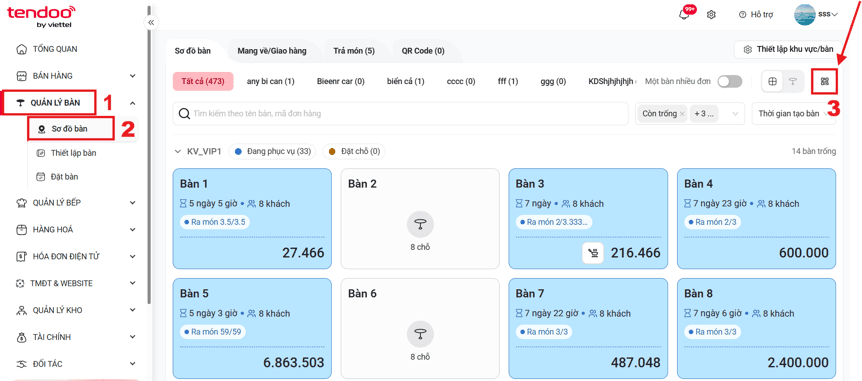
1. Truy cập Sơ đồ bàn và tải QR
- Từ menu bên trái, chọn QUẢN LÝ BÀN.
- Nhấn Sơ đồ bàn.
- Nhấn biểu tượng QR ở góc trên bên phải để tải mã QR.
2. Chọn bàn cần tải QR
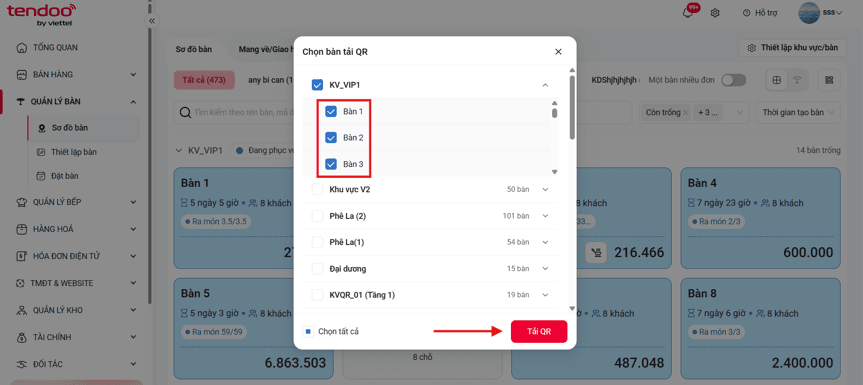
- Cửa sổ Chọn bàn tải QR hiện ra.
- Tích chọn các bàn muốn tải (ví dụ: Bàn 1, Bàn 2, Bàn 3,...).
- Nhấn nút Tải QR để tạo file mã QR.
3. In mã QR
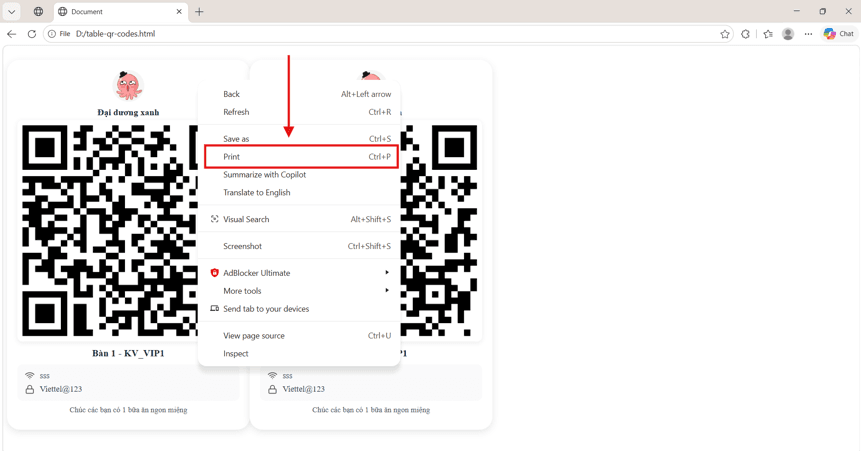
- Mở File QR vừa tải về máy.
- Nhấn chuột phải → chọn Print/in (Ctrl + P) để in mã QR.
- Dán mã QR đã in lên bàn tương ứng.
II. Quét QR – Đặt món và xác nhận món
1. Khách hàng quét QR trên bàn
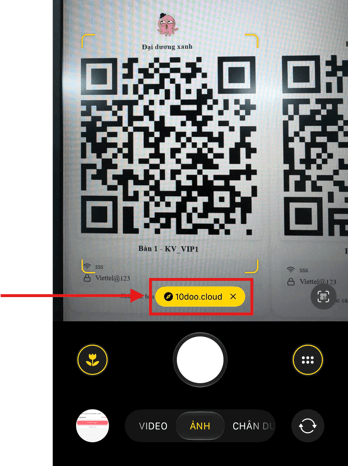
- Sử dụng Camera điện thoại để quét mã QR dán trên bàn.
- Hệ thống hiển thị đường link.
- Nhấn vào đường link để mở E-menu đặt món đó.
2. Xem thực đơn điện tử (E-menu)
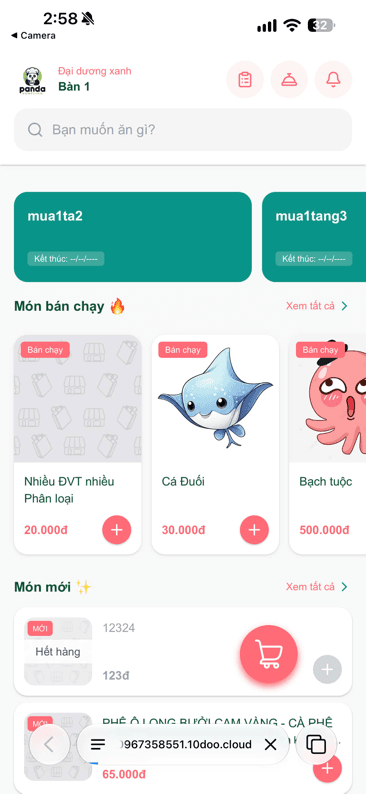
- Màn hình E-menu hiển thị tên cửa hàng và số bàn (ví dụ: Đại dương xanh – Bàn 1).
- Khách có thể xem các món bán chạy, món mới và tìm kiếm món ăn.
3. Chọn món và tùy chọn
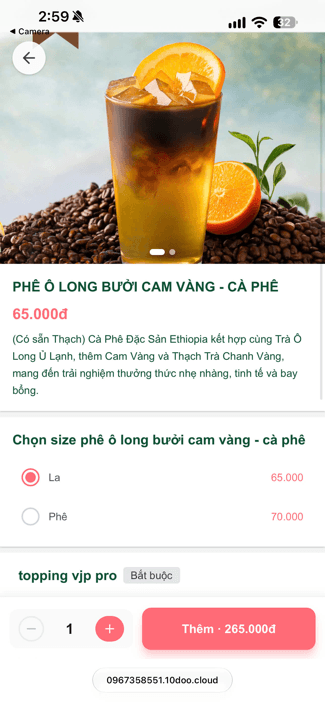
- Nhấn vào món muốn gọi (ví dụ: PHÊ Ô LONG BƯỞI CAM VÀNG - CÀ PHÊ).
- Chọn size, topping và số lượng.
- Nhấn Thêm để đưa món vào giỏ hàng.
4. Kiểm tra giỏ hàng và gọi món
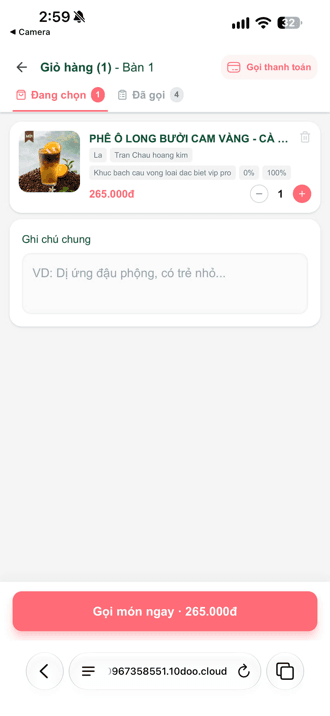
- Vào Giỏ hàng để xem lại món đã chọn, chỉnh số lượng hoặc thêm ghi chú.
- Nhấn Gọi món ngay để gửi đơn.
5. Đặt món thành công
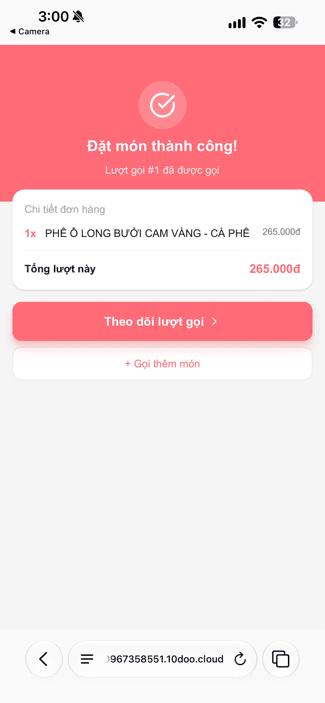
- Hệ thống báo Đặt món thành công!
- Khách có thể theo dõi lượt gọi hoặc gọi thêm món.
6. Các thao tác hỗ trợ trên E-menu
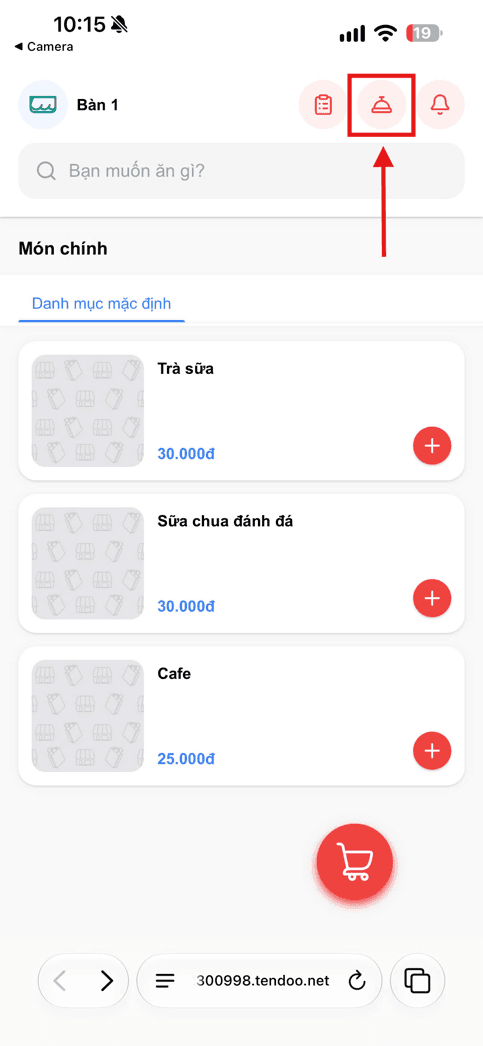
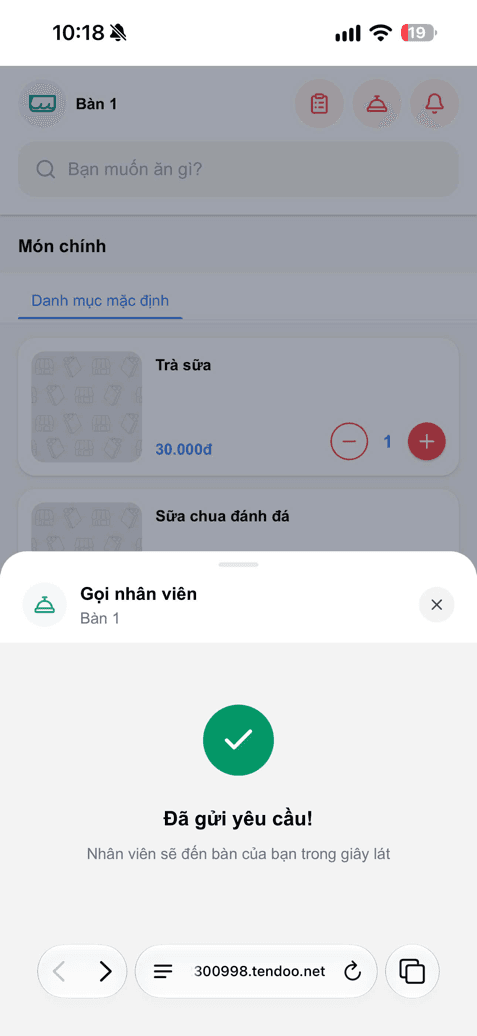
6.1. Gọi nhân viên
- Tại màn hình E-menu, nhấn biểu tượng "Chuông bấm"
- Hệ thống hiển thị thông báo “Đã gửi yêu cầu!” – Nhân viên sẽ đến bàn trong giây lát
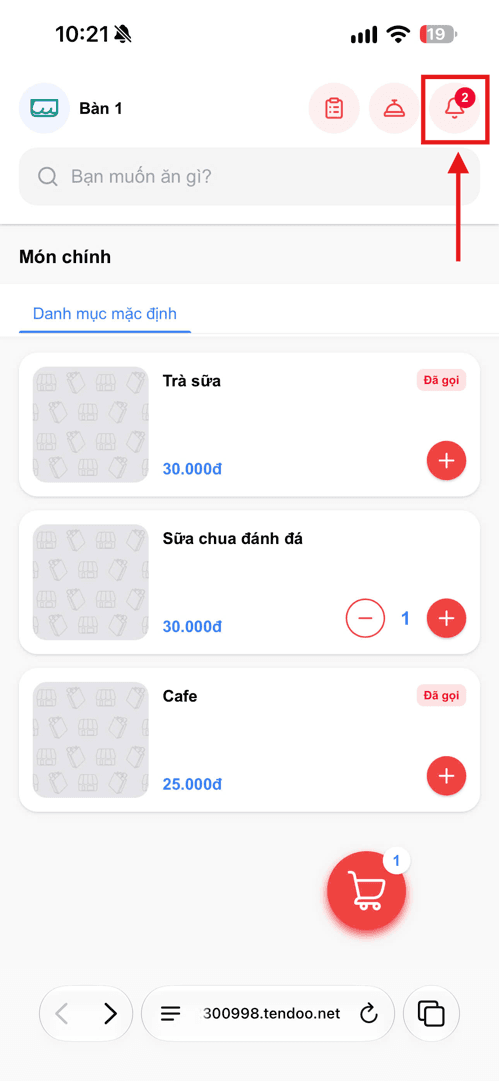
6.2. Xem thông báo
- Nhấn biểu tượng chuông (có số thông báo)
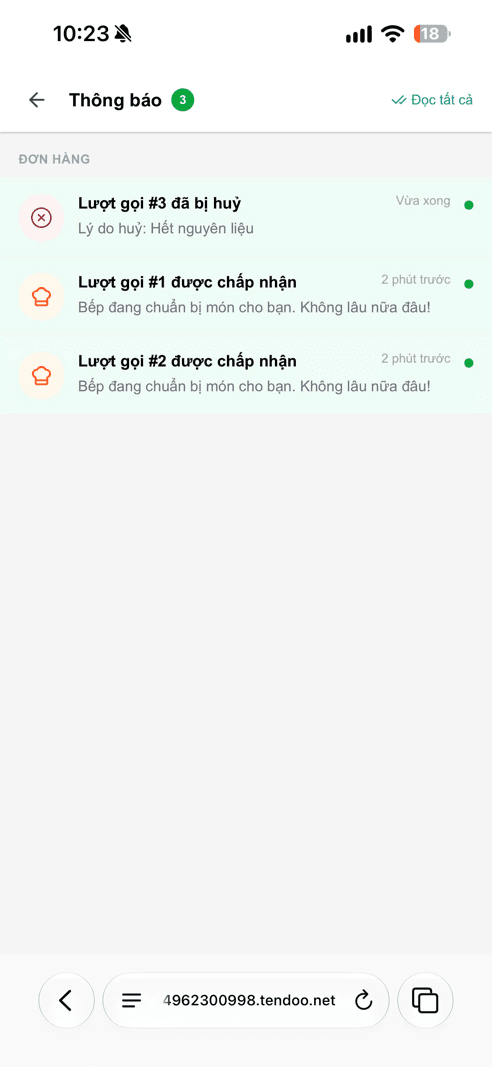
- Màn hình Thông báo hiển thị các loại thông báo như:
- Lượt gọi đã bị huỷ (kèm lý do)
- Lượt gọi được chấp nhận
- Bếp đang chuẩn bị món…
6.3. Theo dõi lượt gọi
- Nhấn biểu tượng "Danh sách"
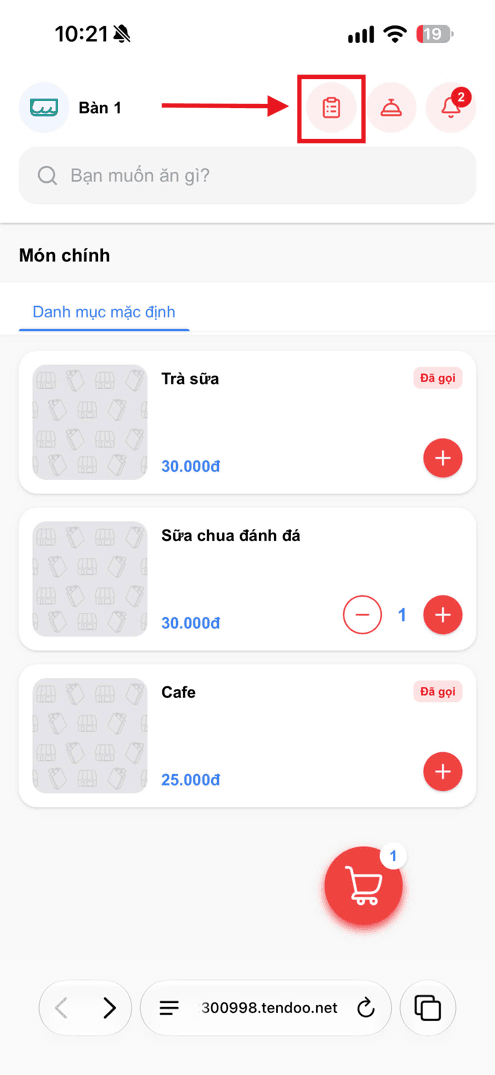
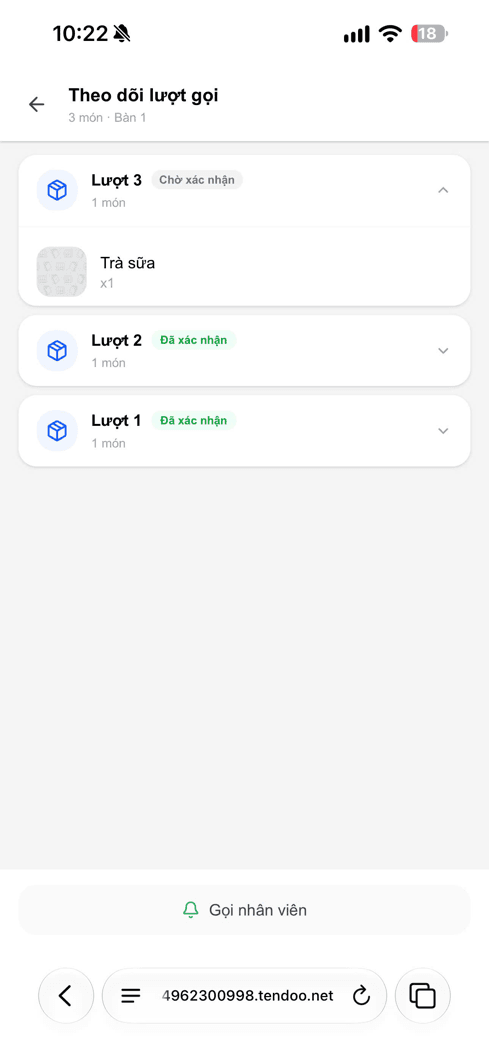
- Màn hình Theo dõi lượt gọi hiển thị danh sách các lượt theo trạng thái (Chờ xác nhận, Đã xác nhận…).
6.4. Xem món đã gọi
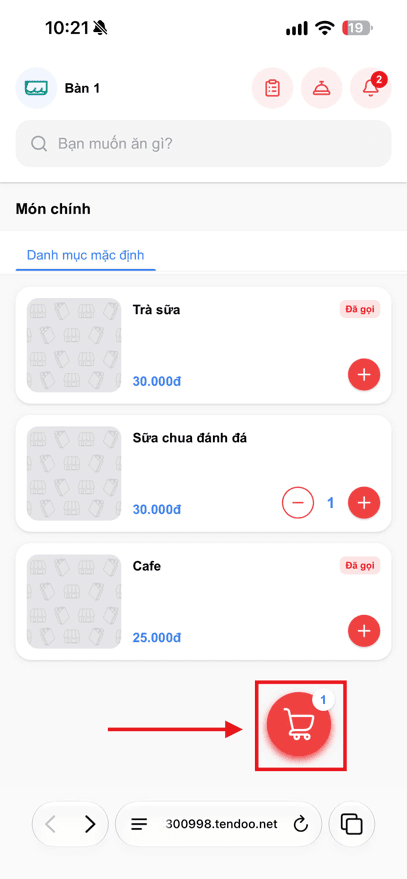
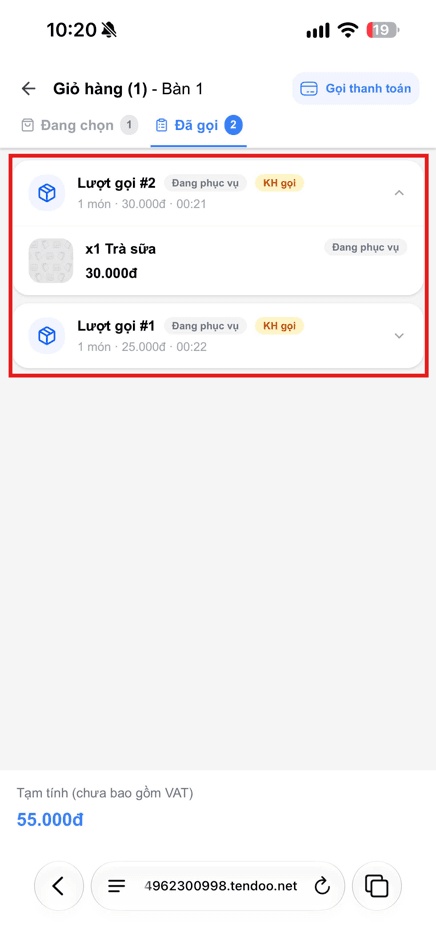
- Nhấn biểu tượng giỏ hàng
- Chọn tab Đã gọi
 | 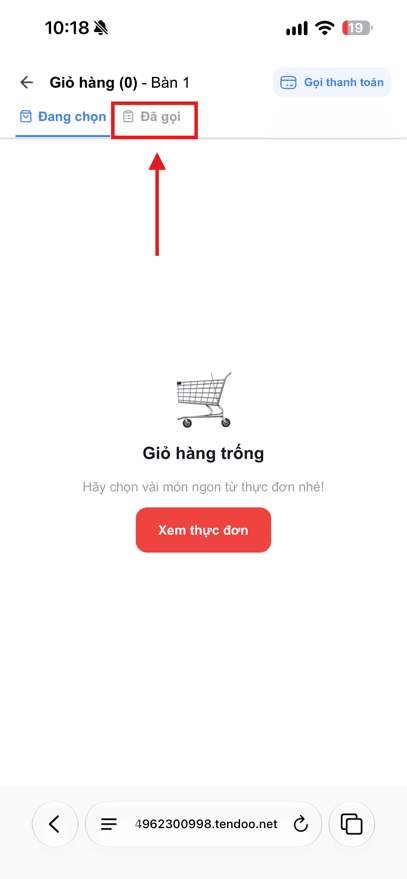 |
- Hệ thống hiển thị toàn bộ lượt và món đã gọi của đơn hàng
6.5. Gọi thanh toán
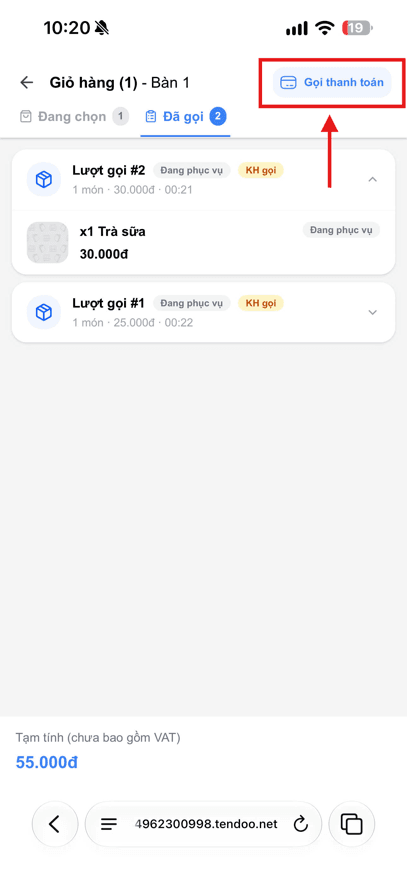
- Tại màn hình Giỏ hàng, nhấn nút Gọi thanh toán
* Lưu ý: Vui lòng đặt món trước khi yêu cầu thanh toán.
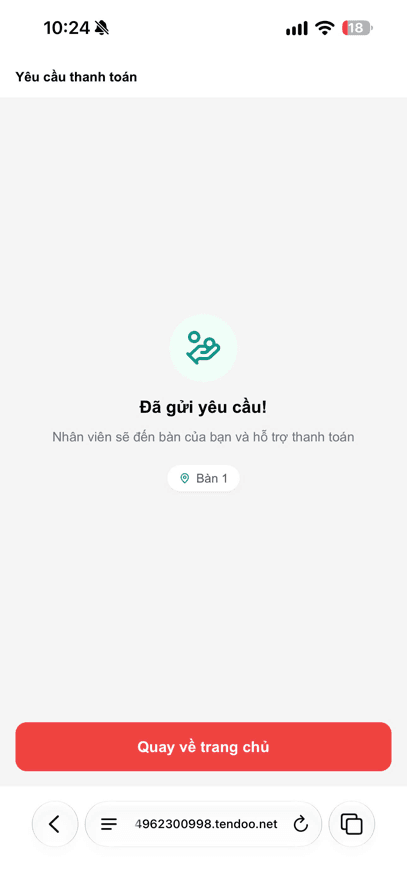
- Hệ thống hiển thị thông báo “Đã gửi yêu cầu!” – Nhân viên sẽ đến bàn hỗ trợ thanh toán
 |  |
Thao tác phía cửa hàng (máy tính/Tablet):
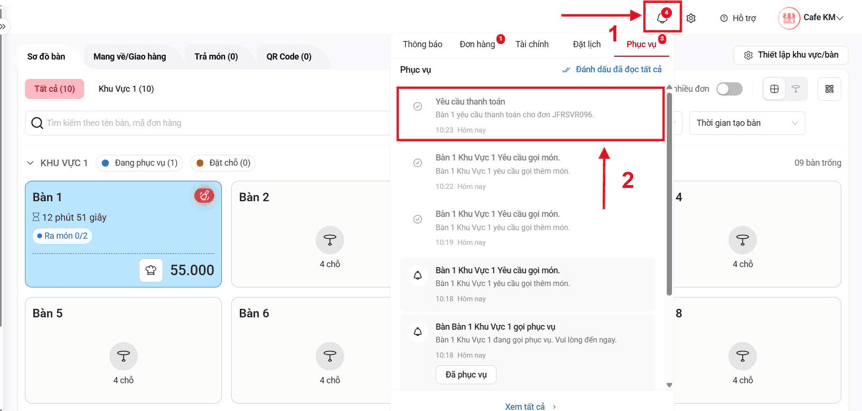
- Trên màn hình máy tính hoặc Tablet, nhấn biểu tượng chuông góc trên bên phải.
- Chọn tab Phục vụ.
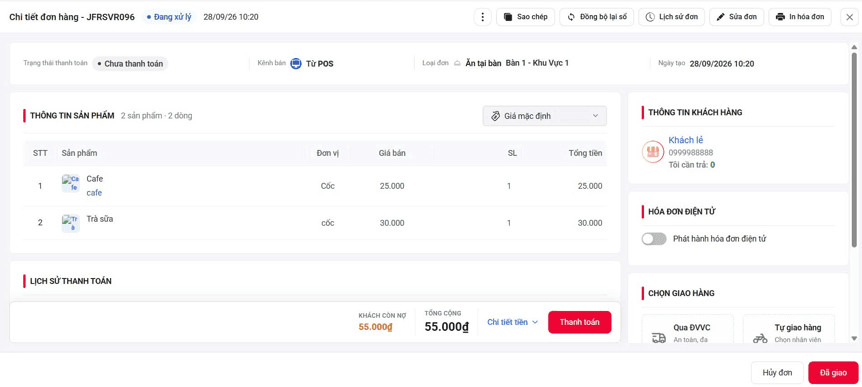
- Hệ thống hiển thị thông báo “Yêu cầu thanh toán” của bàn tương ứng (ví dụ: Bàn 1 yêu cầu thanh toán cho đơn JFRSVR096).
- Nhấn vào thông báo để mở chi tiết đơn hàng.
- Kiểm tra thông tin sản phẩm, tổng tiền và nhấn nút Thanh toán để hoàn tất.
7. Cửa hàng nhận đơn từ QR
- Đơn hàng khách gửi từ E-menu sẽ xuất hiện ở tab QR Code với trạng thái Chưa xác nhận.
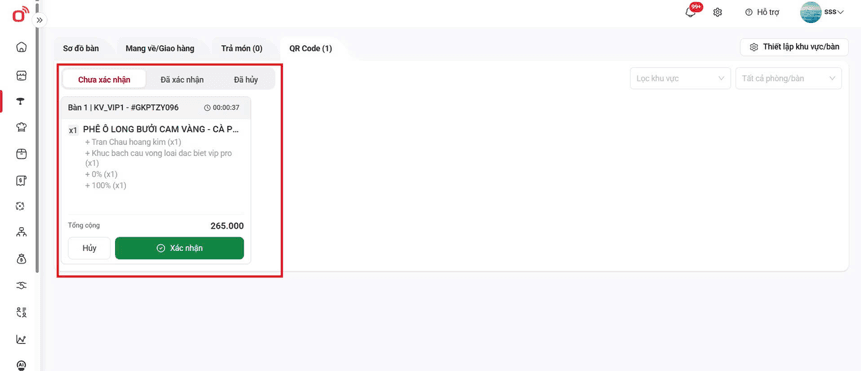
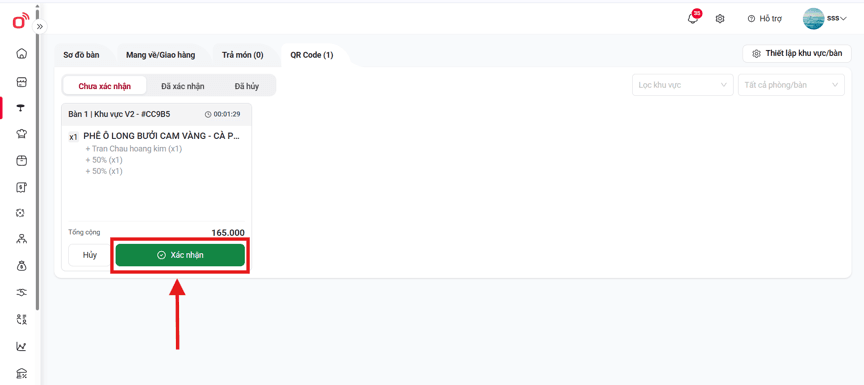
- Nhân viên kiểm tra món và nhấn nút Xác nhận để tiếp nhận đơn.
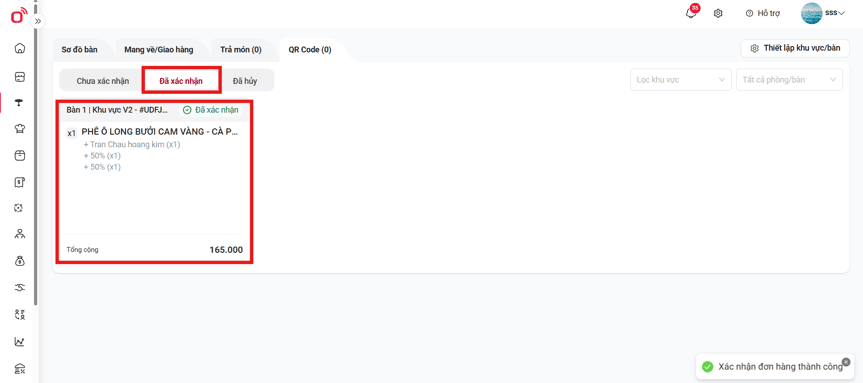
- Sau khi xác nhận thành công, đơn chuyển sang tab Đã xác nhận và hiển thị trạng thái Đã xác nhận.
Trường hợp Hủy đơn từ QR (nếu cần)
- Tại đơn Chưa xác nhận, nhấn nút Hủy.
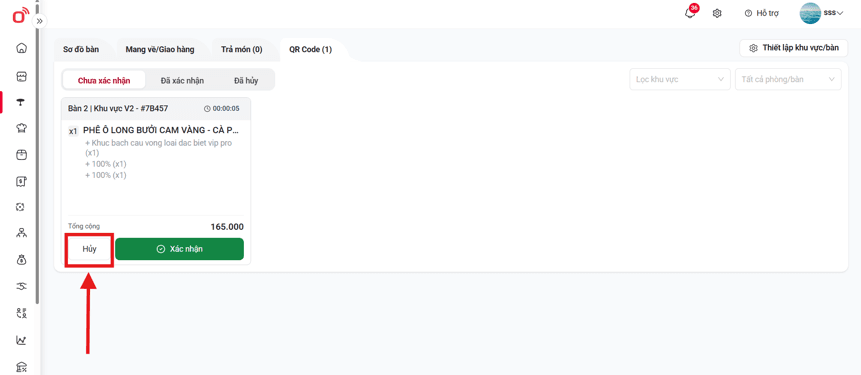
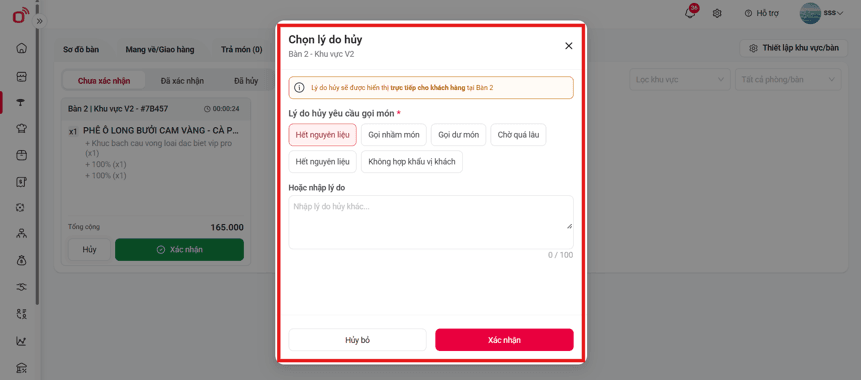
- Hệ thống mở cửa sổ Chọn lý do hủy.
- Chọn lý do có sẵn (Hết nguyên liệu, Gọi nhầm món, Gọi dư món, Chờ quá lâu…) hoặc nhập lý do khác.
- Nhấn Xác nhận để hủy đơn.
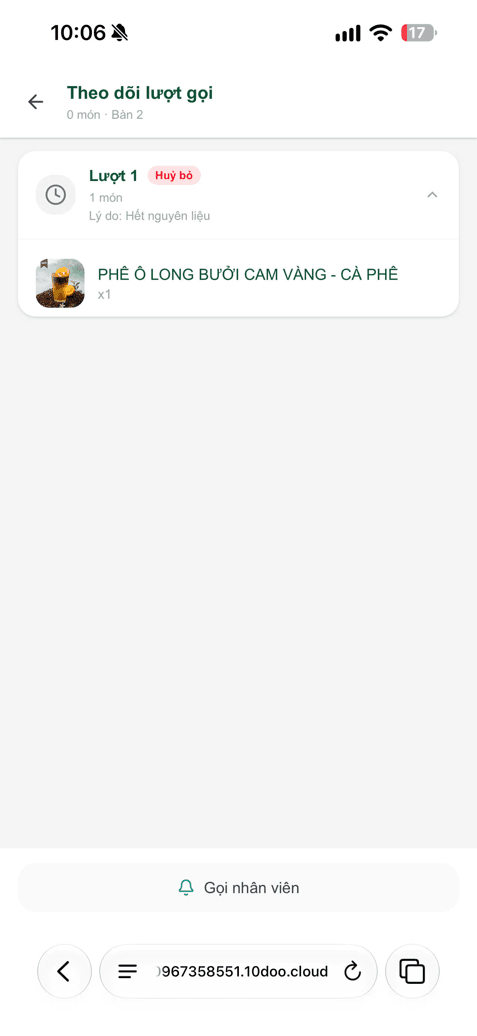
- Lý do hủy sẽ được hiển thị trực tiếp cho khách hàng trên màn hình Theo dõi lượt gọi (trạng thái Huỷ bỏ kèm lý do).
8. Xem đơn trên sơ đồ bàn
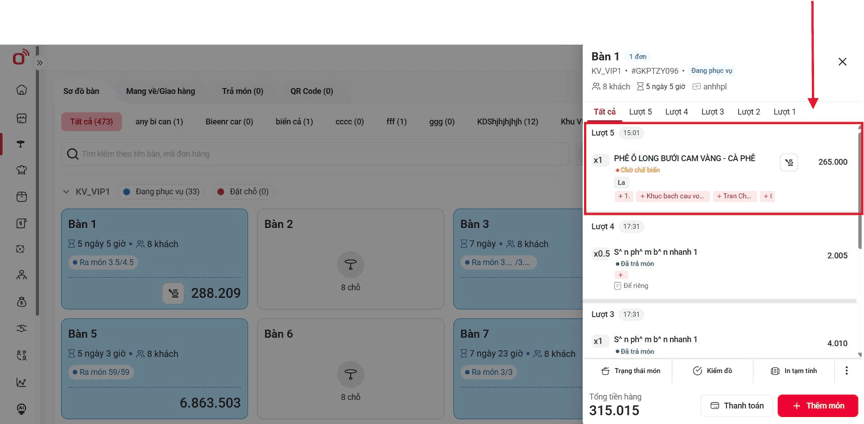
- Đơn đã xác nhận hiển thị trong chi tiết bàn (ví dụ: Lượt 5).
- Nhân viên có thể theo dõi trạng thái món, kiểm đồ hoặc thanh toán như đơn thường.
Hoàn tất!
Bạn đã nắm được cách tải QR dán bàn và quy trình khách quét QR để tự đặt món. Tính năng này giúp giảm thời gian phục vụ và tăng trải nghiệm khách hàng.



