Tính năng Tạo đơn hàng hàng loạt cho phép nhập nhiều đơn hàng cùng lúc thông qua file Excel. Giúp tiết kiệm thời gian khi cần tạo số lượng lớn đơn hàng, giảm sai sót và đồng bộ nhanh dữ liệu vào hệ thống.
Lưu ý:
- Các dòng có cùng "Mã nhóm đơn hàng" sẽ được gộp thành 1 đơn hàng.
- Nên xóa các dòng dữ liệu mẫu trước khi tải lên.
1. Truy cập chức năng Tạo hàng loạt
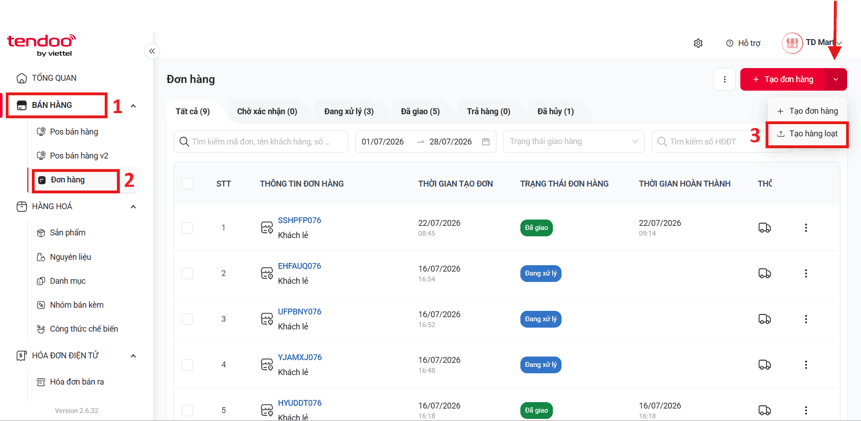
- Từ menu bên trái, nhấn BÁN HÀNG.
- Chọn Đơn hàng.
- Nhấn biểu tượng "˅" bên phải Tạo đơn hàng → chọn Tạo hàng loạt.
2. Tải file mẫu
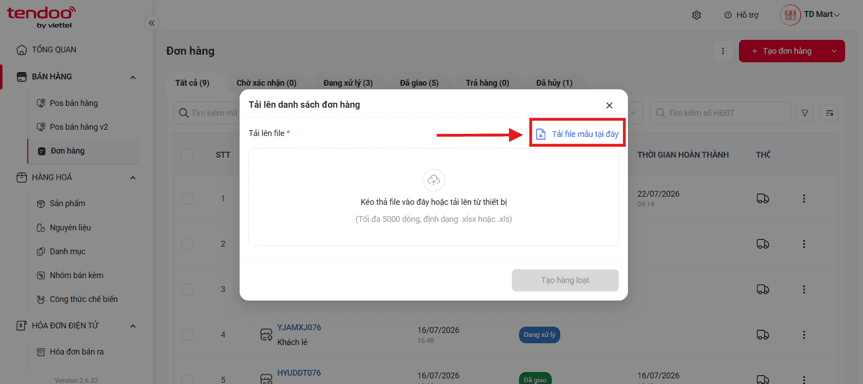
- Cửa sổ Tải lên danh sách đơn hàng hiện ra.
- Nhấn link Tải file mẫu tại đây để tải file Excel về máy.
3. Điền thông tin đơn hàng trên file mẫu
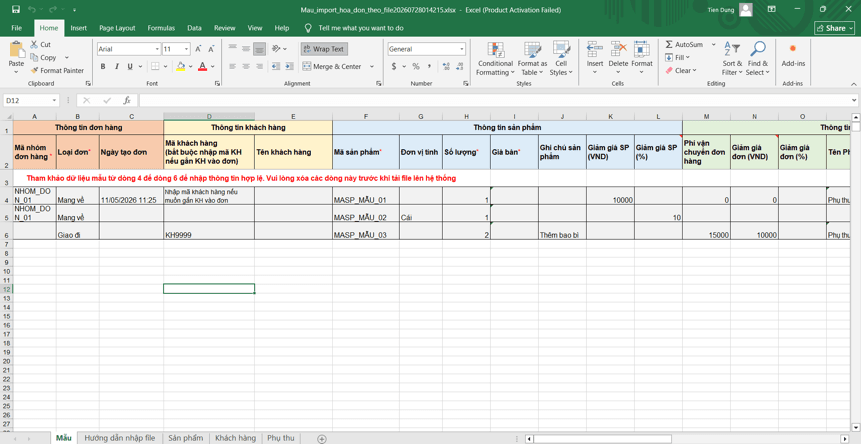
- Mở file Excel mẫu.
- Điền các thông tin chính:
- Thông tin đơn hàng: Mã nhóm đơn hàng, Loại đơn, Ngày tạo đơn…
- Thông tin khách hàng: Mã khách hàng, Tên khách hàng…
- Thông tin sản phẩm: Mã sản phẩm, Số lượng, Giá bán, Giảm giá…
- Thông tin thanh toán & xuất hóa đơn: Phí vận chuyển, Phụ thu, Có xuất hóa đơn không…
👉 Lưu ý:
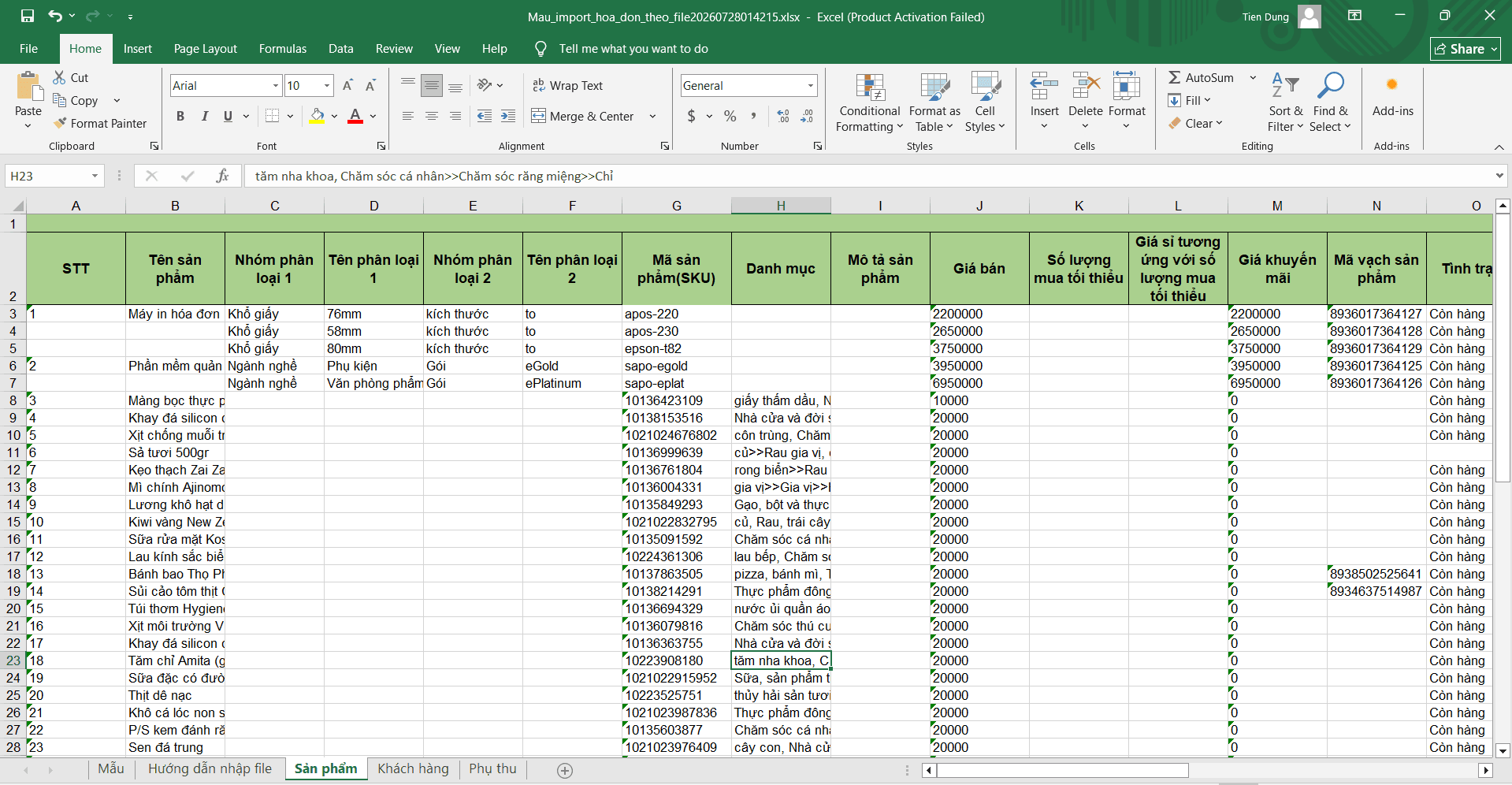
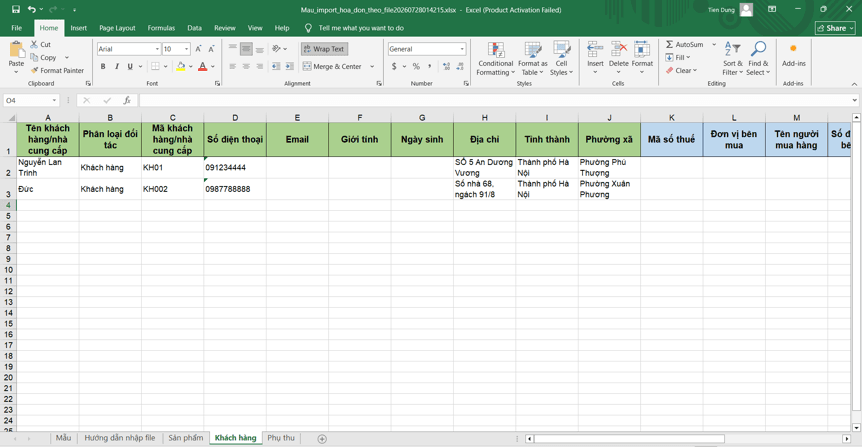
- Trường Mã sản phẩm và Mã khách hàng nên sao chép từ dữ liệu mẫu ở Bước 5 để đảm bảo chính xác.
- Trường Giá bán (Sẽ lấy Mặc định trên hệ thống) -> Có thể tùy chỉnh theo mức giá mong muốn.
4. Tham khảo hướng dẫn nhập file
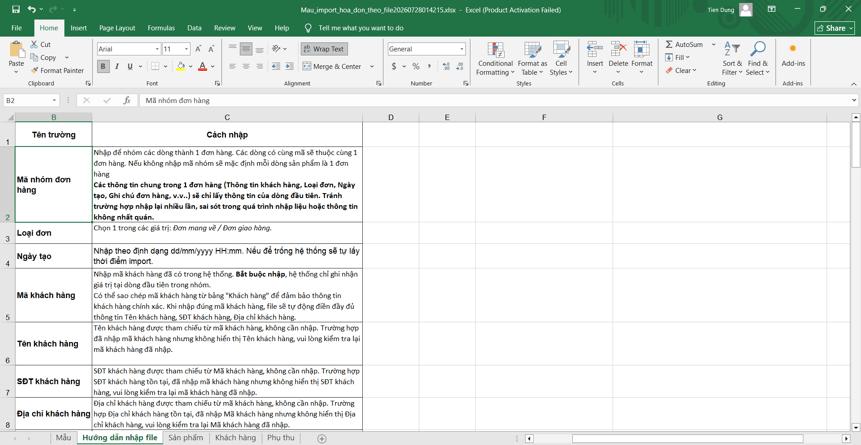
- Chuyển sang sheet Hướng dẫn nhập file để xem chi tiết cách điền từng cột.
- Lưu ý các trường bắt buộc (có dấu *) và quy tắc nhập liệu (định dạng ngày, số lượng > 0…).
5. Tham khảo dữ liệu mẫu sản phẩm & khách hàng
- Sheet Sản phẩm: Danh sách sản phẩm hiện có trong hệ thống (dùng để sao chép Mã sản phẩm).
- Sheet Khách hàng: Danh sách khách hàng hiện có (dùng để sao chép Mã khách hàng).
6. Tải file lên hệ thống
- Sau khi điền xong và lưu file, quay lại cửa sổ tải lên.
- Kéo thả file Excel hoặc chọn file từ máy tính.
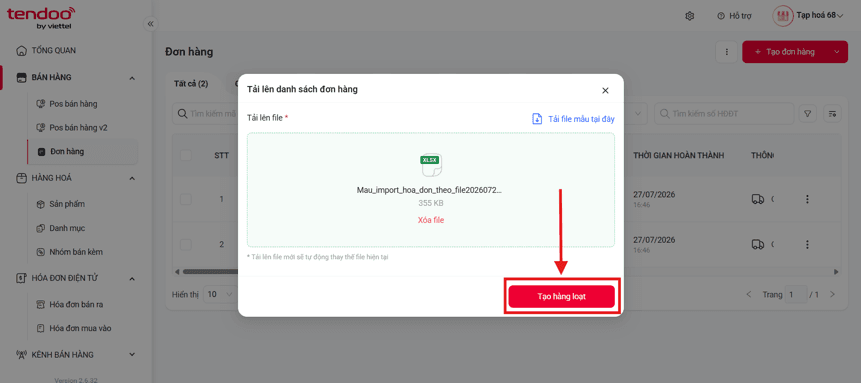
- Nhấn Tạo hàng loạt để hệ thống xử lý.
Hoàn tất!
Hệ thống sẽ tạo hàng loạt đơn hàng theo dữ liệu trong file. Kiểm tra danh sách đơn hàng để xác nhận kết quả.




