
Đặt bàn
Tính năng Đặt bàn giúp cửa hàng tiếp nhận và quản lý lượt đặt chỗ trước của khách hàng một cách chuyên nghiệp. Bạn có thể cấu hình thời gian sử dụng bàn, khung giờ nhận đặt, tạo đặt bàn mới, theo dõi trên sơ đồ bàn, xác nhận khách đến và chuyển sang bán hàng nhanh chóng.
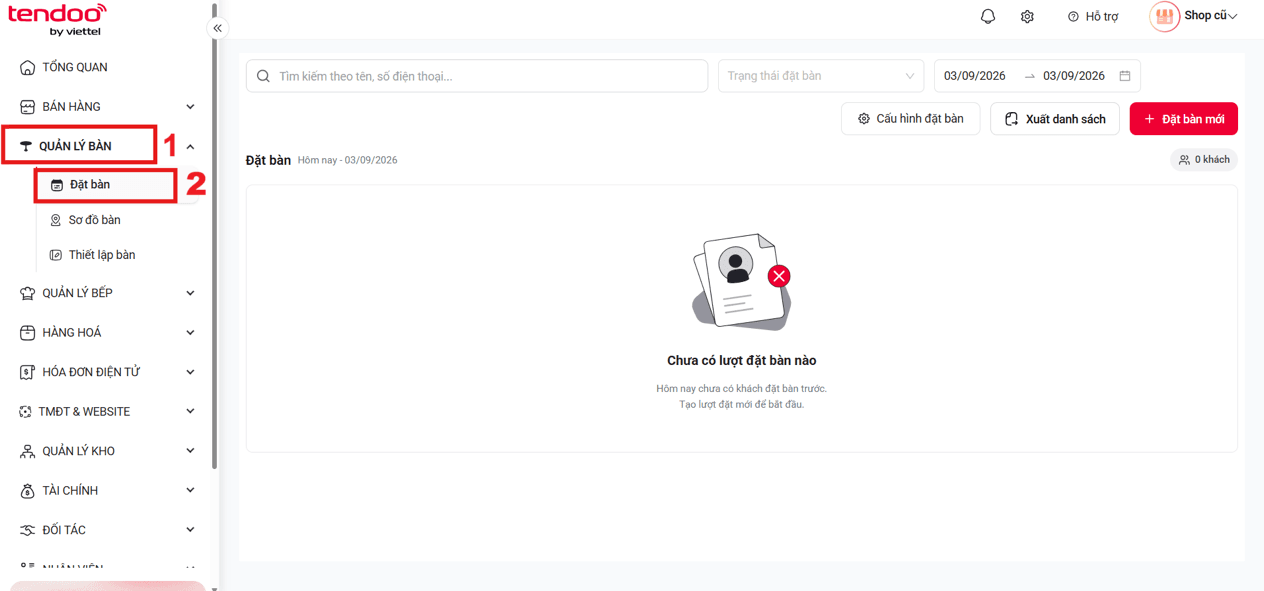
1. Truy cập Đặt bàn
- Từ menu bên trái, chọn QUẢN LÝ BÀN.
- Nhấn Đặt bàn.
→ Màn hình danh sách đặt bàn hiện ra.
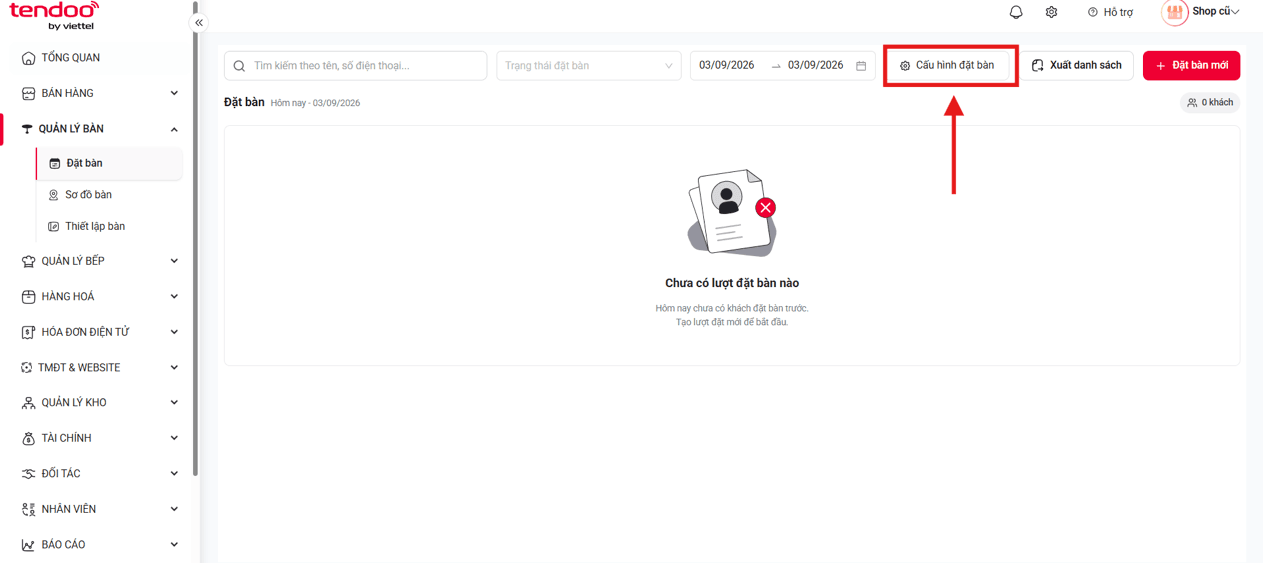
2. Vào Cấu hình đặt bàn
- Nhấn nút Cấu hình đặt bàn góc trên bên phải.
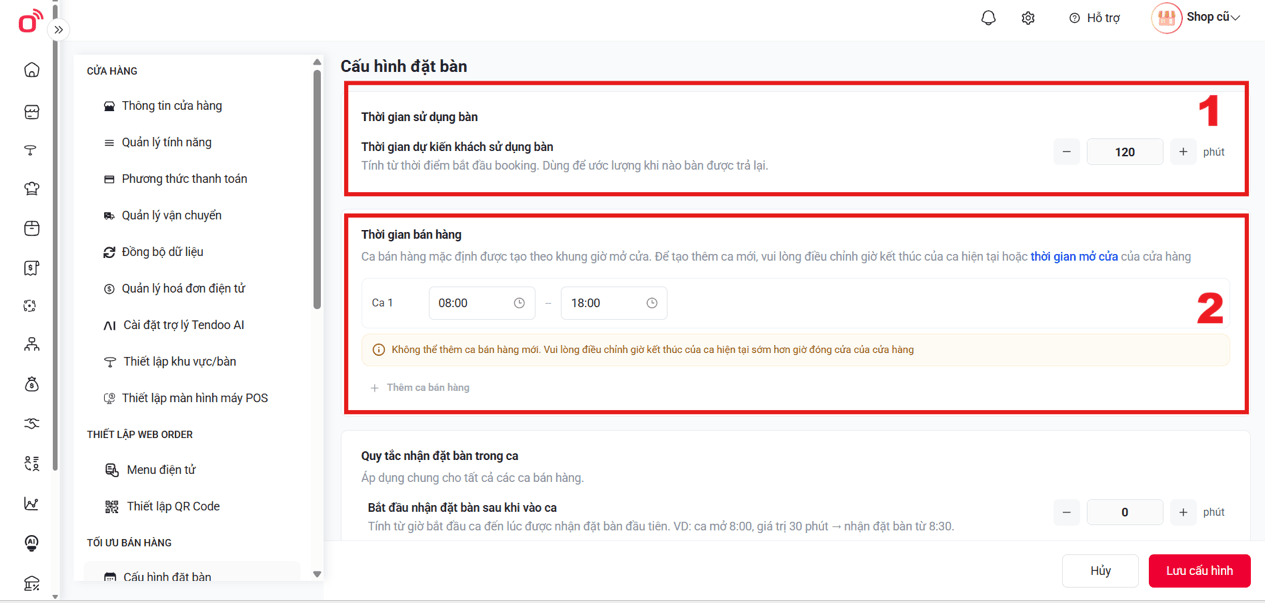
2.1. Thiết lập Thời gian sử dụng bàn & Thời gian bán hàng
- 1 – Thời gian sử dụng bàn: Nhập số phút dự kiến khách ngồi (ví dụ 120 phút). Hệ thống dùng để ước lượng thời điểm bàn được trả lại.
- 2 – Thời gian bán hàng: Thiết lập các ca bán hàng (giờ bắt đầu – kết thúc). Có thể thêm ca mới nếu cần.
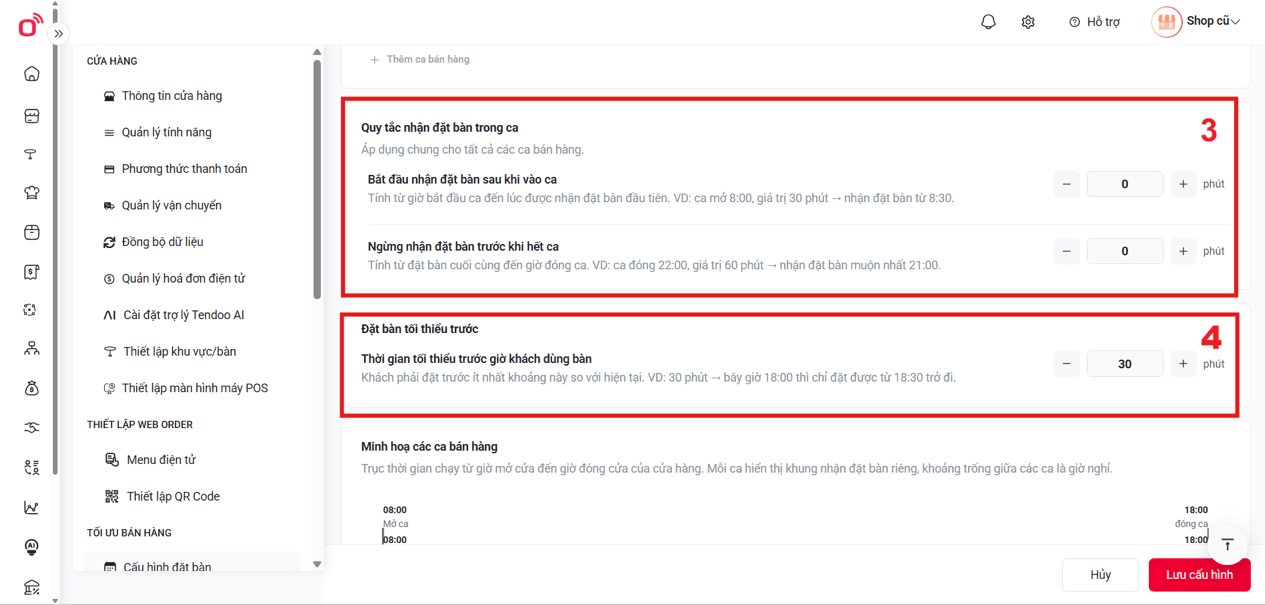
2.2. Thiết lập Quy tắc nhận đặt bàn
- 3 – Quy tắc nhận đặt bàn trong ca:
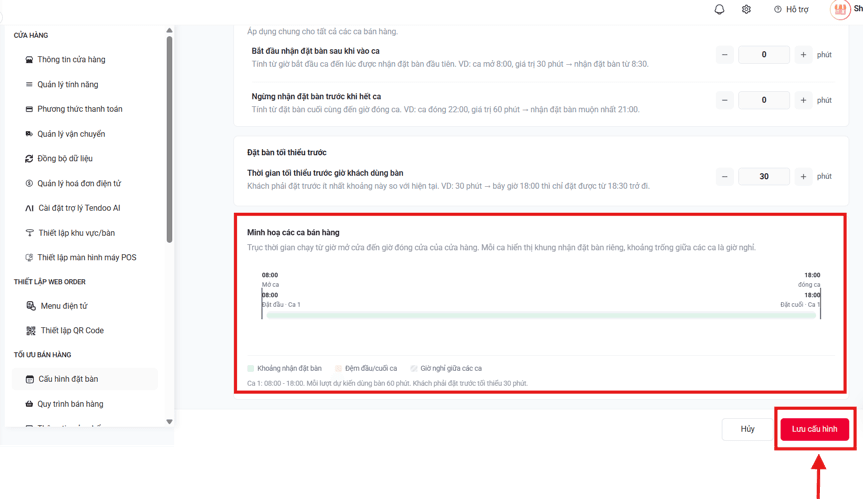
- Bắt đầu nhận đặt bàn sau khi vào ca (phút).
- Ngừng nhận đặt bàn trước khi hết ca (phút).
- 4 – Đặt bàn tối thiểu trước: Thời gian tối thiểu khách phải đặt trước so với giờ hiện tại (ví dụ 30 phút).
2.3. Xem minh họa & Lưu cấu hình
- Phần Minh họa các ca bán hàng giúp bạn hình dung khung giờ nhận đặt.
- Nhấn Lưu cấu hình để áp dụng.
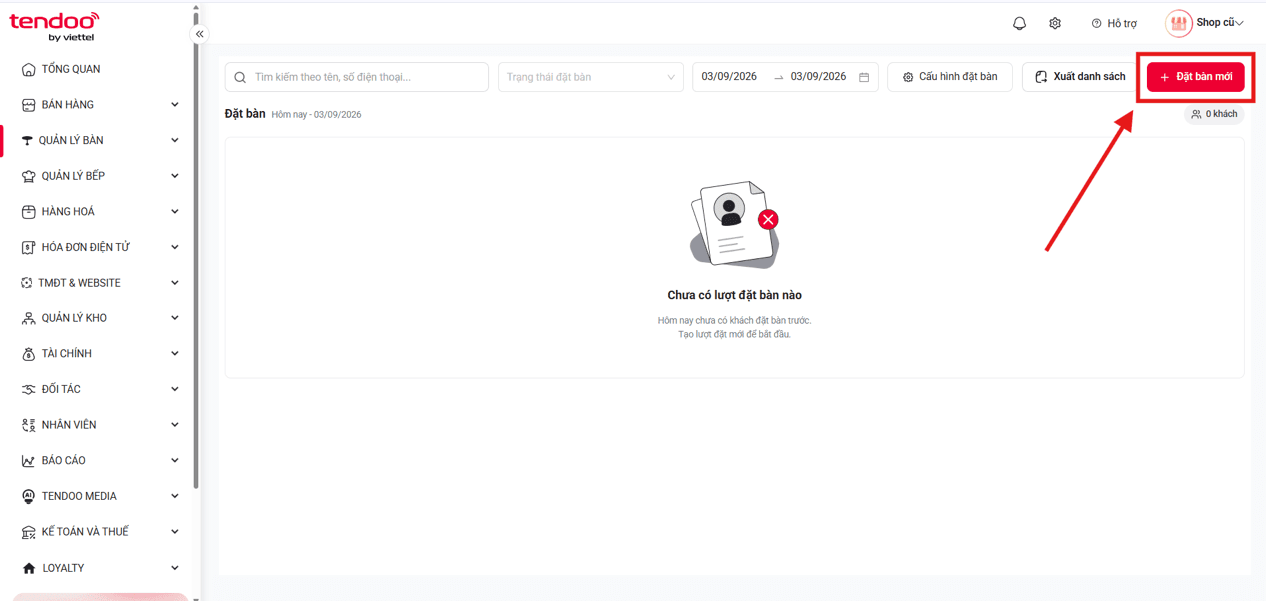
3. Tạo đặt bàn mới
- Quay lại màn hình Đặt bàn, nhấn + Đặt bàn mới.
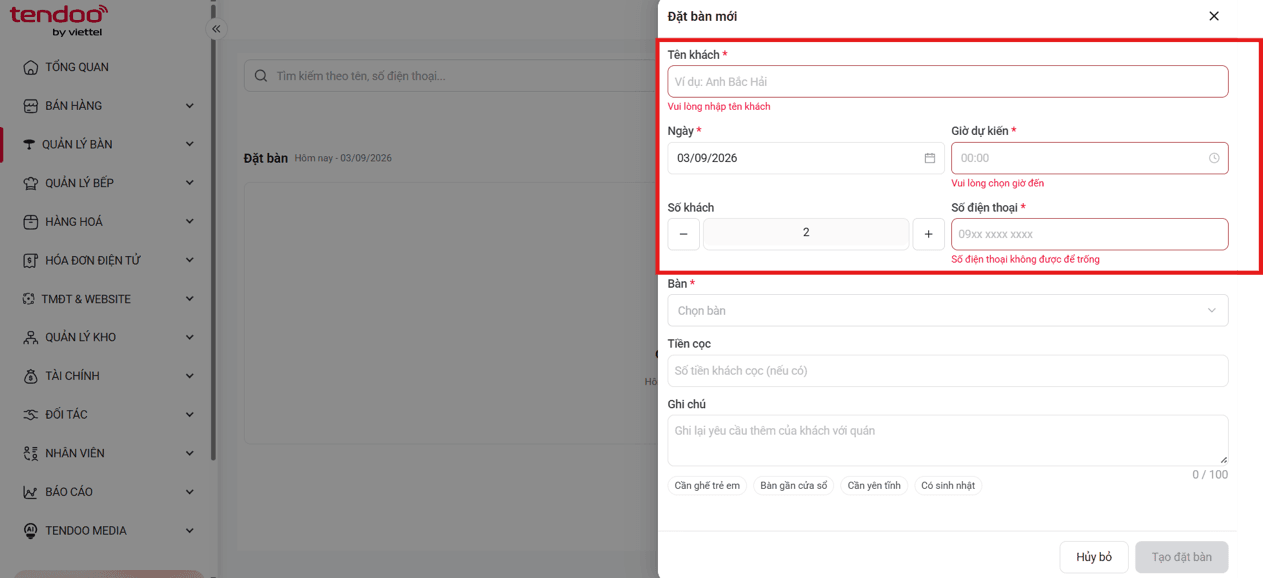
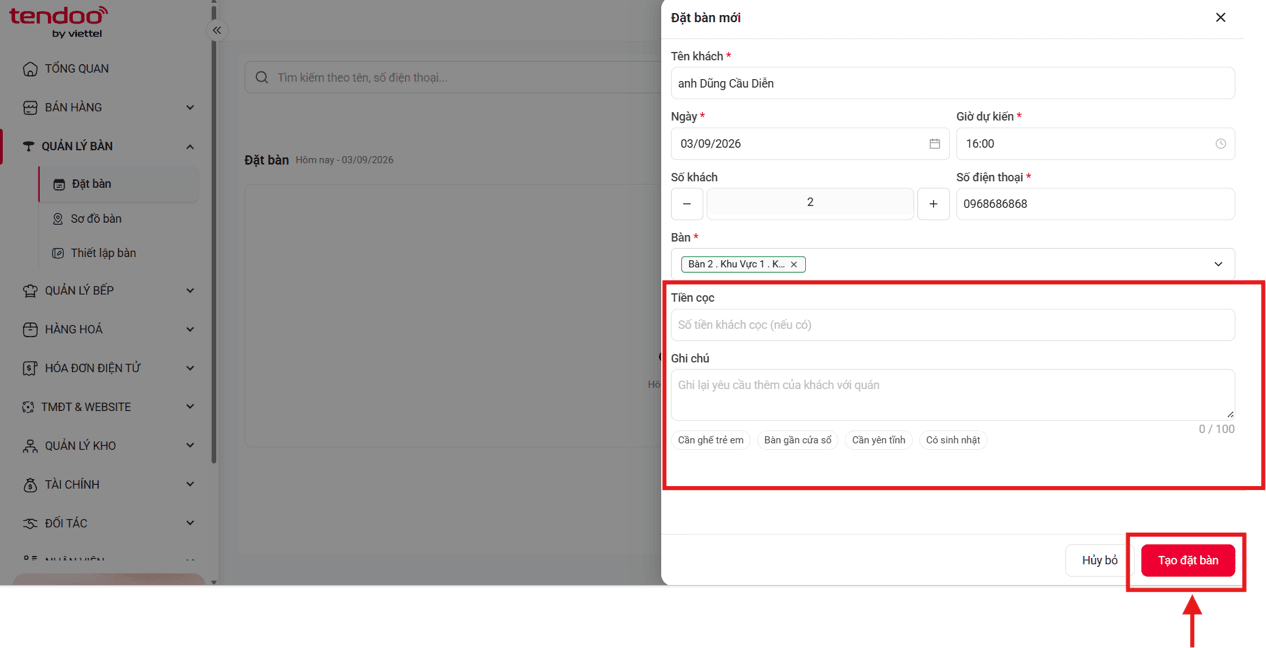
3.1. Điền thông tin khách hàng
- Nhập các thông tin bắt buộc:
- Tên khách
- Ngày
- Giờ dự kiến
- Số khách
- Số điện thoại
* Lưu ý: Cần điền đầy đủ thông tin khách đặt mới có thể chọn bàn
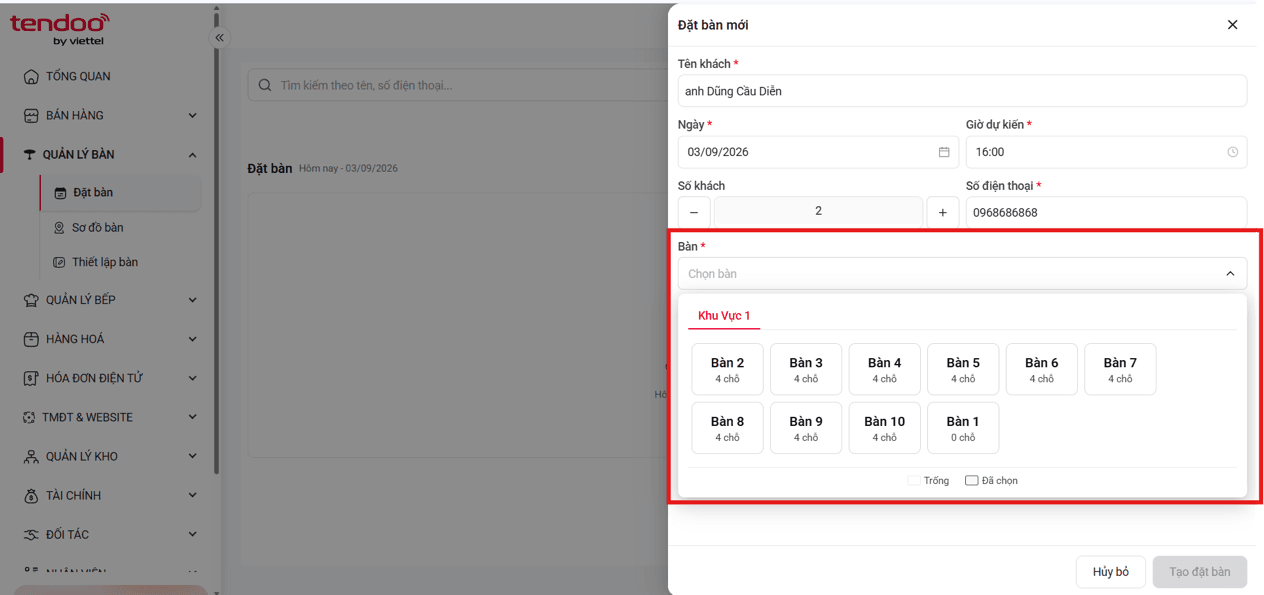
3.2. Chọn bàn
- Nhấn vào ô Bàn để mở danh sách bàn theo khu vực.
- Chọn bàn phù hợp (ví dụ Bàn 2 – Khu Vực 1).
3.3. Thêm tiền cọc, ghi chú & Tạo đặt bàn
- Nhập Tiền cọc (nếu có).
- Thêm Ghi chú hoặc chọn nhanh các yêu cầu (cần ghế trẻ em, bàn gần cửa sổ…).
- Nhấn Tạo đặt bàn để hoàn tất.
4. Xem danh sách đặt bàn & chuyển sang Sơ đồ bàn
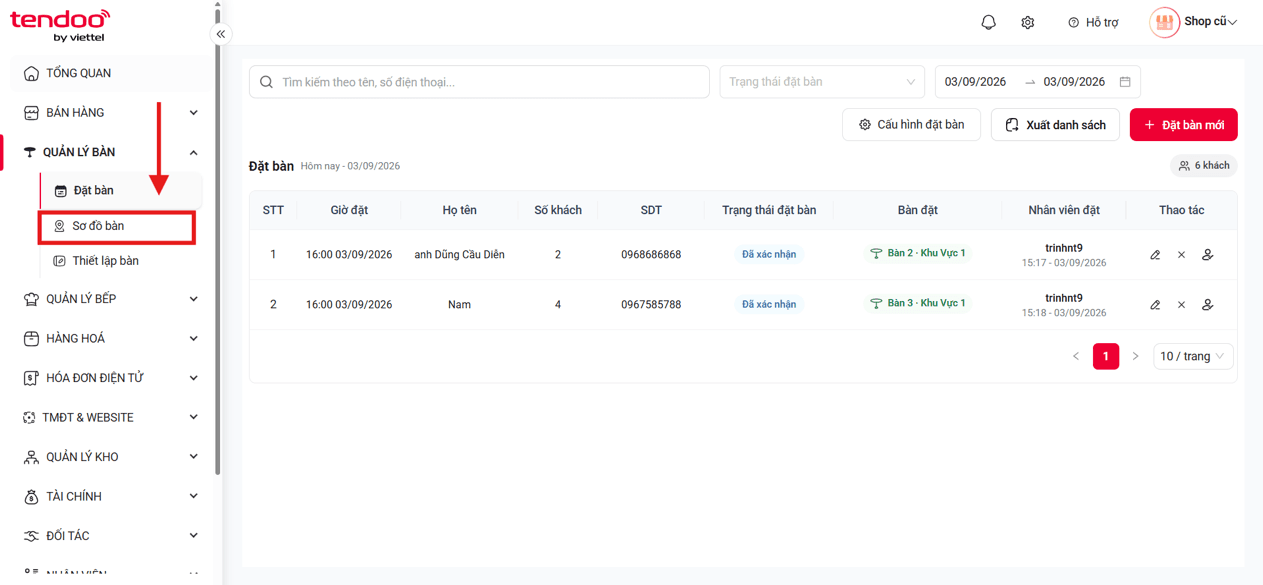
- Danh sách đặt bàn đã tạo hiển thị đầy đủ thông tin.
- Nhấn Sơ đồ bàn để xem trực quan.
5. Xem bàn đã đặt trên Sơ đồ bàn
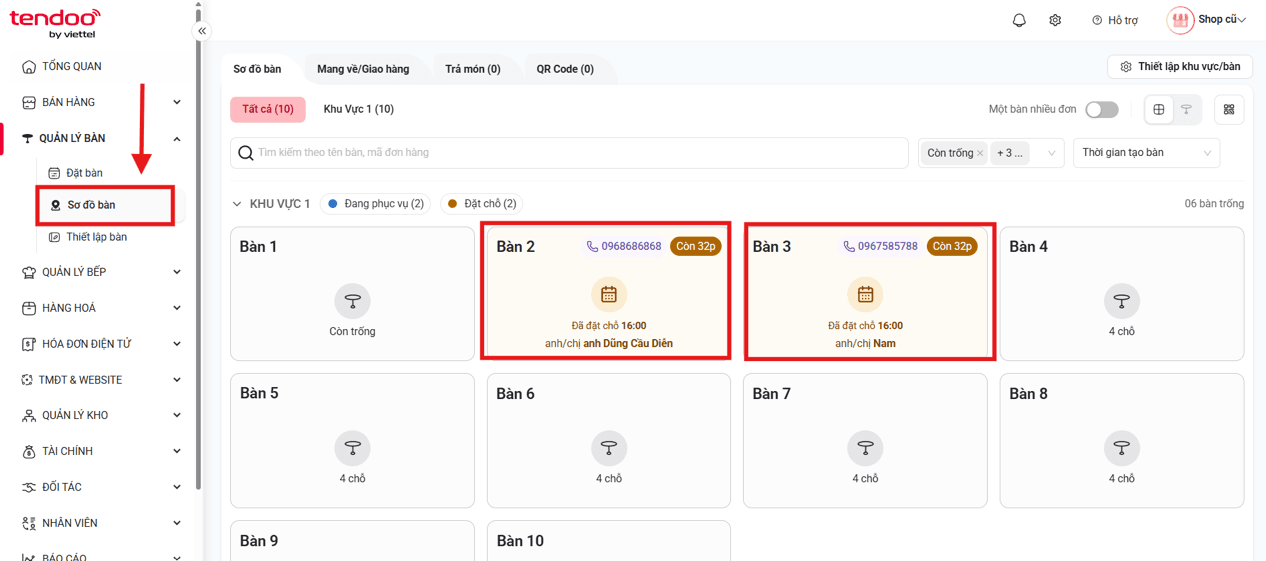
- Các bàn đã được đặt sẽ hiển thị thông tin khách, giờ đặt và số điện thoại.
- Trạng thái “Đặt chỗ” giúp bạn dễ nhận biết.
6. Quản lý danh sách đặt bàn
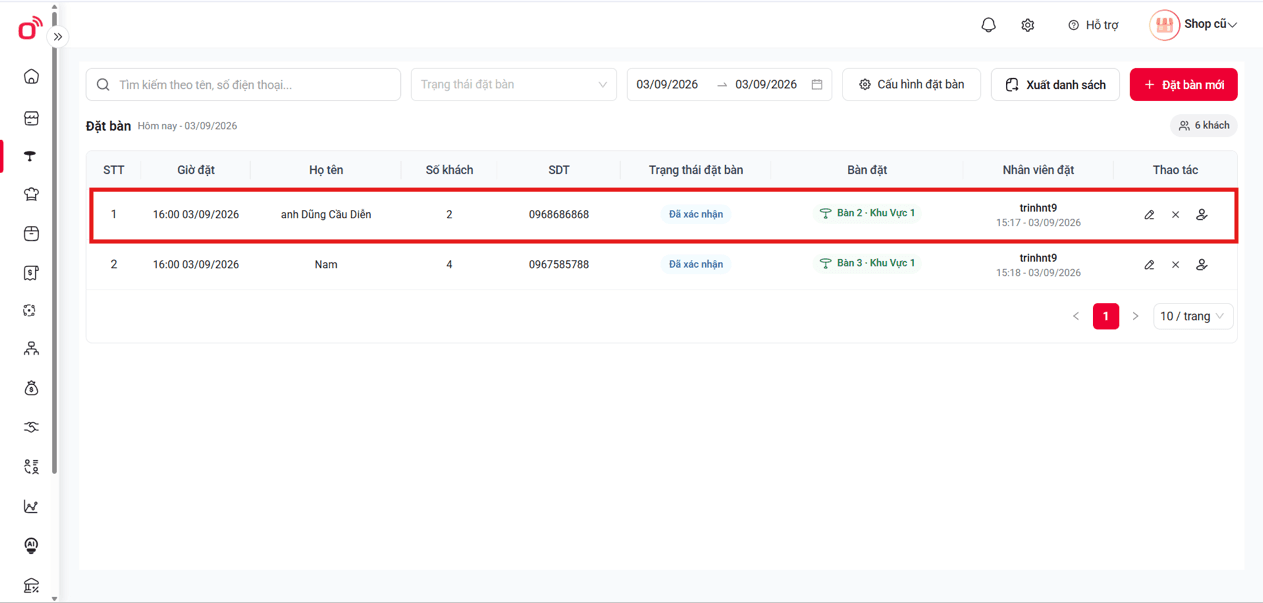
- Tại danh sách, bạn thấy đầy đủ: giờ đặt, họ tên, số khách, SĐT, trạng thái, bàn đặt, nhân viên đặt.
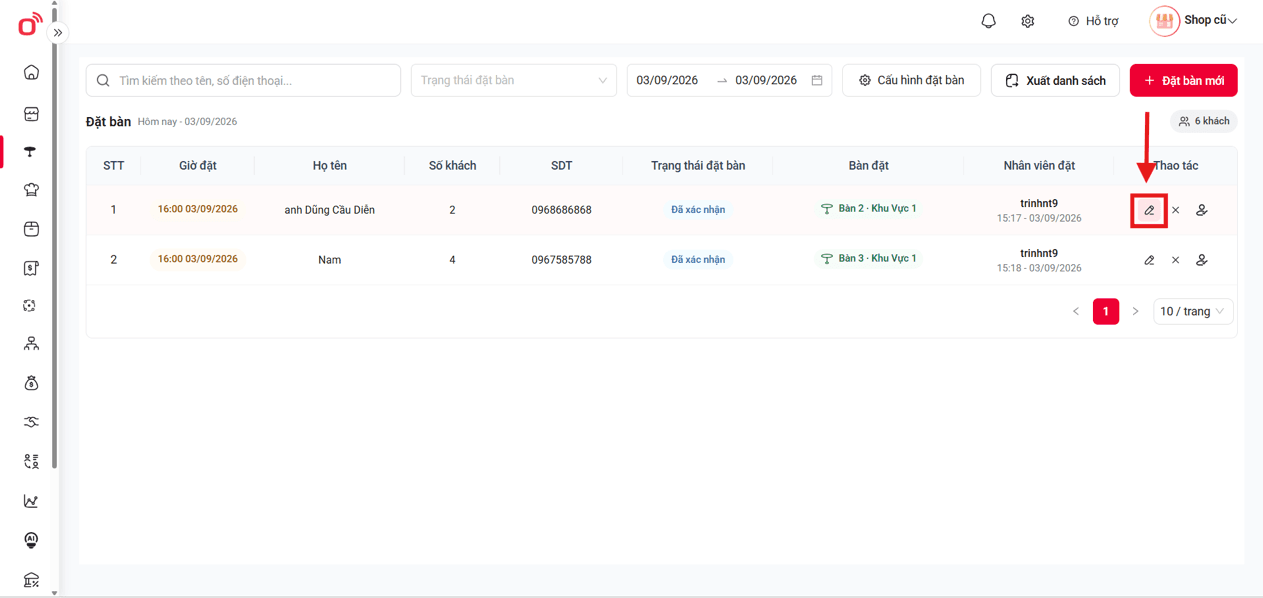
6.1. Chỉnh sửa đặt bàn
- Nhấn biểu tượng bút chì ở cột Thao tác để chỉnh sửa thông tin đặt bàn.
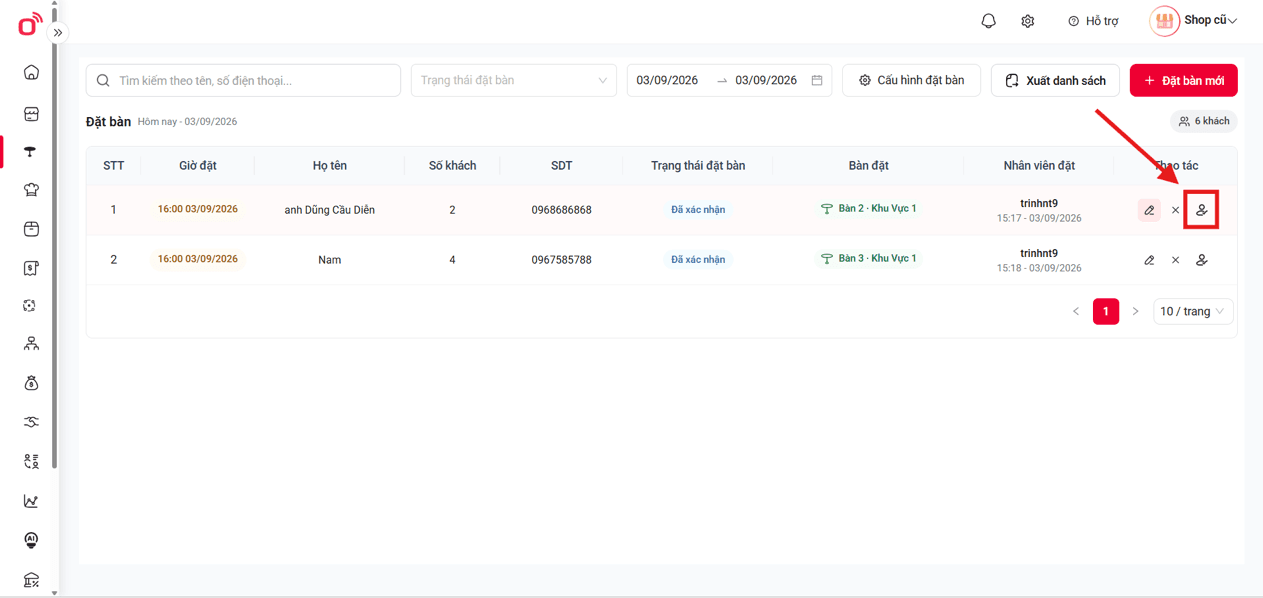
6.2. Xác nhận khách đã đến
- Nhấn biểu tượng người để cập nhật trạng thái "Khách đến".
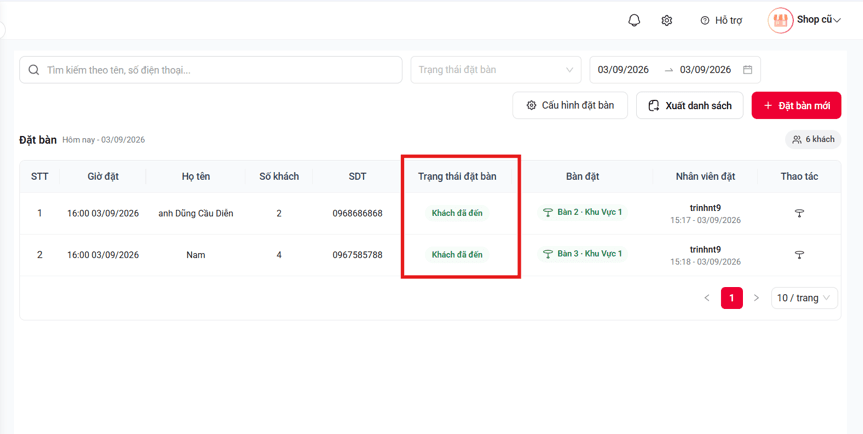
6.3. Trạng thái chuyển thành “Khách đã đến”
- Cột Trạng thái đặt bàn sẽ đổi thành Khách đã đến.
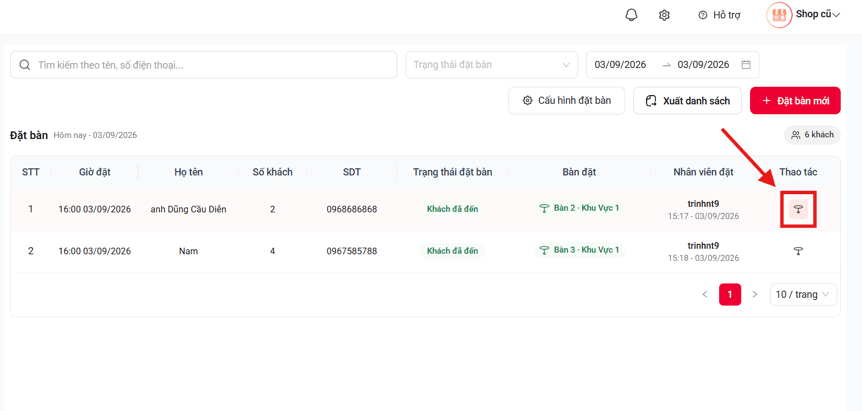
7. Mở bàn để bán hàng
- Nhấn biểu tượng bàn để chuyển sang màn hình "Sơ đồ bàn"
8. Kiểm tra trên Sơ đồ bàn sau khi khách đến
- Bàn sẽ hiển thị trạng thái Khách đã đến.
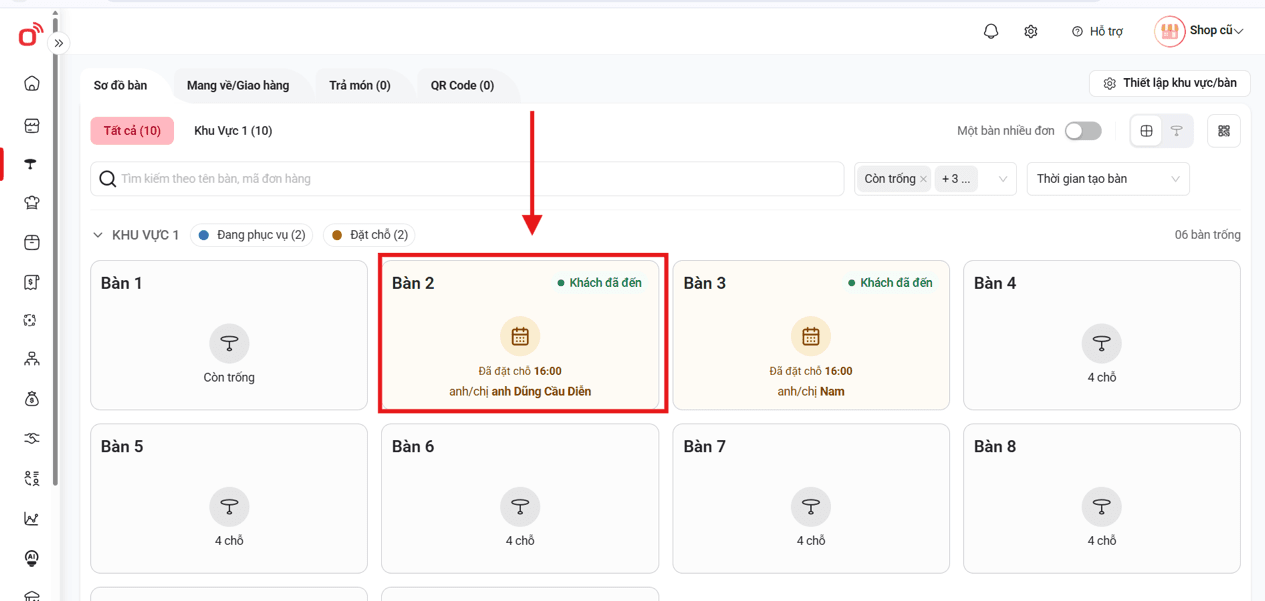
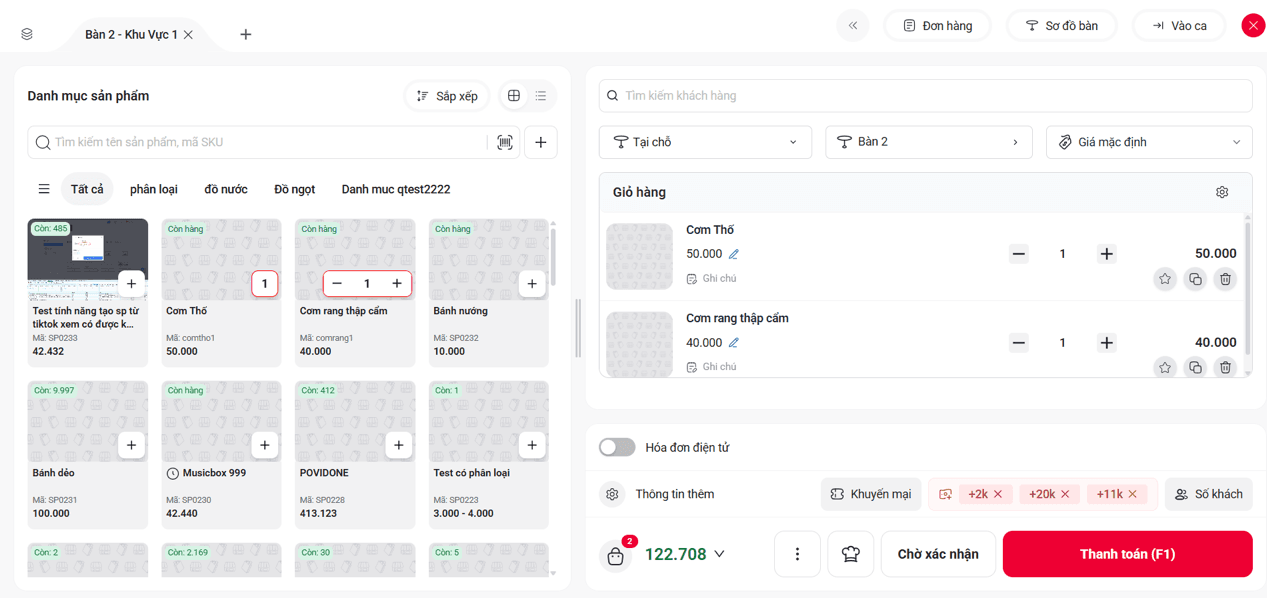
9. Tạo đơn hàng tại bàn
- Sau khi chọn vào Bàn khách đã đến => Hệ thống mở màn hình POS của bàn đã đặt.
- Bạn có thể thêm món vào giỏ hàng và thanh toán bình thường.
Hoàn tất!
Bạn đã nắm được cách cấu hình, tạo đặt bàn, theo dõi trên sơ đồ, xác nhận khách đến và chuyển sang bán hàng. Tính năng này giúp cửa hàng quản lý chỗ ngồi chuyên nghiệp, giảm tình trạng quá tải và nâng cao trải nghiệm khách hàng.



