
Thiết lập hiển thị QR code order tại bàn
Tính năng QR code order tại bàn giúp khách hàng tự gọi món chỉ bằng cách quét mã QR trên bàn. Bạn có thể tùy chỉnh thông tin hiển thị trên tem QR (logo, tên cửa hàng, WiFi, lời chào…), chọn kích thước tem và tải mã QR theo từng bàn hoặc cả khu vực để in dán tại chỗ. Việc này giúp tăng trải nghiệm khách hàng và giảm thao tác gọi món cho nhân viên.
I. Thiết lập QR Code
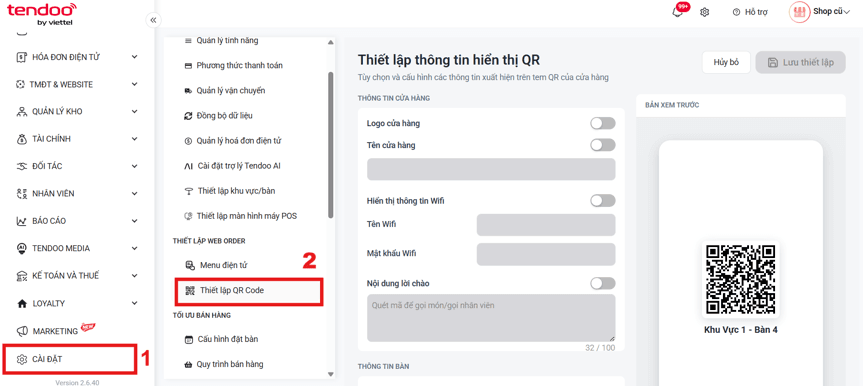
1. Truy cập Thiết lập QR Code
- Từ menu bên trái, chọn CÀI ĐẶT.
- Trong mục THIẾT LẬP WEB ORDER, nhấn Thiết lập QR Code.
→ Màn hình Thiết lập thông tin hiển thị QR hiện ra.
2. Cấu hình Thông tin cửa hàng
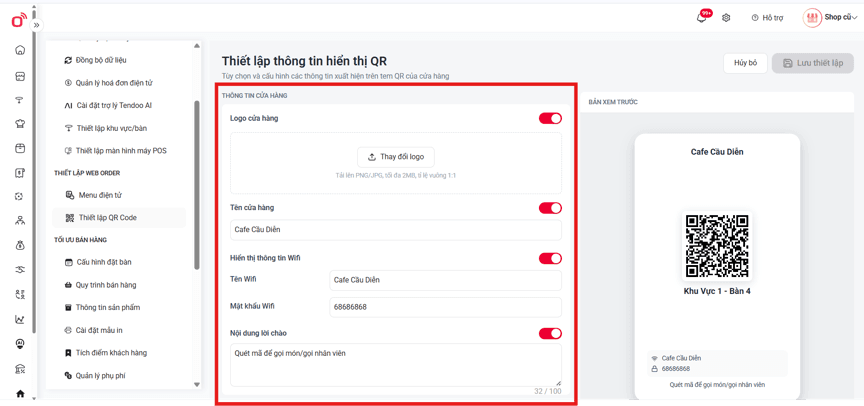
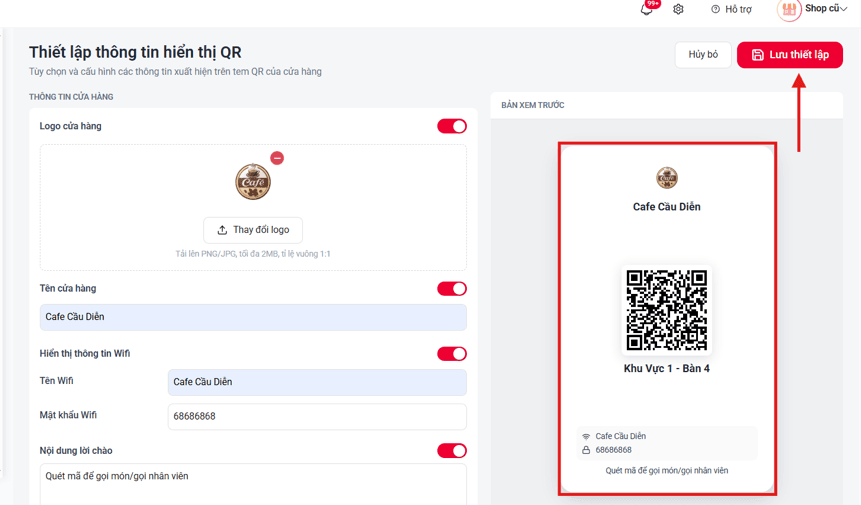
Bật/tắt và điền các thông tin muốn hiển thị trên tem QR:
- Logo cửa hàng: Bật và nhấn Thay đổi logo để tải logo (PNG/JPG, tối đa 2MB, tỉ lệ vuông 1:1).
- Tên cửa hàng: Bật và nhập tên cửa hàng.
- Hiển thị thông tin Wifi: Bật, nhập Tên Wifi và Mật khẩu Wifi.
- Nội dung lời chào: Bật và nhập nội dung (tối đa 100 ký tự), ví dụ: “Quét mã để gọi món/gọi nhân viên”.
→ Bản xem trước bên phải sẽ cập nhật ngay theo thông tin bạn nhập.
3. Xem Thông tin bàn
- Phần THÔNG TIN BÀN hiển thị Tên khu vực và Tên bàn (không chỉnh sửa trực tiếp tại đây).
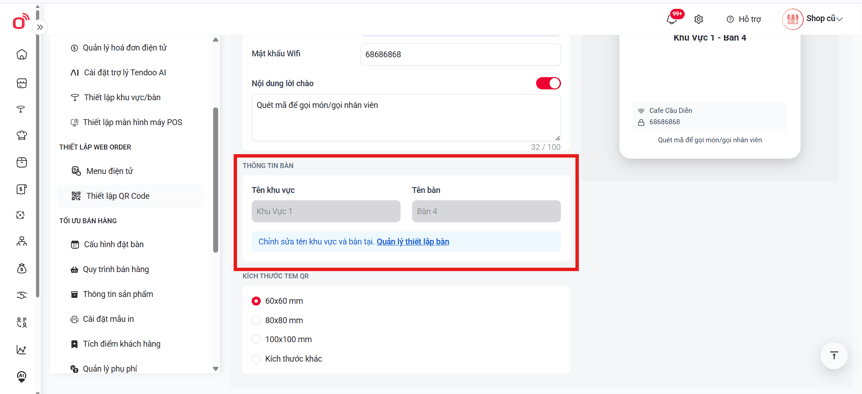
- Hệ thống lấy thông tin bàn từ cấu hình sẵn.
4. Chỉnh sửa tên khu vực và bàn
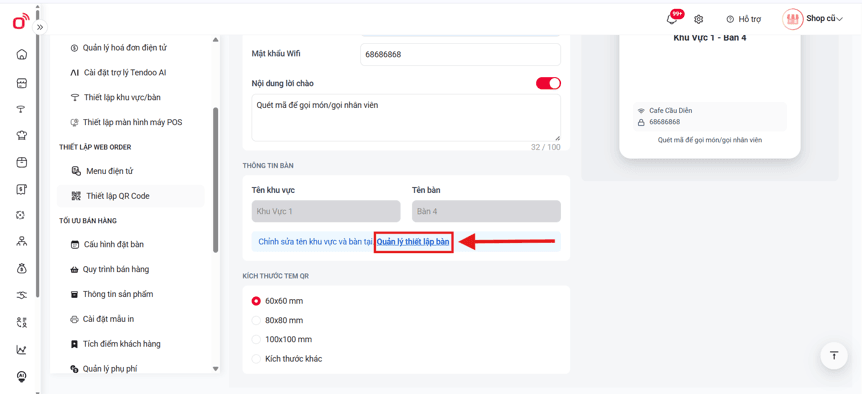
- Nếu cần đổi tên khu vực hoặc bàn, nhấn vào link Quản lý thiết lập bàn.
→ Hệ thống chuyển đến màn hình quản lý bàn để bạn chỉnh sửa.
=> Tham khảo cách Cấu hình quản lý bàn: Chỉnh sửa thông tin bàn và khu vực
5. Chọn kích thước tem QR
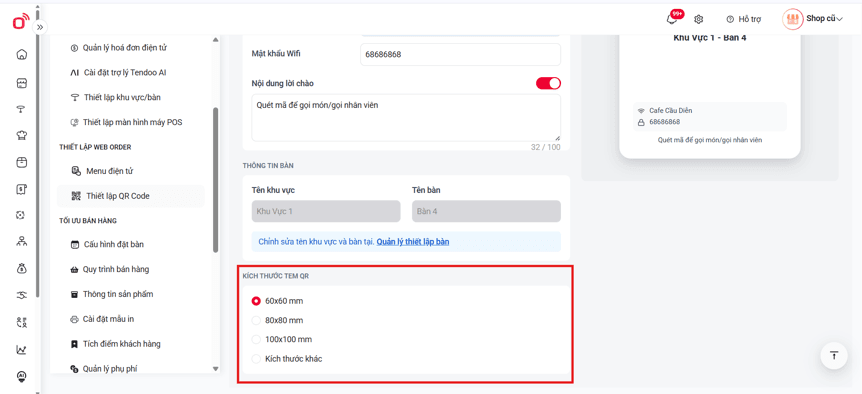
- Tại phần KÍCH THƯỚC TEM QR, chọn kích thước phù hợp:
- 60x60 mm
- 80x80 mm
- 100x100 mm
- Hoặc Kích thước khác (tối thiểu 30mm hoặc tối đa 300mm).
→ Chọn kích thước để tem QR vừa với nhu cầu in ấn của cửa hàng.
6. Xem trước và Lưu thiết lập
- Kiểm tra BẢN XEM TRƯỚC bên phải để thấy tem QR sẽ hiển thị như thế nào (logo, tên cửa hàng, QR code, khu vực – bàn, thông tin Wifi, lời chào).
- Nhấn nút Lưu thiết lập để hoàn tất cấu hình.
II. Tải QR Code và in
1. Tải QR Code từ Sơ đồ bàn
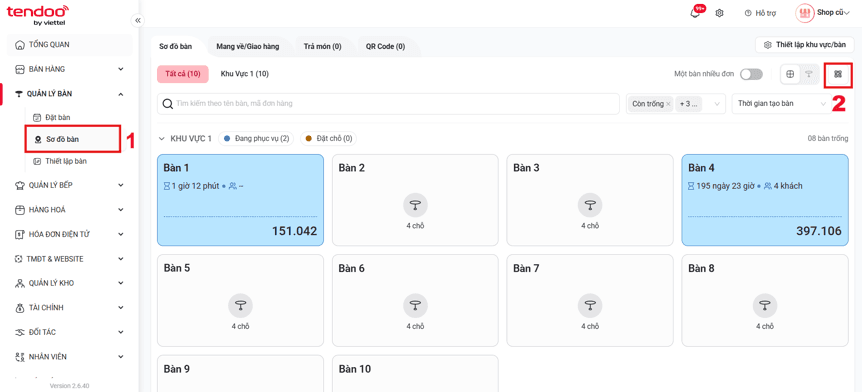
- Vào QUẢN LÝ BÀN → chọn Sơ đồ bàn.
- Nhấn biểu tượng QR góc trên bên phải.
→ Cửa sổ Chọn bàn tải QR hiện ra.
2. Chọn bàn và tải QR
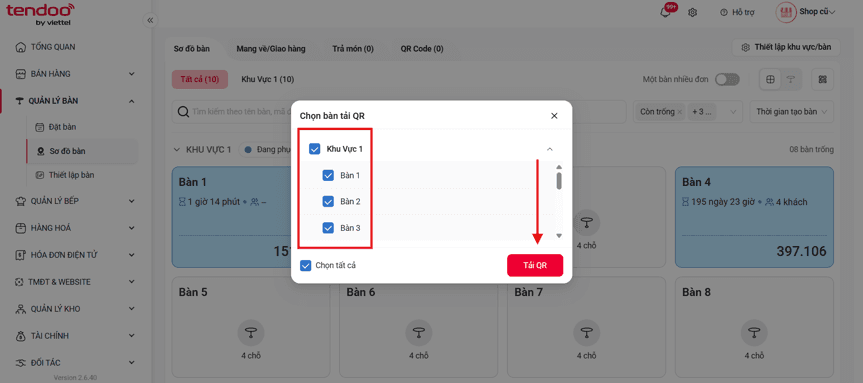
- Tích chọn khu vực hoặc từng bàn cần tải QR (có thể chọn tất cả).
- Nhấn nút Tải QR.
→ Hệ thống tạo file QR code để bạn tải về và in.
3. Kết quả tem QR
- File tải về sẽ hiển thị tem QR hoàn chỉnh với thông tin đã cấu hình (tên cửa hàng, QR code, tên bàn – khu vực, lời chào…).
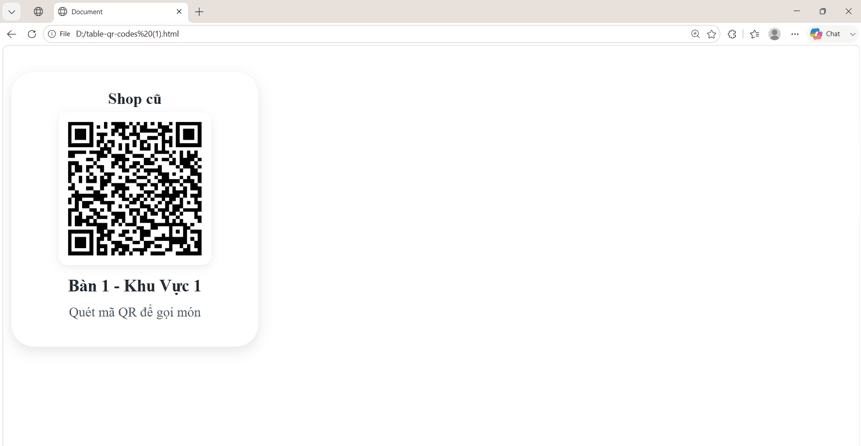
- Bạn có thể in và dán tem QR lên từng bàn để khách hàng quét gọi món.
Hoàn tất!
Bạn đã thiết lập xong QR code order tại bàn trên Tendoo. Hãy in tem QR và dán tại bàn để khách hàng dễ dàng tự gọi món, giúp cửa hàng phục vụ nhanh và chuyên nghiệp hơn.



