Giúp cửa hàng quản lý danh sách Nhà cung cấp, hỗ trợ tìm kiếm nhanh – lọc – sắp xếp – thao tác hàng loạt, phục vụ chăm sóc và bán hàng hiệu quả hơn.
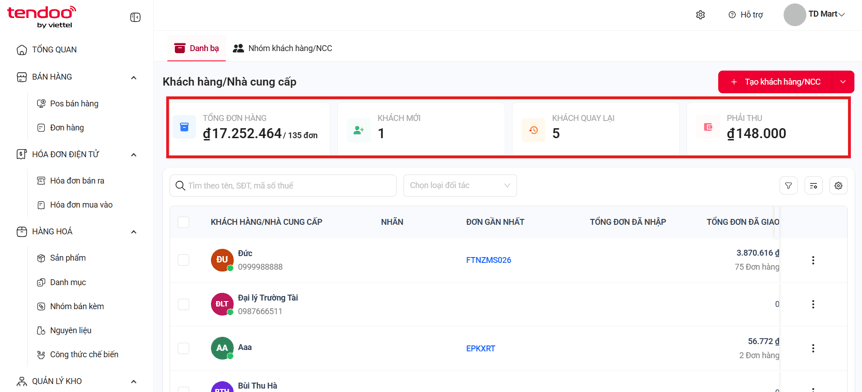
1. Khu vực tổng quan nhanh
Hiển thị các chỉ số tổng hợp giúp nắm bắt nhanh tình hình:
- Tổng đơn hàng: Tổng giá trị và số lượng đơn đã phát sinh.
- Khách mới: Số Nhà cung cấp/NCC mới trong kỳ.
- Khách quay lại: Số Nhà cung cấp/NCC có giao dịch lặp lại.
- Phải thu / Phải trả: Tổng công nợ cần thu hoặc cần trả.
| Nhấn vào từng ô chỉ số để xem nhanh dữ liệu liên quan. |
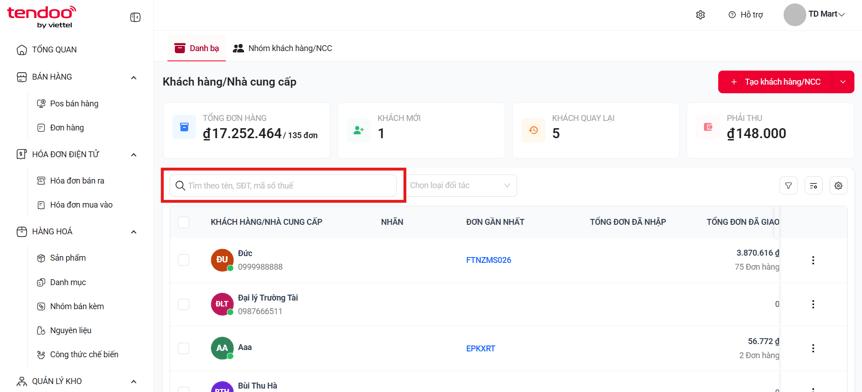
2. Tìm kiếm nhanh Nhà cung cấp/NCC
- Nhập Tên, Số điện thoại hoặc Mã số thuế để tìm nhanh đối tác.
- Kết quả sẽ được lọc và hiển thị ngay bên dưới danh sách.
3. Chọn loại đối tác
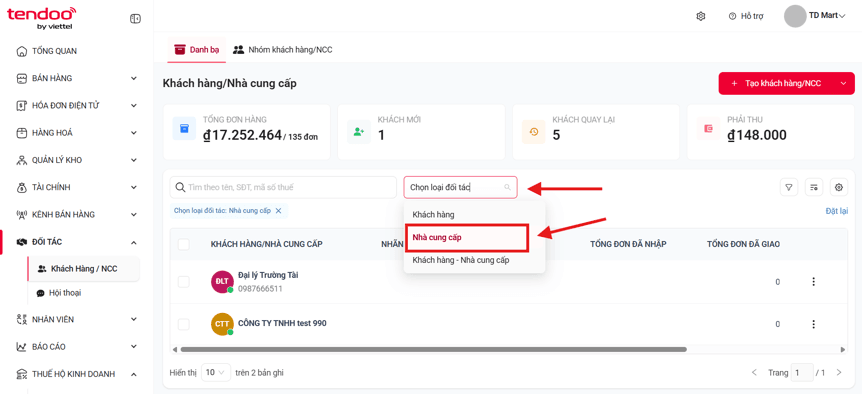
Tại thanh tìm kiếm, nhấn Chọn loại đối tác.
=> Chọn "Nhà cung cấp" để hiển thị danh sách các đối tác là Nhà cung cấp
👉 Loại đối tác đã chọn sẽ hiển thị dưới dạng thẻ lọc và có thể xóa nhanh khi cần.
4. Bộ lọc nâng cao
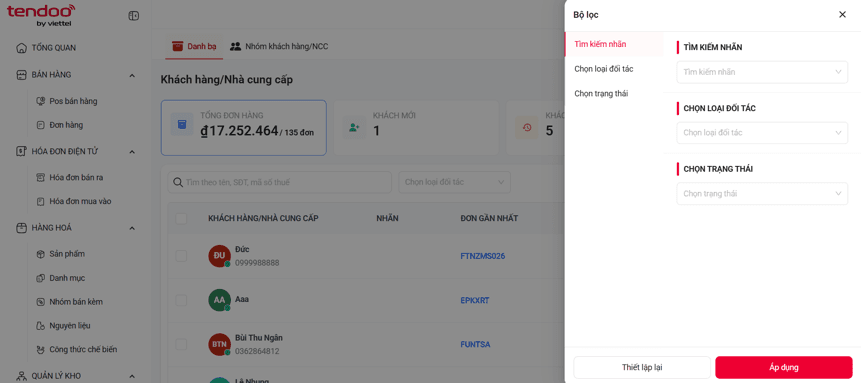
Nhấn Biểu tượng Bộ lọc "Hình phễu" để lọc đơn theo nhiều tiêu chí:
- Tìm kiếm nhãn: Lọc theo nhãn đã gán cho Nhà cung cấp/NCC.
- Chọn loại đối tác: Nhà cung cấp hoặc Nhà cung cấp.
- Chọn trạng thái: Đang hoạt động / Ngừng hoạt động.
Thao tác:
- Chọn tiêu chí cần lọc.
- Nhấn Áp dụng để xem kết quả.
- Nhấn Thiết lập lại để xóa toàn bộ bộ lọc.
5. Danh sách Nhà cung cấp/Nhà cung cấp
Bảng danh sách hiển thị các thông tin chính:
- Nhà cung cấp/Nhà cung cấp: Tên và SĐT.
- Nhãn: Nhãn phân loại (nếu có).
- Đơn gần nhất: Mã đơn giao dịch gần nhất.
- Tổng đơn đã nhập / đã giao: Thống kê số tiền và số đơn.
- Phải thu/trả: Công nợ hiện tại.
Bạn có thể:
- Tick chọn nhiều dòng để thao tác hàng loạt.
- Nhấn biểu tượng ⋮ để xem chi tiết hoặc thao tác nhanh với từng đối tác.
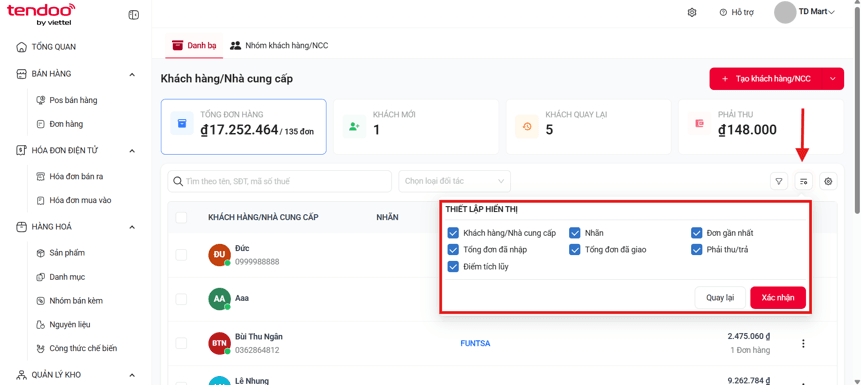
6. Thiết lập hiển thị bảng
(Biểu tượng cài đặt – khu vực khoanh đỏ)
Cho phép tùy chỉnh các cột hiển thị trong bảng:
- Nhà cung cấp/Nhà cung cấp
- Nhãn
- Đơn gần nhất
- Tổng đơn đã nhập
- Tổng đơn đã giao
- Phải thu / trả
- Điểm tích lũy
| Lưu ý: Cần chọn ít nhất 1 và tối đa 4 chỉ số hiển thị ở khu vực tổng quan. |
Sau khi chọn xong, nhấn Xác nhận / Áp dụng để lưu cấu hình.
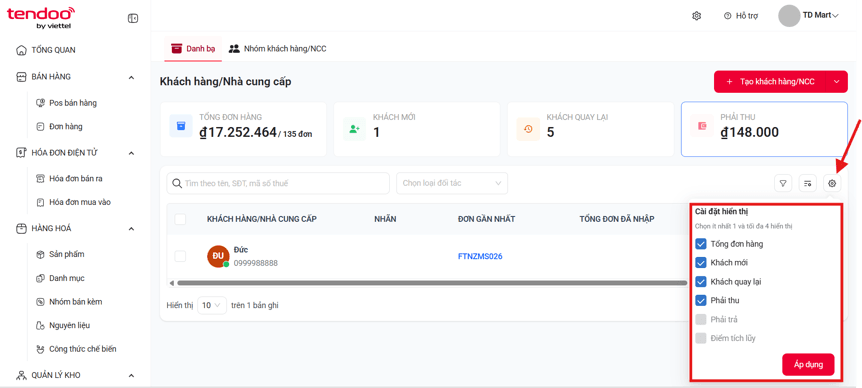
7. Điều chỉnh số bản ghi hiển thị
- Chọn số lượng bản ghi hiển thị trên mỗi trang (ví dụ: 10 bản ghi).
- Hỗ trợ phân trang để dễ theo dõi khi danh sách lớn.
💡 Mẹo sử dụng:
- Kết hợp tìm kiếm nhanh + bộ lọc để tra cứu dữ liệu chính xác.
- Tùy chỉnh thiết lập hiển thị theo nhu cầu theo dõi công nợ hoặc doanh số.
- Thường xuyên kiểm tra khu vực Tổng quan để nắm nhanh tình hình kinh doanh.




