Chức năng Theo dõi Công nợ Nhà cung cấp trên TENDOO giúp cửa hàng quản lý và theo dõi số dư nợ với từng nhà cung cấp một cách rõ ràng, chính xác. Người dùng có thể xem nhanh số tiền cửa hàng đang phải trả hoặc nhà cung cấp đang nợ cửa hàng, đồng thời theo dõi chi tiết lịch sử công nợ (shop đã đưa / shop đã nhận). Nhờ đó, việc đối chiếu khi nhập hàng hoặc thanh toán trở nên thuận tiện hơn, hỗ trợ kiểm soát công nợ hiệu quả trong quá trình vận hành.
1. Truy cập danh sách nhà cung cấp và xem dư nợ nhanh
Thao tác:
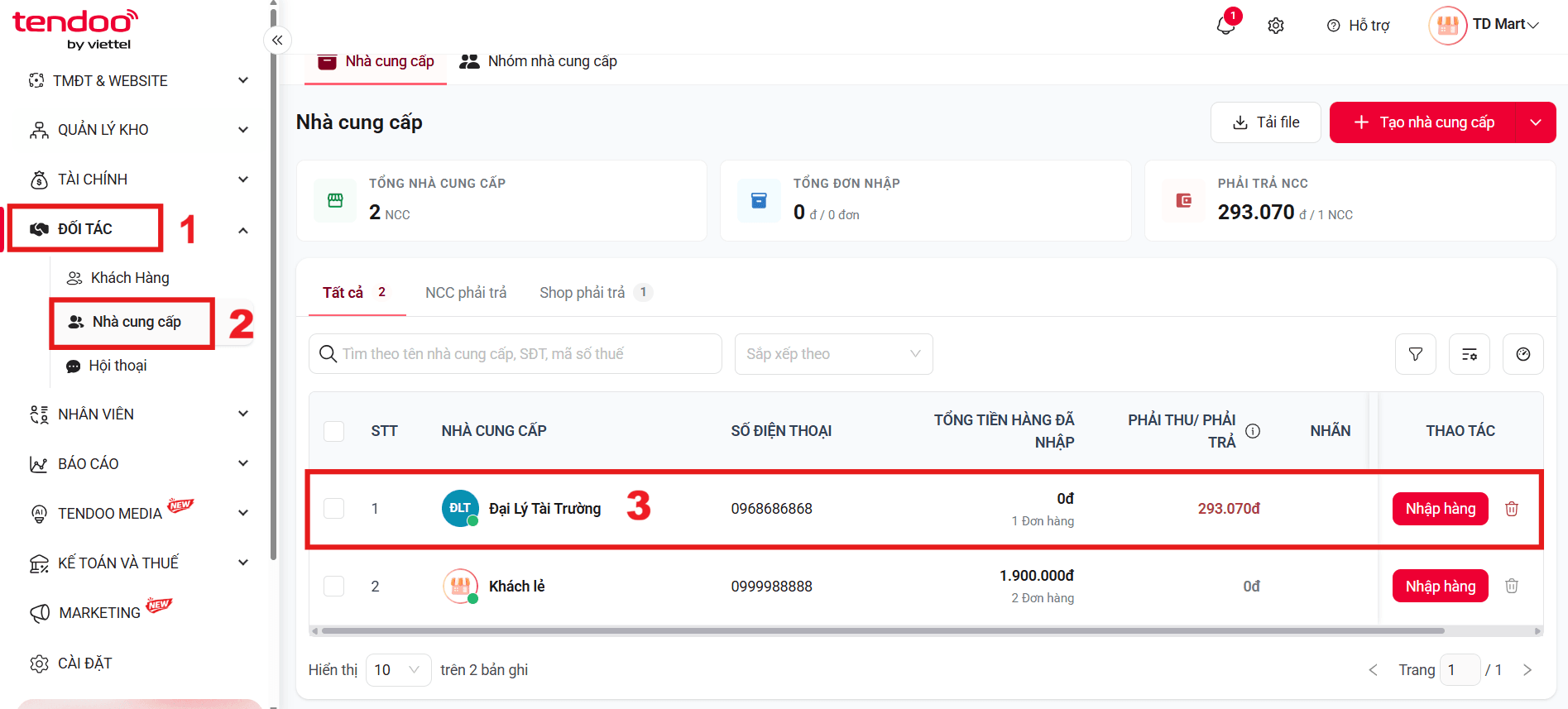
- Từ menu bên trái, chọn nhóm ĐỐI TÁC
- Chọn Nhà cung cấp
Kết quả trên danh sách:
- Hệ thống hiển thị toàn bộ nhà cung cấp.
- Cột PHẢI THU / PHẢI TRẢ cho biết số dư nợ hiện tại với từng nhà cung cấp.
- Số tiền màu đỏ kèm chữ Shop phải trả nghĩa là cửa hàng đang nợ nhà cung cấp.
- Bạn có thể nhấn vào dòng nhà cung cấp (ví dụ dòng số 1 – Đại Lý Tài Trường) để xem chi tiết.
2. Xem dư nợ trên trang Chi tiết nhà cung cấp
Thao tác:
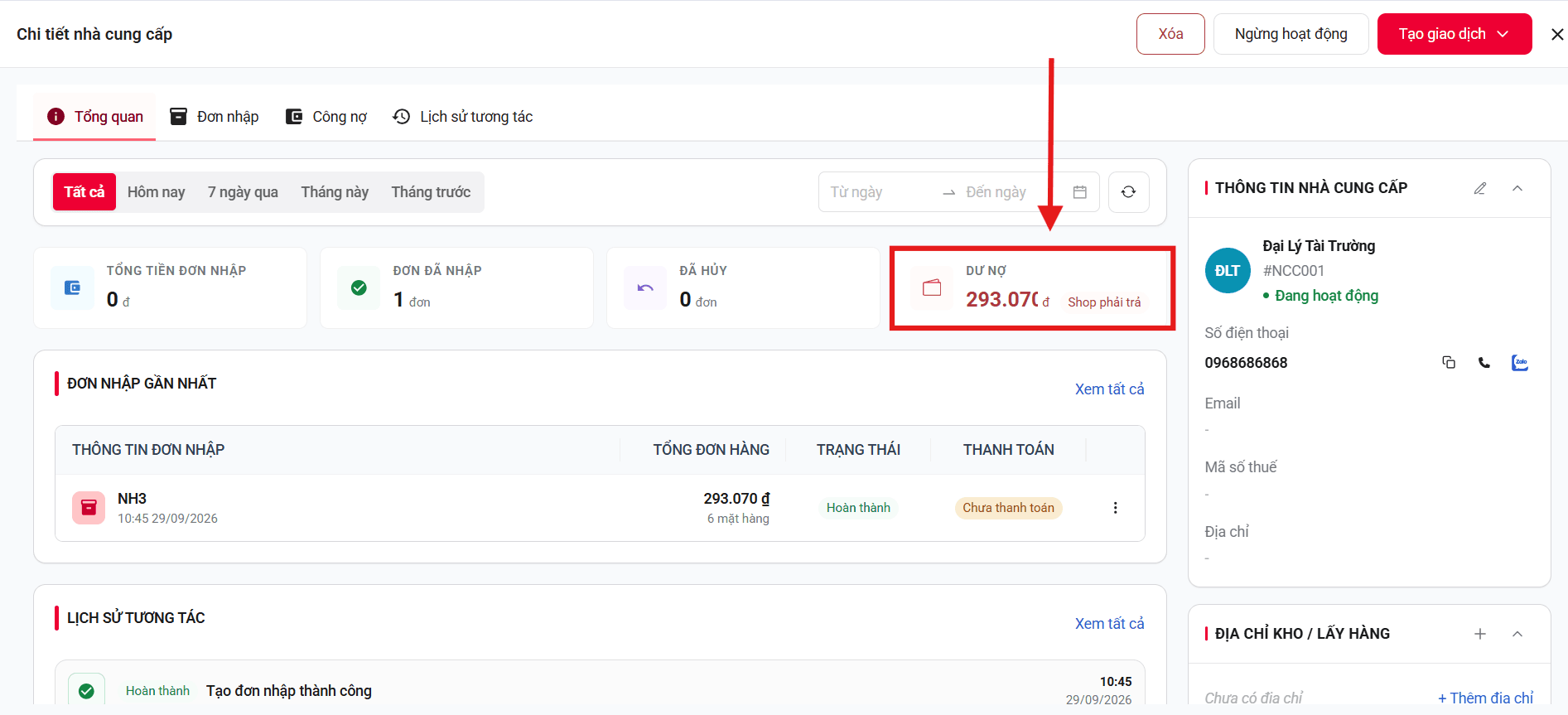
- Nhấn vào tên nhà cung cấp cần xem (ví dụ: Đại Lý Tài Trường).
- Hệ thống mở trang Chi tiết nhà cung cấp, mặc định ở tab Tổng quan.
Thông tin dư nợ:
- Ô DƯ NỢ hiển thị số tiền còn lại (ví dụ: 293.070 đ).
- Chữ Shop phải trả cho biết cửa hàng đang nợ nhà cung cấp số tiền này.
- Các thẻ thông tin khác trên tab Tổng quan (Tổng tiền đơn nhập, Đơn đã nhập, Đã hủy) giúp bạn nắm nhanh tình hình nhập hàng từ nhà cung cấp.
3. Xem chi tiết công nợ
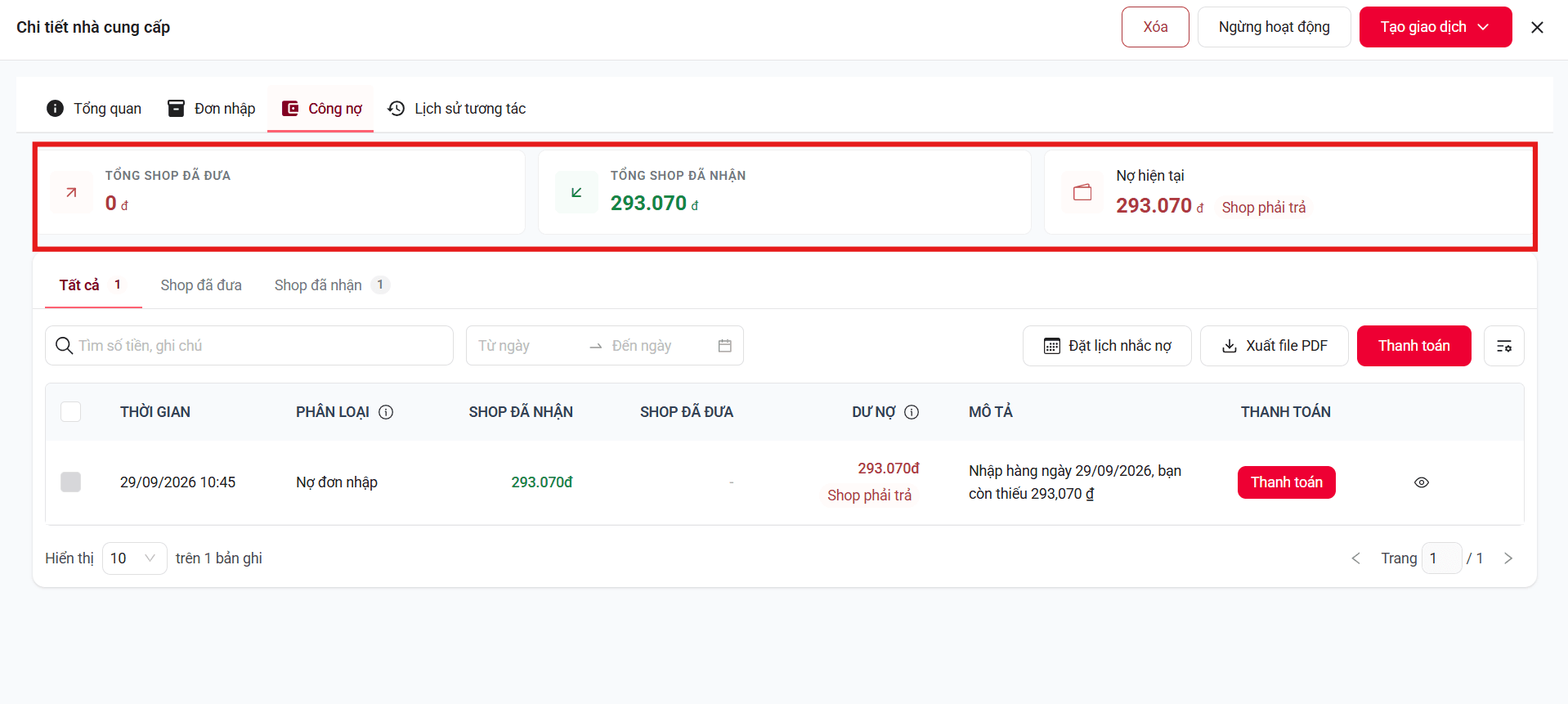
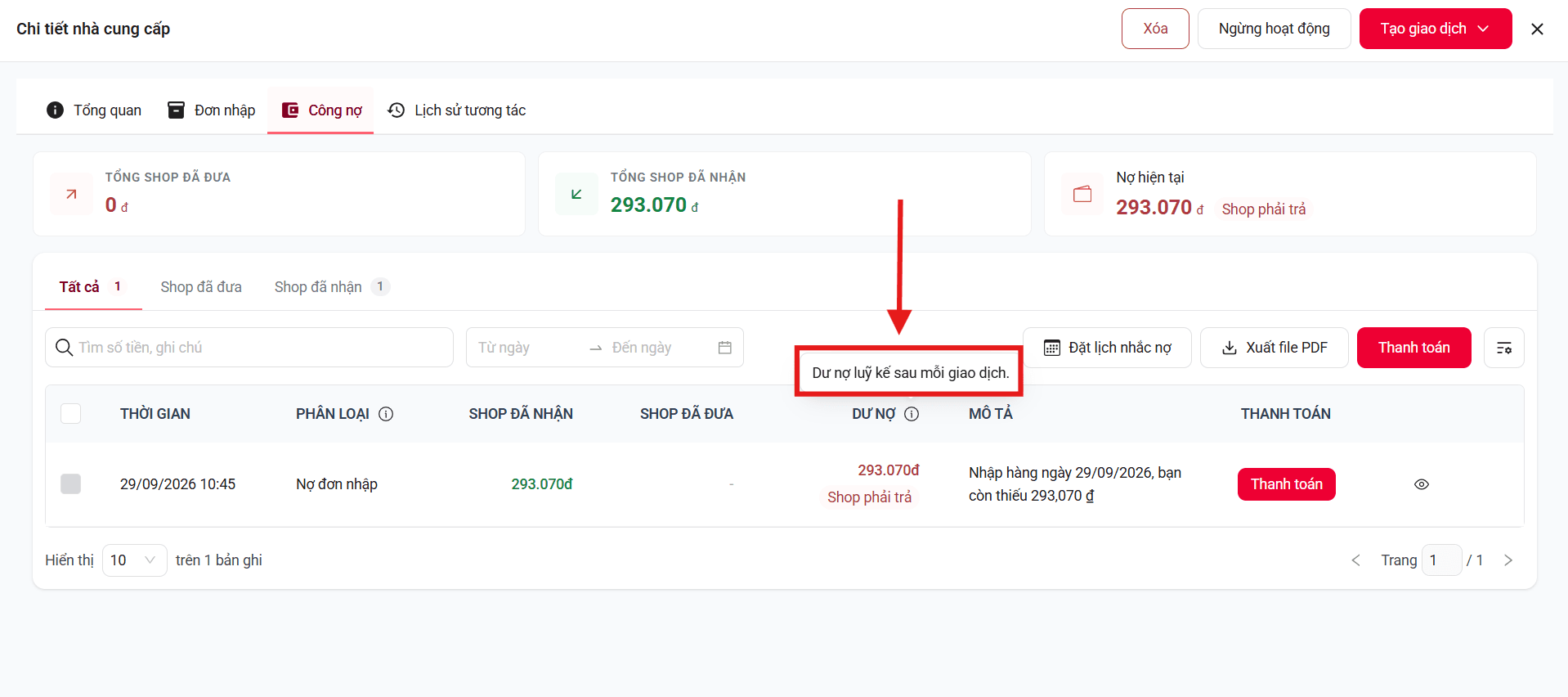
Thao tác: Trong trang Chi tiết nhà cung cấp, chọn tab Công nợ.
Thông tin tổng hợp ở đầu trang:
- TỔNG SHOP ĐÃ ĐƯA: Tổng số tiền cửa hàng đã đưa cho nhà cung cấp (ví dụ: 0 đ).
- TỔNG SHOP ĐÃ NHẬN: Tổng số tiền cửa hàng đã nhận hàng/ghi nhận từ nhà cung cấp (ví dụ: 293.070 đ).
- Nợ hiện tại: Số dư nợ còn lại (ví dụ: 293.070 đ – Shop phải trả).
Danh sách chi tiết công nợ:
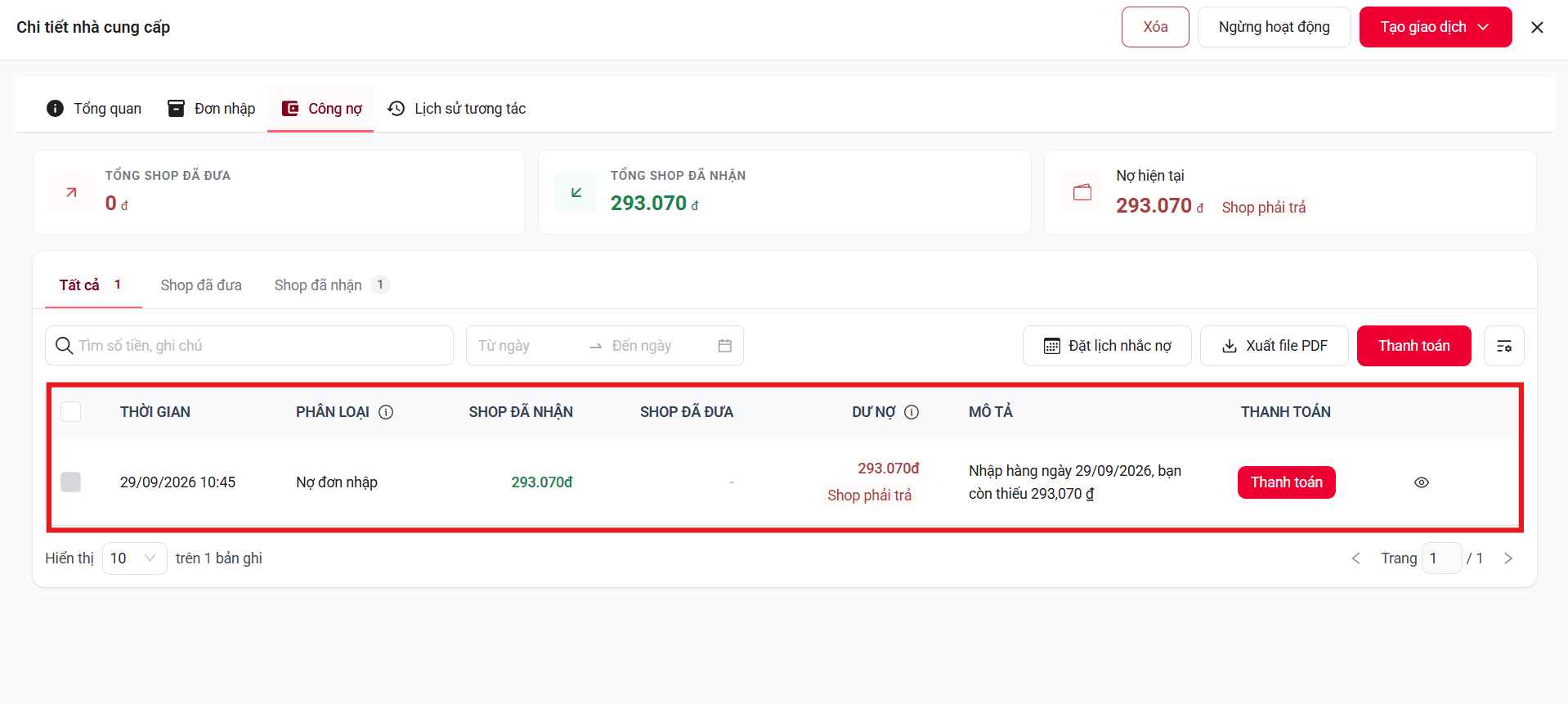
- Hiển thị từng giao dịch công nợ theo thời gian.
- Các cột chính:
- THỜI GIAN
- PHÂN LOẠI (ví dụ: Nợ đơn nhập)
- SHOP ĐÃ NHẬN / SHOP ĐÃ ĐƯA
- DƯ NỢ
- MÔ TẢ (ví dụ: Nhập hàng ngày 29/09/2026, bạn còn thiếu 293,070 đ)
- Nút Thanh toán để xử lý thanh toán nợ (nếu cần).
Các tab lọc nhanh:
- Tất cả
- Shop đã đưa
- Shop đã nhận
Bạn có thể tìm kiếm theo số tiền hoặc ghi chú, lọc theo khoảng thời gian, đặt lịch nhắc nợ hoặc xuất file PDF nếu cần.
* Chú ý: Cột DƯ NỢ hiển thị dư nợ lũy kế sau mỗi giao dịch (cộng dồn từ các giao dịch trước).
Lưu ý khi sử dụng
- Số tiền màu đỏ kèm chữ Shop phải trả = cửa hàng đang nợ nhà cung cấp.
- Số tiền ở cột SHOP ĐÃ NHẬN thường phát sinh từ đơn nhập hàng chưa thanh toán đủ.
- Nên kiểm tra tab Công nợ trước khi nhập hàng tiếp hoặc khi thanh toán để nắm chính xác số dư hiện tại.
- Nhấn nút Thanh toán trên dòng công nợ để ghi nhận việc cửa hàng thanh toán khoản nợ đó.




