Cách nhanh nhất để thêm nhiều sản phẩm cùng lúc vào hệ thống Tendoo bằng cách tải file Excel mẫu, điền thông tin và upload hàng loạt. Rất phù hợp khi bạn có danh sách sản phẩm lớn.
Dưới đây là hướng dẫn chi tiết, ngắn gọn và đầy đủ cách thêm nhiều sản phẩm cùng lúc bằng file Excel trên phần mềm Tendoo by Viettel.
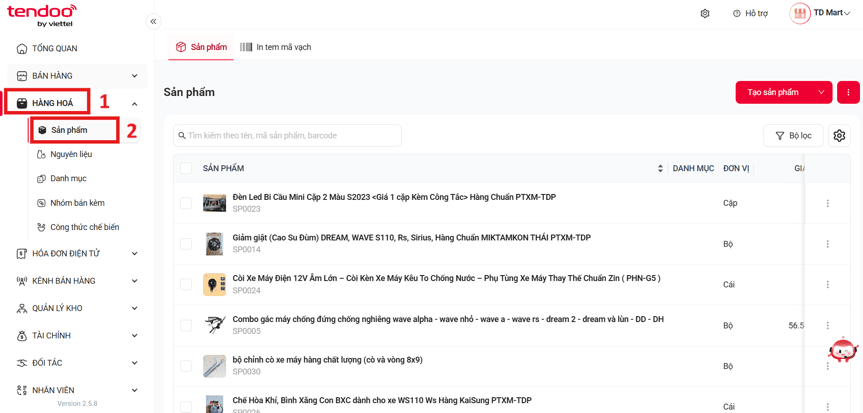
1. Vào mục Sản phẩm
- Trong menu bên trái, nhấn vào HÀNG HÓA.
- Nhấn tiếp vào Sản phẩm.
2. Mở chức năng thêm nhiều sản phẩm
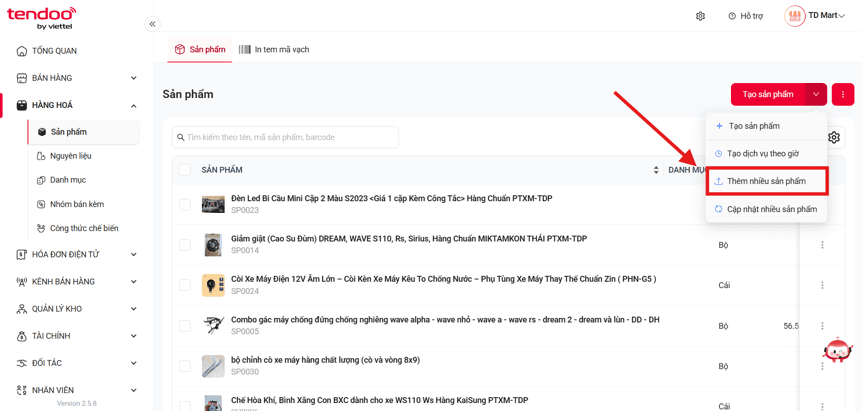
- Ở góc trên bên phải màn hình, di chuột vào biểu tượng "Mũi tên hướng xuống" bên cạnh nút “Tạo sản phẩm”.
- Trong menu hiện ra, chọn Thêm nhiều sản phẩm.
3. Cài đặt xử lý file
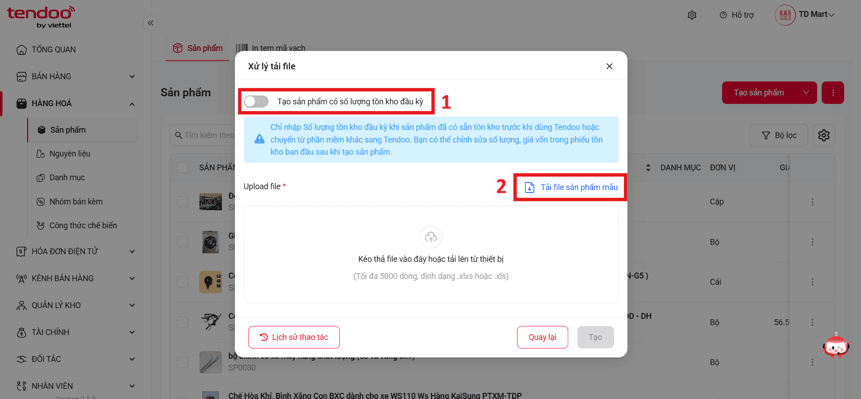
Cửa sổ Xử lý tải file sẽ xuất hiện:
- Tùy chọn “Tạo sản phẩm có số lượng tồn kho đầu kỳ”: Bật/tắt nút gạt tùy theo nhu cầu (nên bật nếu bạn muốn nhập luôn số lượng tồn kho ban đầu).
- Nhấn vào nút Tải file sản phẩm mẫu để tải file Excel mẫu về máy.
4. Điền thông tin vào file Excel mẫu
Mở file Excel vừa tải về và điền đầy đủ thông tin theo các cột quan trọng:
- Tên sản phẩm * (bắt buộc)
- Mô tả sản phẩm (Nếu có)
- Giá bán, Giá khuyến mãi (Nếu có)
- Số lượng mua tối thiểu (Nếu có)
- Ảnh Phân Loại (dán link ảnh nếu có)
- Tỷ lệ thuế GTGT (%)
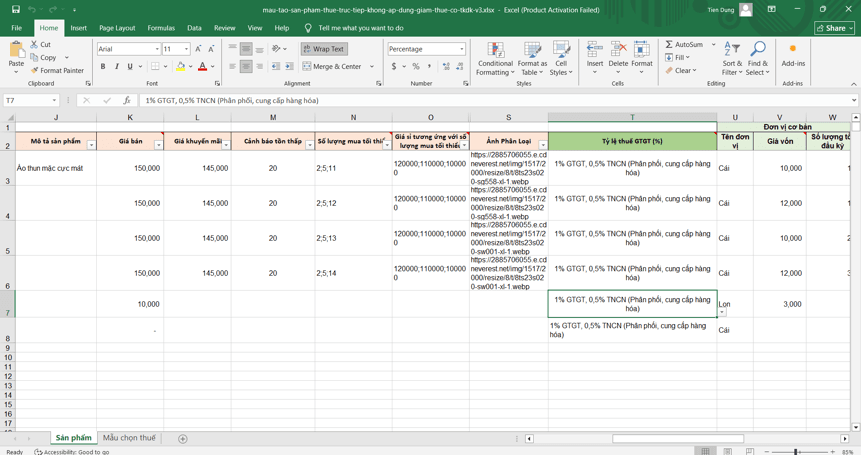
- Đơn vị cơ bản: Tên đơn vị (Cái, Lon, Kg…),
- Giá vốn, Số lượng tồn kho đầu kỳ
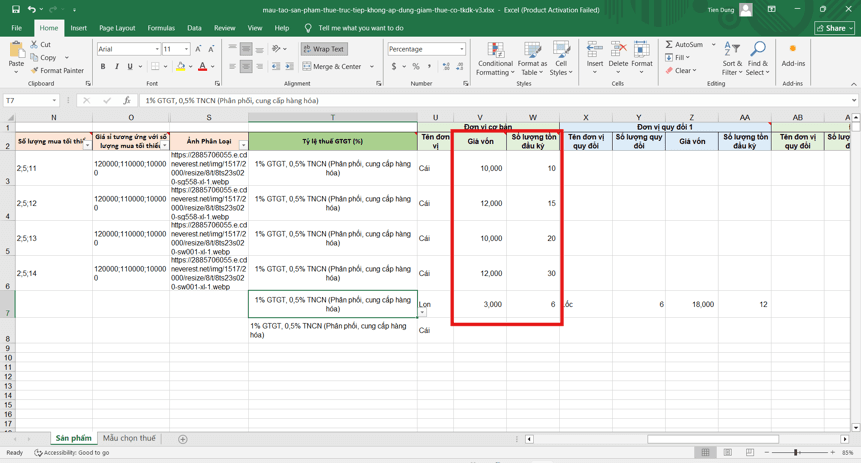
- Các cột đơn vị quy đổi (nếu có): Đơn vị quy đổi, Số lượng quy đổi, Giá vốn quy đổi…
Lưu ý quan trọng:
- Không thay đổi thứ tự hoặc tên cột.
- Lưu file với định dạng .xlsx hoặc .xls.
5. Tải file lên hệ thống
- Quay lại cửa sổ Xử lý tải file.
- Kéo thả file Excel đã điền vào khu vực Upload hoặc nhấn để chọn file.
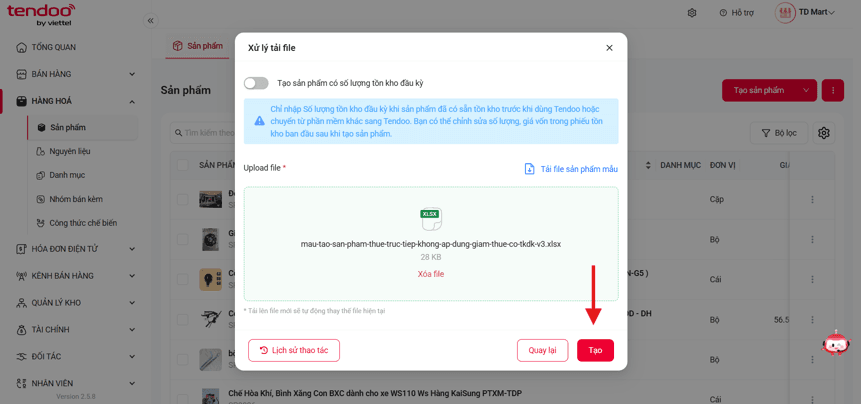
- Nhấn nút Tạo để hệ thống xử lý và thêm sản phẩm hàng loạt.
Hoàn tất!
Sau khi tải lên thành công, danh sách sản phẩm mới sẽ được thêm vào hệ thống. Bạn có thể kiểm tra và chỉnh sửa lại nếu cần.




