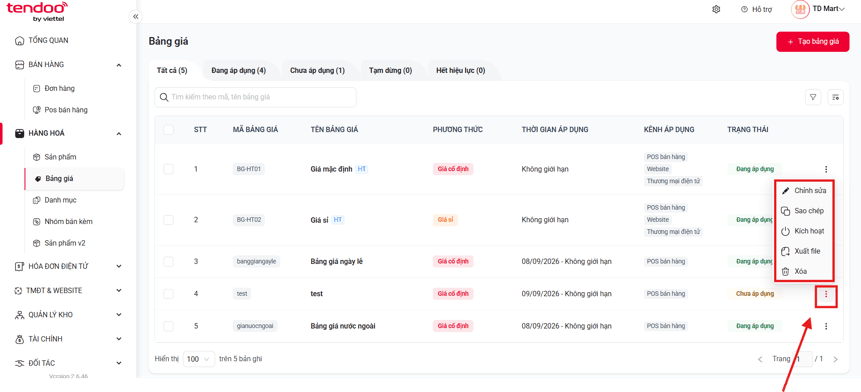
Tính năng Bảng giá giúp bạn tạo và quản lý nhiều mức giá khác nhau cho sản phẩm (giá mặc định, giá sỉ, giá ngày lễ, giá theo khu vực…). Bạn có thể thiết lập điều kiện áp dụng, cách tính giá, phân quyền nhân viên và sử dụng linh hoạt ngay trên màn hình bán hàng POS.
Lưu ý:
- Hai bảng giá mặc định (Giá mặc định & Giá sỉ) không thể sửa/xóa.
- Nên kiểm tra kỹ điều kiện áp dụng và kênh bán trước khi lưu.
- Khi bán hàng, luôn chọn đúng bảng giá để giá hiển thị chính xác.
I. Quản lý Bảng giá
1. Truy cập danh sách Bảng giá
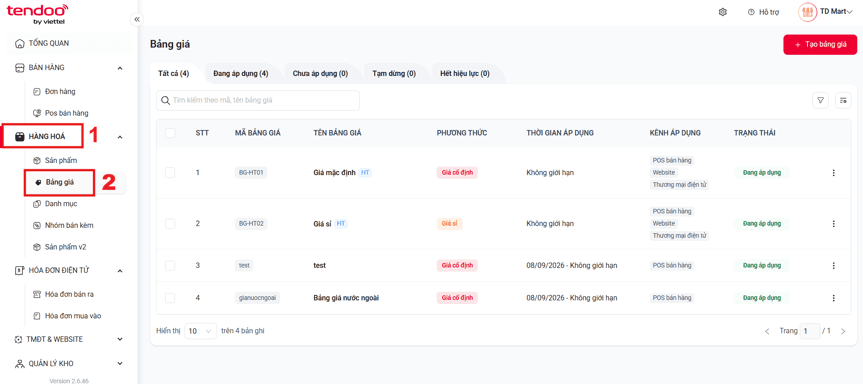
- Từ menu bên trái, chọn HÀNG HOÁ.
- Nhấn Bảng giá.
→ Màn hình danh sách bảng giá hiện ra.
2. Xem các tab trạng thái
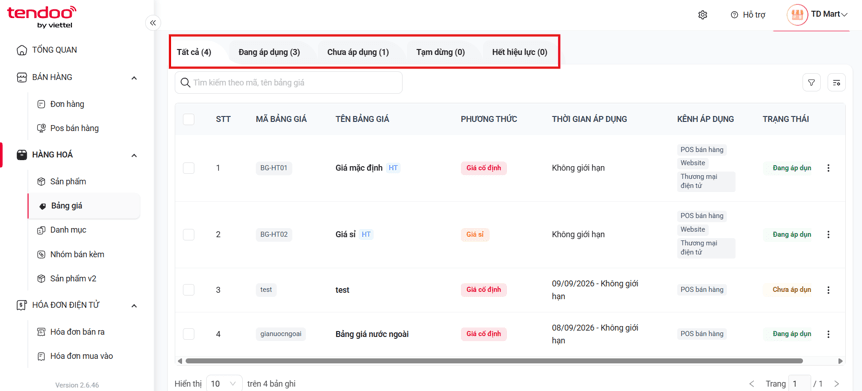
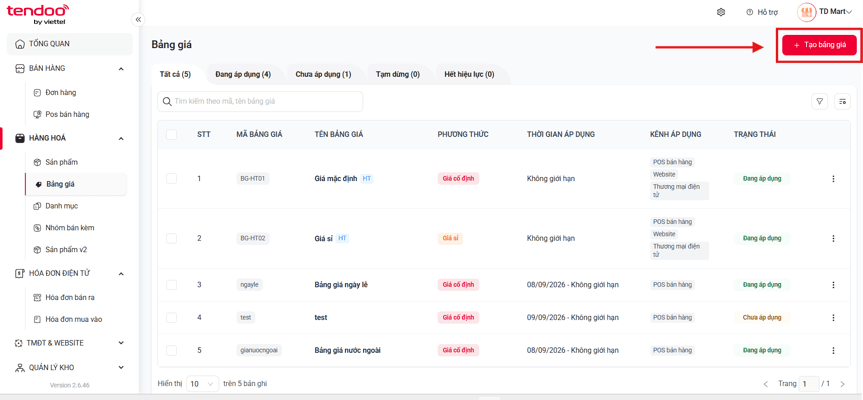
- Các tab phía trên: Tất cả, Đang áp dụng, Chưa áp dụng, Tạm dừng, Hết hiệu lực.
- Giúp bạn nhanh chóng lọc bảng giá theo tình trạng sử dụng.
3. Lọc dữ liệu
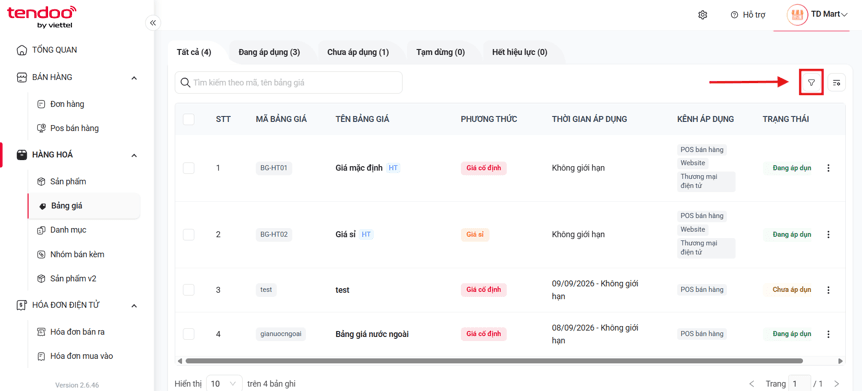
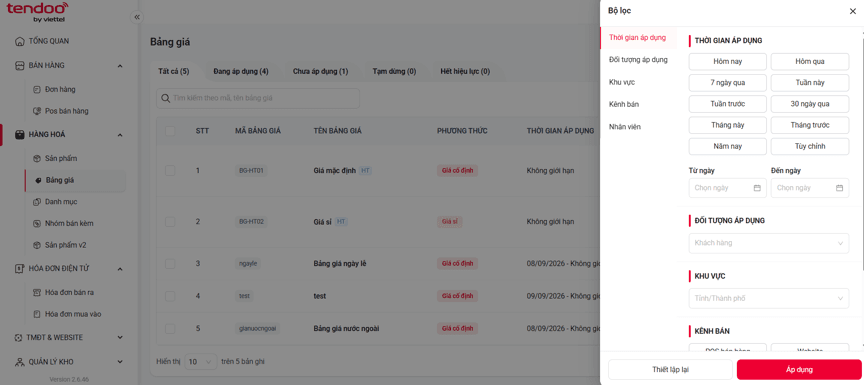
Nhấn biểu tượng bộ lọc ở góc trên bên phải.
Thiết lập bộ lọc
- Cửa sổ Bộ lọc hiện ra.
- Bạn có thể lọc theo: Thời gian áp dụng, Đối tượng áp dụng, Khu vực, Kênh bán, Nhân viên…
- Nhấn Áp dụng để lọc.
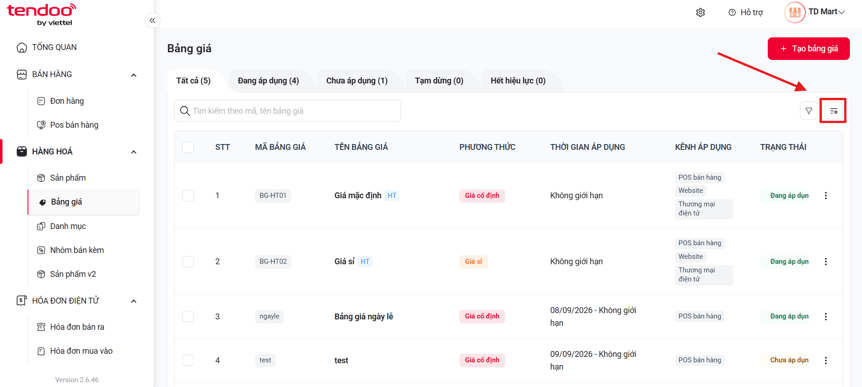
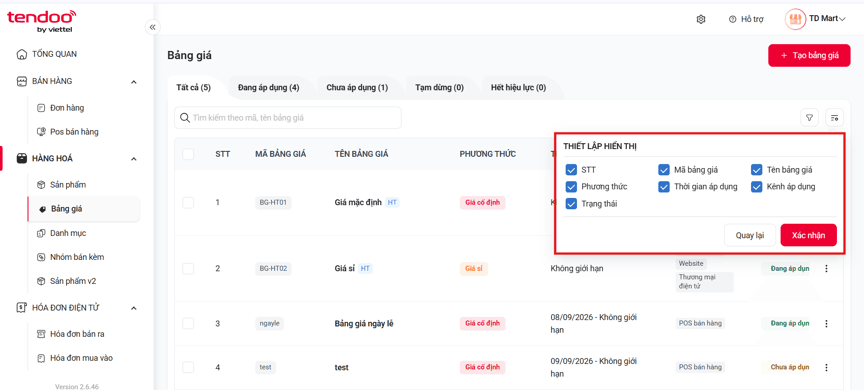
Cài đặt cột hiển thị
- Tích chọn các cột muốn hiện trên bảng (STT, Mã bảng giá, Tên bảng giá, Phương thức, Thời gian áp dụng, Kênh áp dụng, Trạng thái…).
- Nhấn Xác nhận.
4. Xem danh sách bảng giá
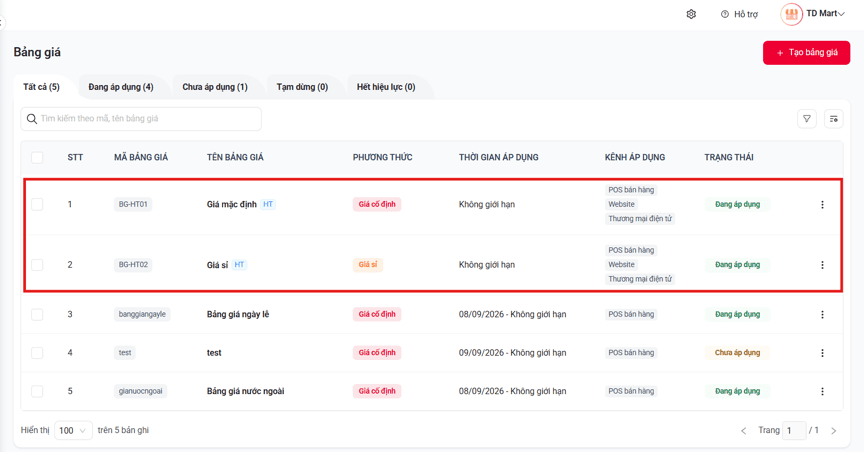
Bảng hiển thị đầy đủ thông tin các bảng giá.
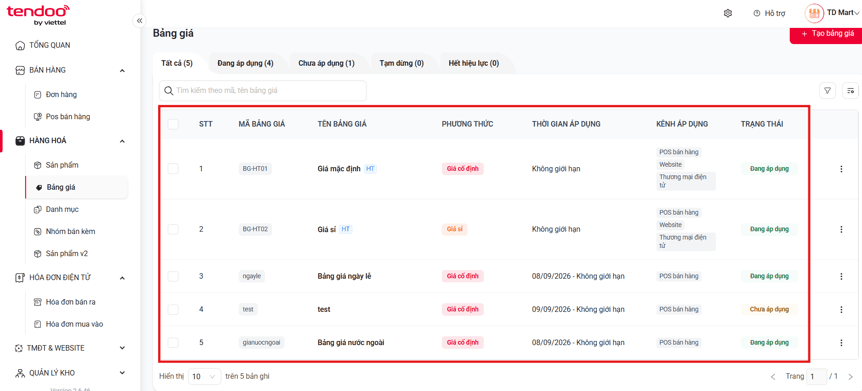
* Lưu ý quan trọng: Hai dòng đầu (Giá mặc định và Giá sỉ) là bảng giá mặc định của hệ thống. Bạn không thể sửa hoặc xóa chúng. Đây là mức giá bán/giá sỉ được thiết lập khi tạo sản phẩm ban đầu.
II. Tạo bảng giá mới
Nhấn nút + Tạo bảng giá ở góc trên bên phải.
1. Hướng dẫn cấu hình Bảng giá
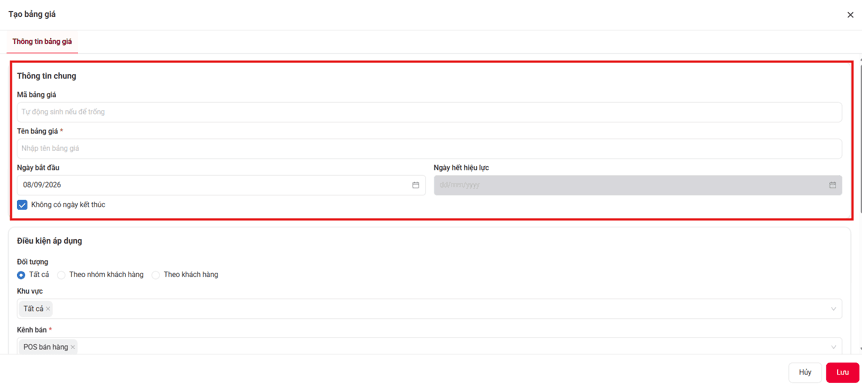
1.1. Nhập Thông tin chung
- Điền Mã bảng giá (Không bắt buộc).
- Điền Tên bảng giá (bắt buộc).
- Chọn Ngày bắt đầu (Chỉ cho phép chọn ngày hiện tại).
- Tích Không có ngày kết thúc nếu muốn dùng lâu dài, hoặc nhập ngày hết hiệu lực.
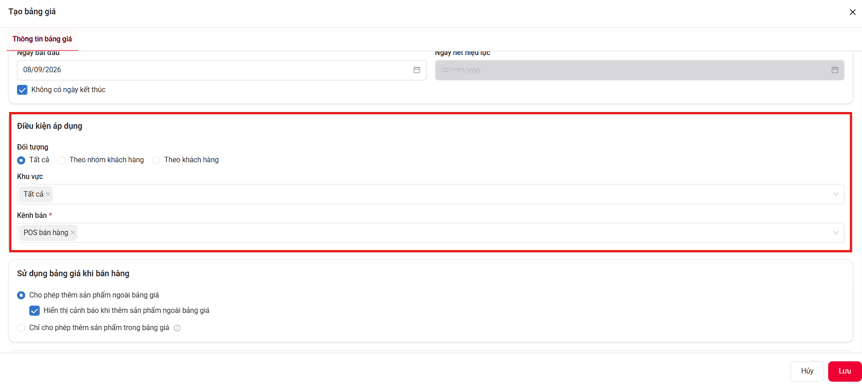
1.2. Thiết lập Điều kiện áp dụng
- Chọn Đối tượng: Tất cả / Theo nhóm khách hàng / Theo khách hàng.
- Chọn Khu vực.
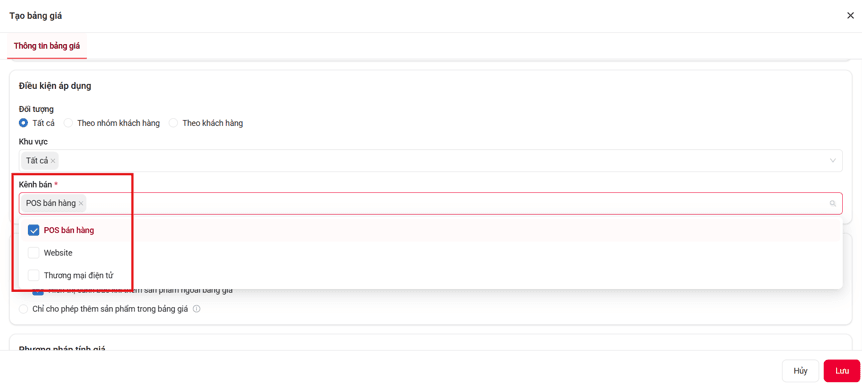
- Chọn Kênh bán (bắt buộc).
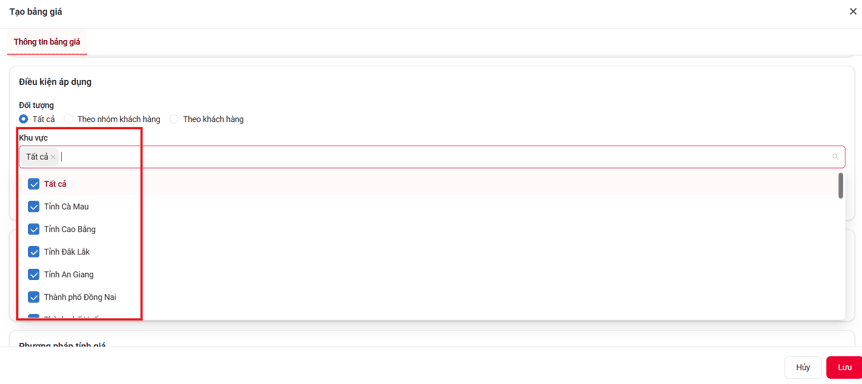
1.3. Chọn Khu vực
- Nhấn vào ô Khu vực để chọn tỉnh/thành phố áp dụng (có thể chọn nhiều hoặc Tất cả).
1.4. Chọn Kênh bán
- Tích chọn kênh muốn áp dụng: POS bán hàng, Website, Thương mại điện tử…
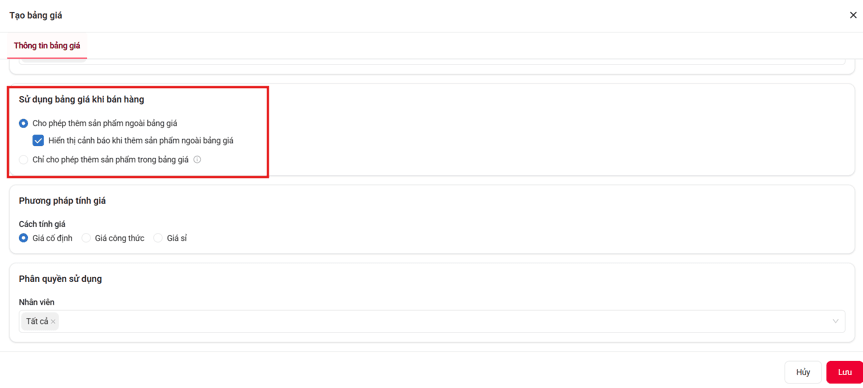
1.5. Cấu hình Sử dụng bảng giá khi bán hàng
- Cho phép thêm sản phẩm ngoài bảng giá: Có thể bán thêm sản phẩm không có trong bảng.
- Tích Hiển thị cảnh báo khi thêm sản phẩm ngoài bảng giá nếu muốn.
Hoặc chọn Chỉ cho phép thêm sản phẩm trong bảng giá.
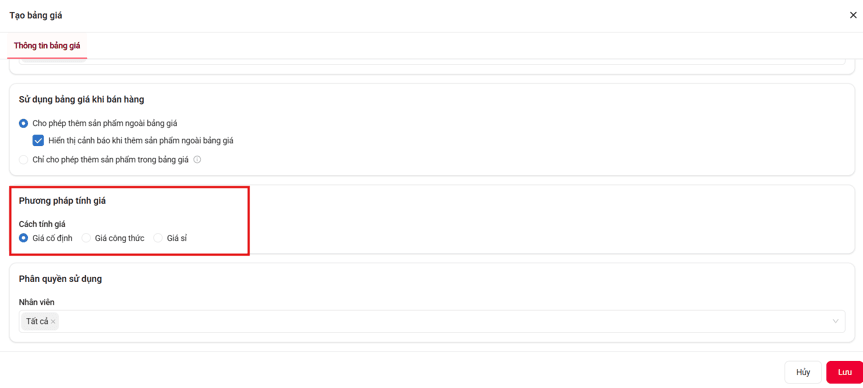
1.6. Chọn Phương pháp tính giá
- Giá cố định: Nhập giá trực tiếp.
- Giá công thức: Tính theo công thức.
- Giá sỉ: Áp dụng giá sỉ.
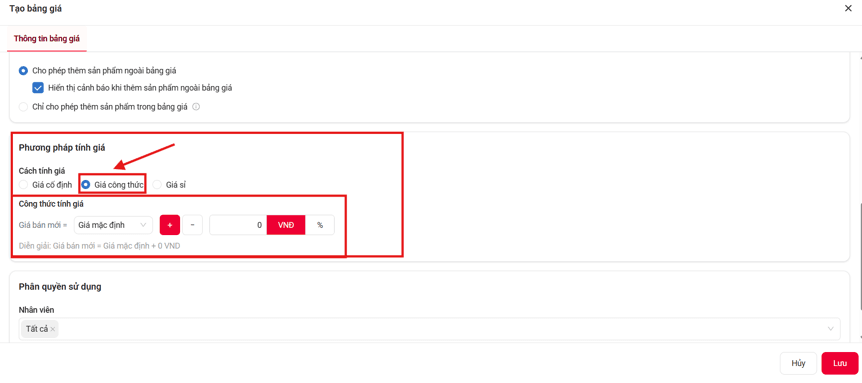
* Thiết lập Giá công thức
- Chọn Giá công thức.
- Hệ thống hiện công thức: Giá bán mới = Giá mặc định ± số tiền hoặc %.
- Bạn điều chỉnh theo nhu cầu.
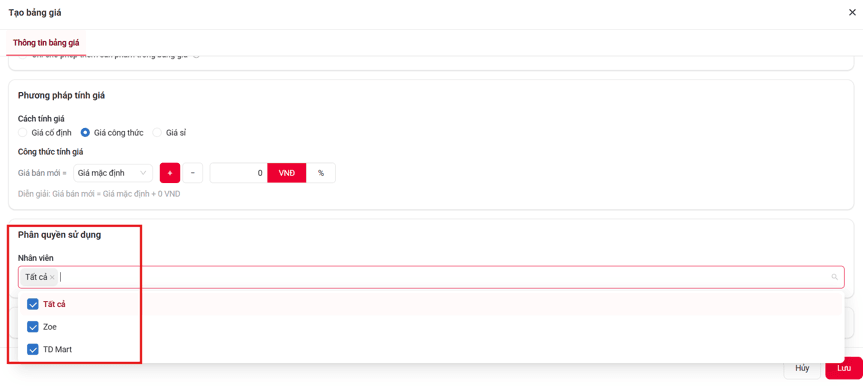
1.7. Phân quyền sử dụng
- Chọn Nhân viên được phép sử dụng bảng giá này (Tất cả hoặc từng người cụ thể).
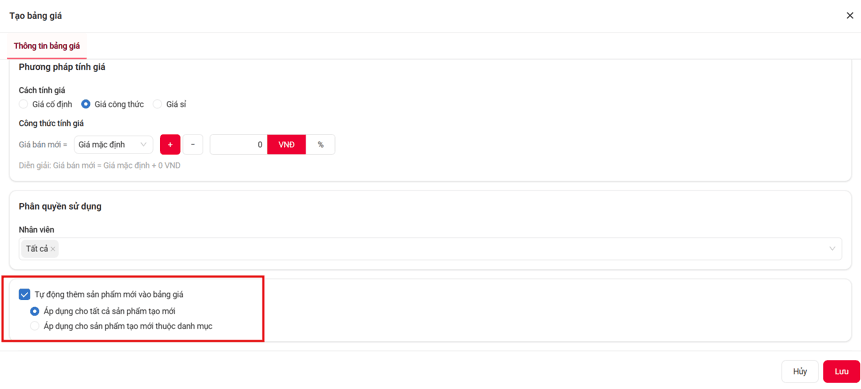
1.8. Tự động thêm sản phẩm mới
- Tích Tự động thêm sản phẩm mới vào bảng giá.
- Chọn: Áp dụng cho tất cả sản phẩm tạo mới hoặc chỉ sản phẩm thuộc danh mục nhất định.
2. Thêm sản phẩm vào Bảng giá
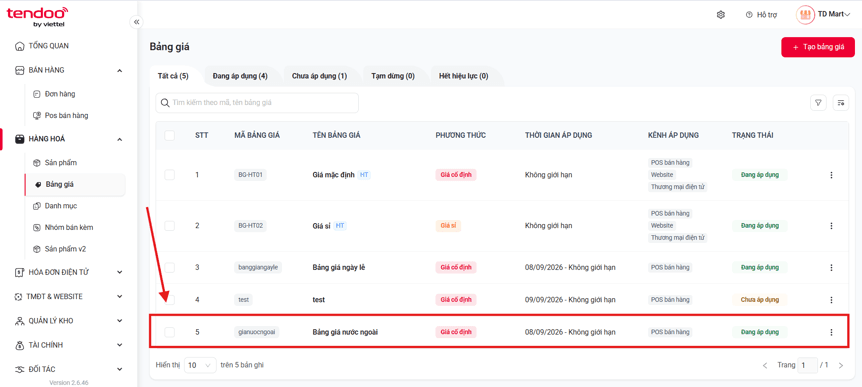
- Sau khi lưu thông tin, Quay lại màn hình "Bảng giá" -> Chọn Bảng giá vừa tạo
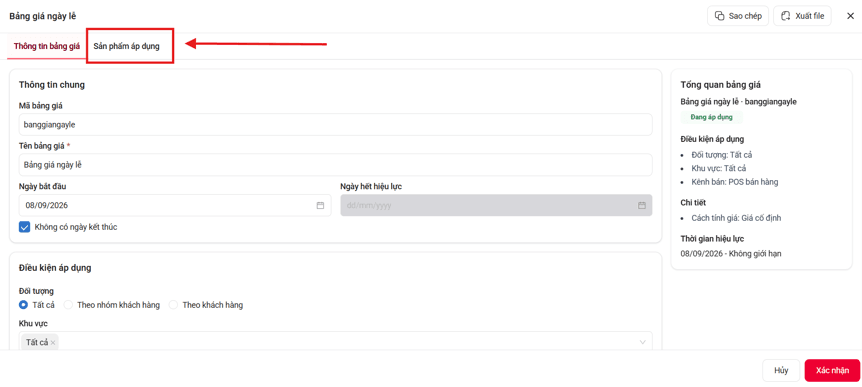
Nhấn tab Sản phẩm áp dụng.
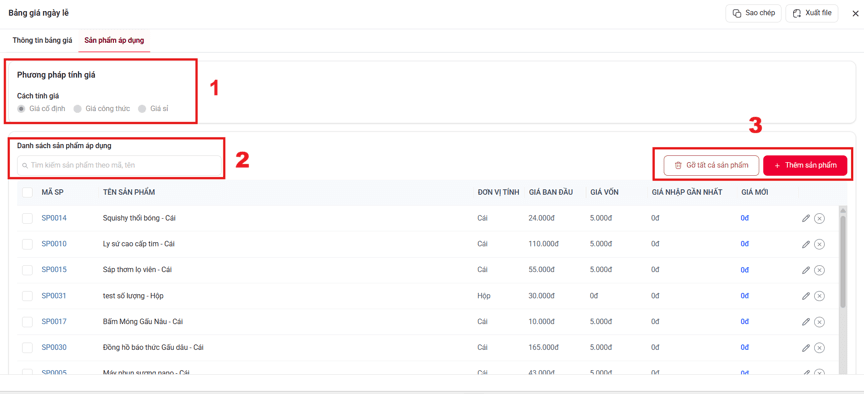
2.1. Xem danh sách sản phẩm trong bảng giá
- 1: Phương pháp tính giá hiện tại.
- 2: Ô tìm kiếm sản phẩm.
- 3: Nút Gỡ tất cả sản phẩm và + Thêm sản phẩm.
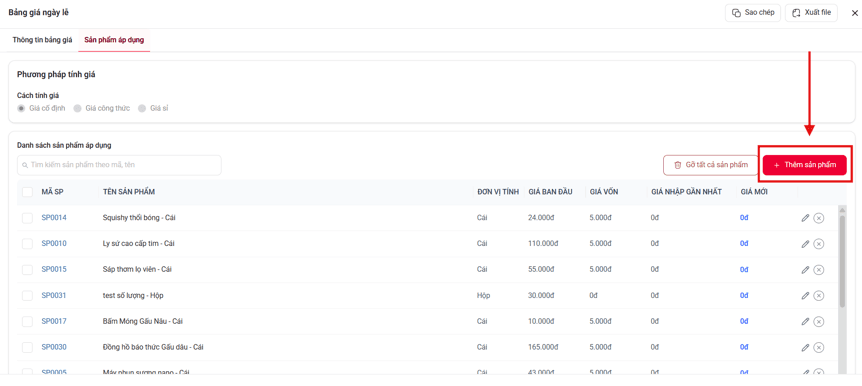
2.2. Thêm sản phẩm vào bảng giá
- Nhấn nút + Thêm sản phẩm.
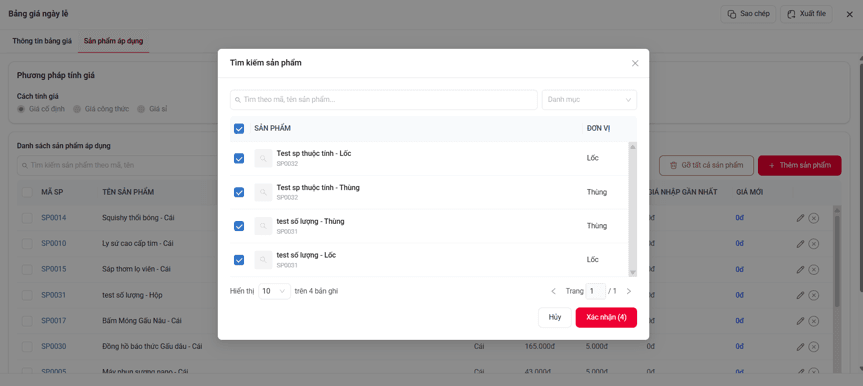
2.3. Tìm và chọn sản phẩm
- Cửa sổ Tìm kiếm sản phẩm hiện ra.
- Tích chọn các sản phẩm cần thêm → nhấn Xác nhận.
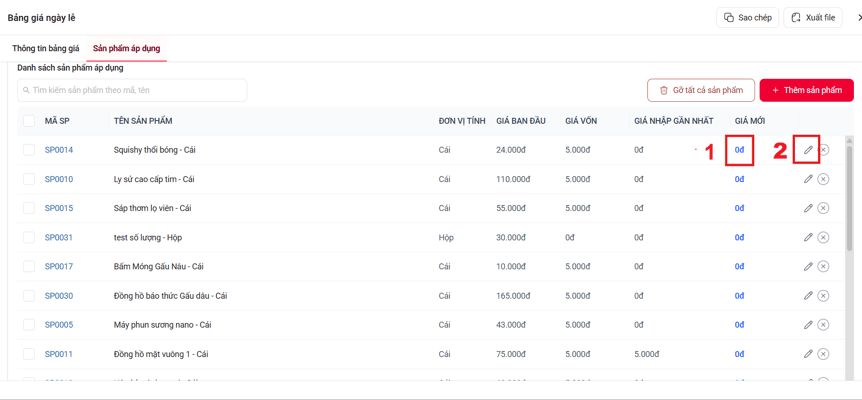
2.4. Chỉnh sửa giá sản phẩm
- Bấm vào Giá tiền hoặc nhấn biểu tượng bút chì để chỉnh sửa giá.
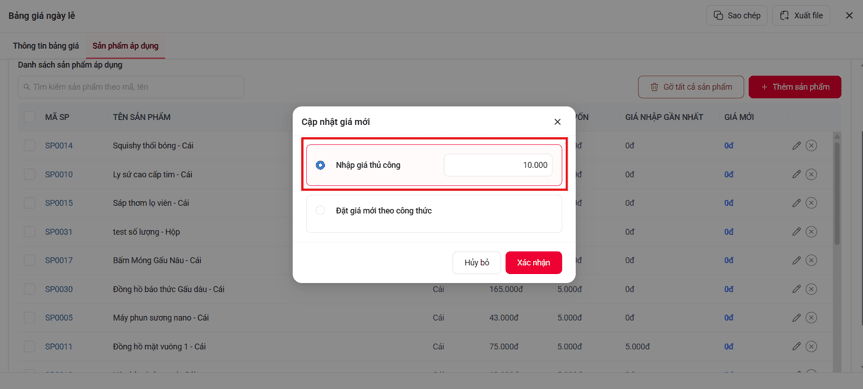
2.5. Cập nhật giá thủ công
- Chọn Nhập giá thủ công.
- Nhập số tiền mới → nhấn Xác nhận.
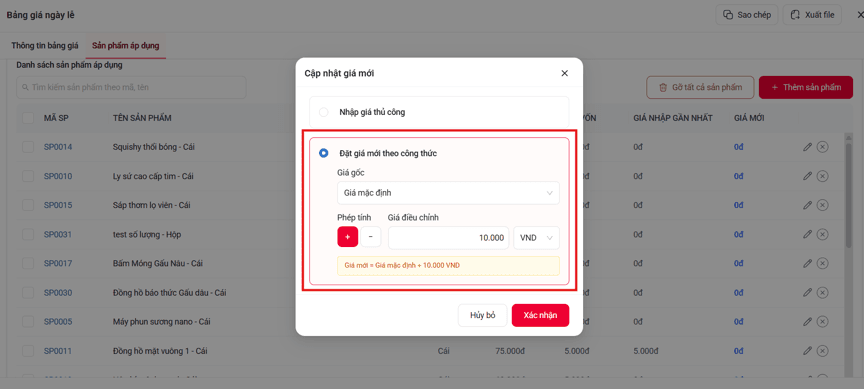
2.6. Cập nhật giá theo công thức
- Chọn Đặt giá mới theo công thức.
- Chọn giá gốc, phép tính (+/-) và số tiền điều chỉnh.
- Hệ thống tự tính giá mới → nhấn Xác nhận.
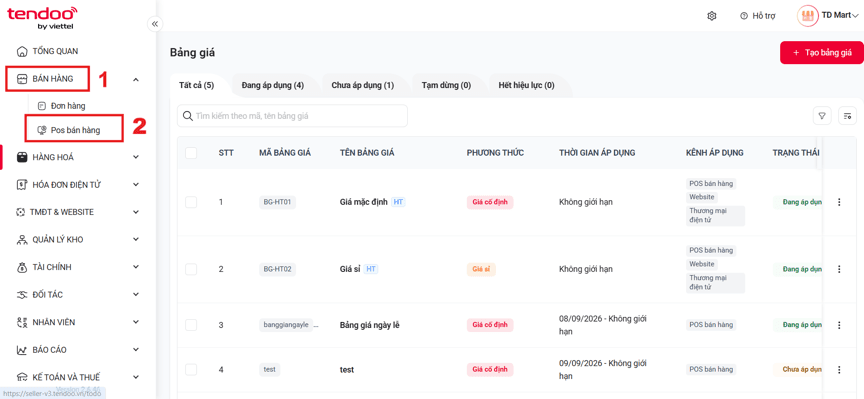
III. Áp dụng bảng giá khi bán hàng
Từ menu bên trái chọn BÁN HÀNG → Pos bán hàng.
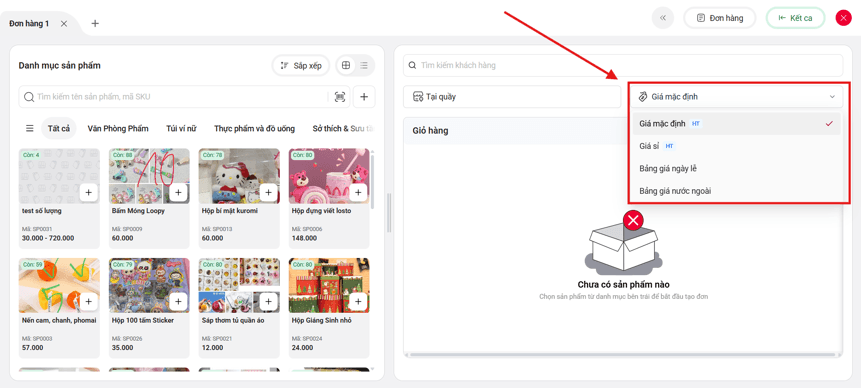
1. Chọn bảng giá trên màn hình POS
- Tại màn hình bán hàng, nhấn vào ô chọn bảng giá.
- Danh sách các bảng giá đang áp dụng hiện ra (Giá mặc định, Giá sỉ, Bảng giá ngày lễ…).
- Chọn bảng giá phù hợp.
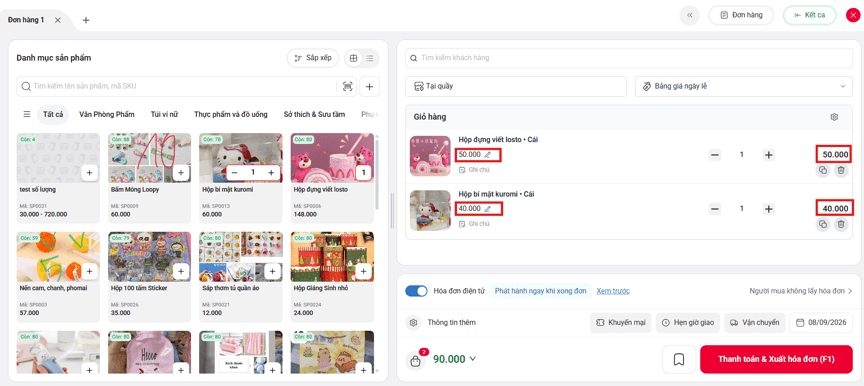
2. Giá được áp dụng trong giỏ hàng
- Sau khi chọn bảng giá, giá sản phẩm trong giỏ hàng sẽ tự động cập nhật theo bảng giá đã chọn.
- Bạn có thể chỉnh sửa giá thủ công nếu cần.
I.V. Thao tác với bảng giá đã tạo
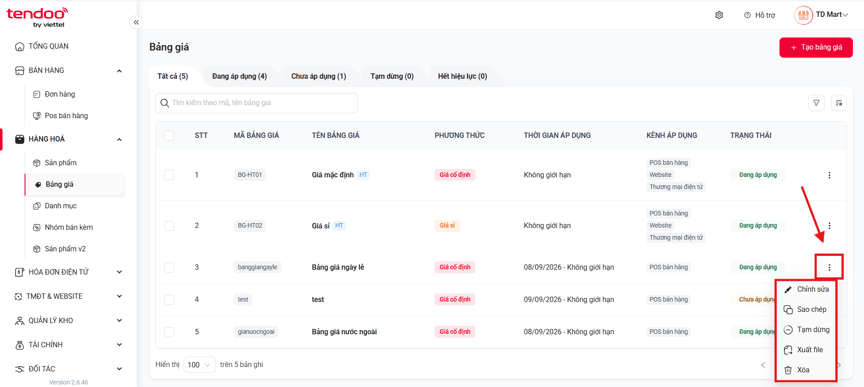
Tại danh sách Bảng giá, nhấn biểu tượng ba chấm (⋮) ở cuối mỗi dòng để mở menu thao tác.
Lưu ý: Hai bảng giá mặc định (Giá mặc định và Giá sỉ) không hỗ trợ các thao tác Chỉnh sửa / Tạm dừng / Xóa.
1. Khi bảng giá đang ở trạng thái “Đang áp dụng”:
- Chỉnh sửa: Mở form để sửa thông tin bảng giá.
- Sao chép: Tạo bản sao của bảng giá hiện tại.
- Tạm dừng: Tạm ngưng áp dụng bảng giá.
- Xuất file: Xuất dữ liệu bảng giá ra file.
- Xóa: Xóa bảng giá (chỉ áp dụng với bảng giá không phải mặc định).
2. Khi bảng giá đang ở trạng thái “Chưa áp dụng”:
- Chỉnh sửa: Mở form để sửa thông tin.
- Sao chép: Tạo bản sao.
- Kích hoạt: Đưa bảng giá vào trạng thái Đang áp dụng.
- Xuất file: Xuất dữ liệu.
- Xóa: Xóa bảng giá.