
Hướng dẫn chi tiết cách đồng bộ sản phẩm từ phần mềm KiotViet sang Tendoo một cách nhanh chóng và chính xác. Tính năng này giúp bạn tiết kiệm thời gian nhập liệu, đồng bộ hàng loạt thông tin sản phẩm (tên, giá, hình ảnh, mã SKU, tồn kho…) giữa hai hệ thống, hỗ trợ quản lý kinh doanh hiệu quả hơn.
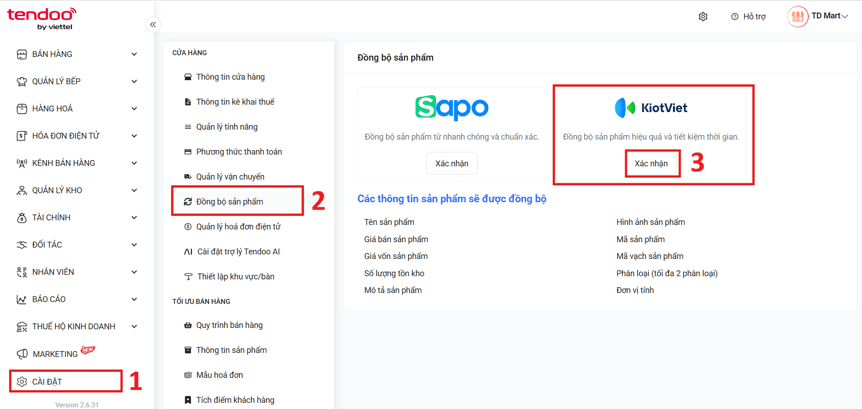
Hệ thống sẽ hiện popup Bật cấu hình trùng tên sản phẩm.
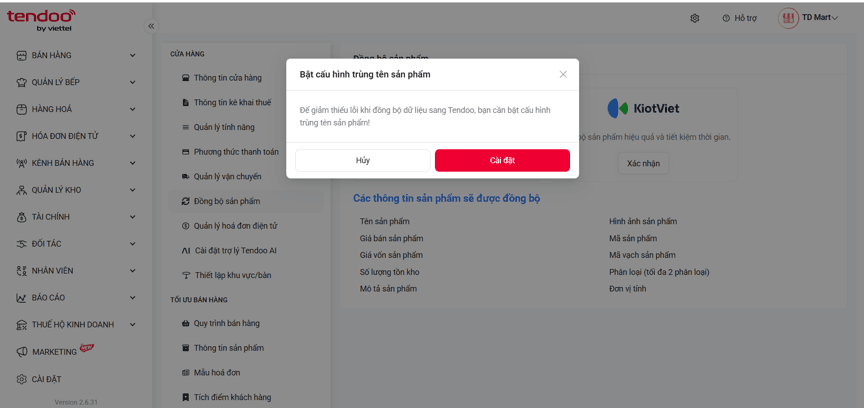
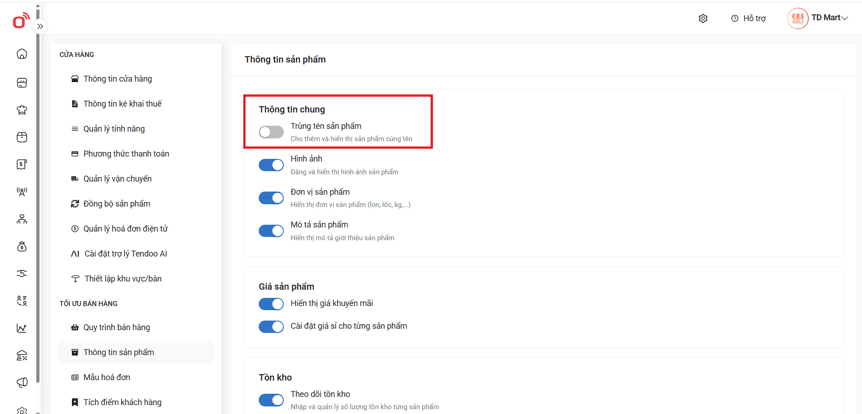
Nhấn Cài đặt để cho phép đồng bộ sản phẩm có tên giống nhau, giúp giảm lỗi khi đồng bộ.
Vào phần mềm KiotViet (https://www.kiotviet.vn/):
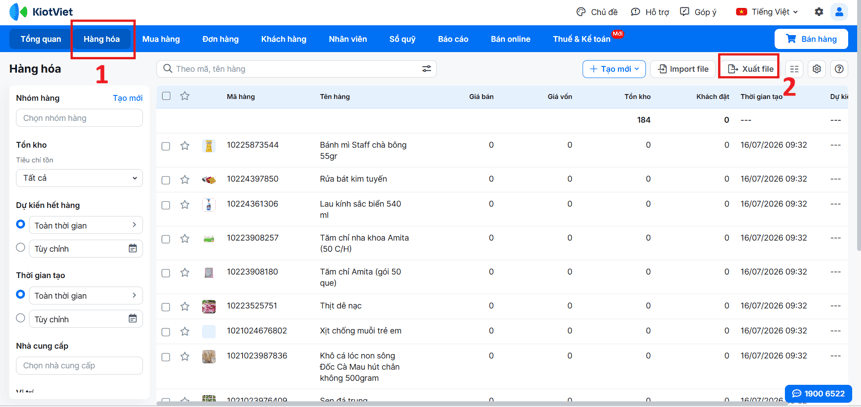
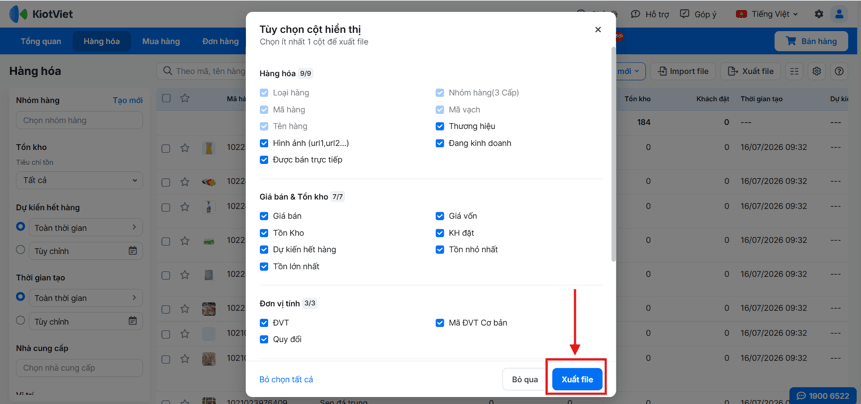
Chọn các cột cần xuất (khuyến nghị chọn đầy đủ) → Nhấn Xuất file để tải file Excel về máy.
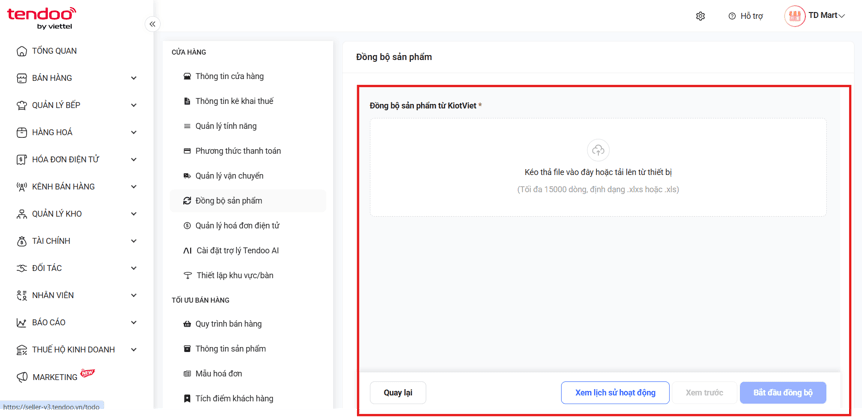
Quay lại Tendoo, kéo thả file Excel vừa xuất từ KiotViet vào khu vực upload.
Kiểm tra file đã tải lên thành công.
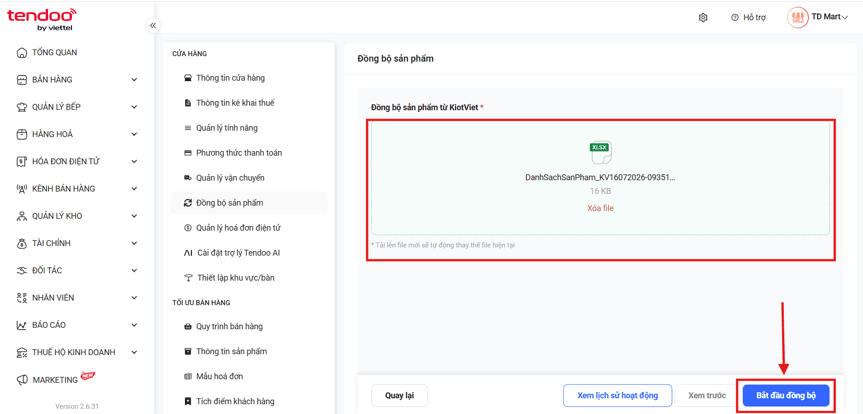
Nhấn nút Bắt đầu đồng bộ để thực hiện đồng bộ.
Sau khi đồng bộ thành công, các thông tin sản phẩm (tên, hình ảnh, giá bán, giá vốn, tồn kho, phân loại…) sẽ được cập nhật tự động vào Tendoo. Bạn có thể kiểm tra lại danh sách sản phẩm để đảm bảo dữ liệu chính xác.
Lưu ý quan trọng:



