Hướng dẫn chi tiết cách đồng bộ sản phẩm từ phần mềm Sapo sang Tendoo một cách nhanh chóng và chính xác. Tính năng này giúp bạn chuyển toàn bộ dữ liệu sản phẩm (tên, giá, hình ảnh, mã SKU, tồn kho, phân loại…) mà không cần nhập tay, tiết kiệm thời gian và giảm thiểu sai sót khi chuyển đổi hệ thống quản lý bán hàng.
1. Truy cập Đồng bộ sản phẩm trên Tendoo
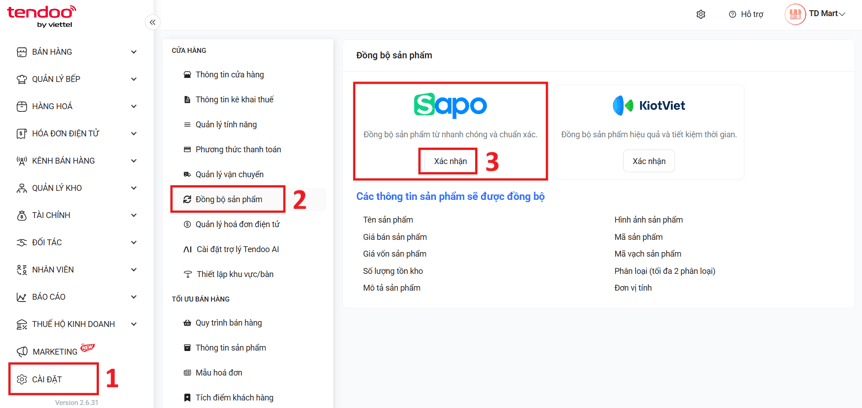
- Vào menu bên trái → Nhấn CÀI ĐẶT.
- Trong phần CỬA HÀNG, nhấn Đồng bộ sản phẩm.
- Nhấn nút Xác nhận trong ô Sapo.
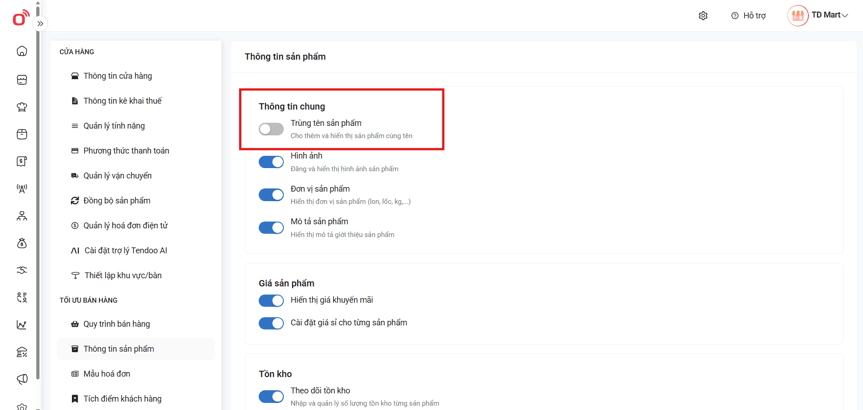
2. Bật cấu hình trùng tên sản phẩm
- Hệ thống hiện popup Bật cấu hình trùng tên sản phẩm.
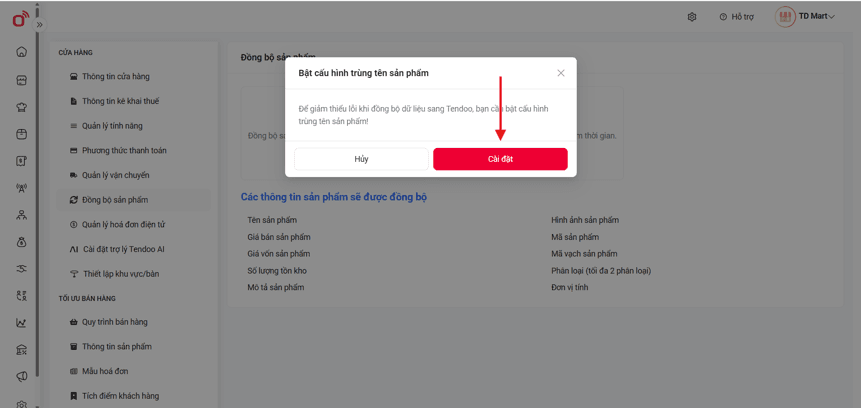
- Nhấn nút Cài đặt để cho phép đồng bộ các sản phẩm có tên giống nhau, tránh bị bỏ sót dữ liệu.
3. Xuất file sản phẩm từ Sapo
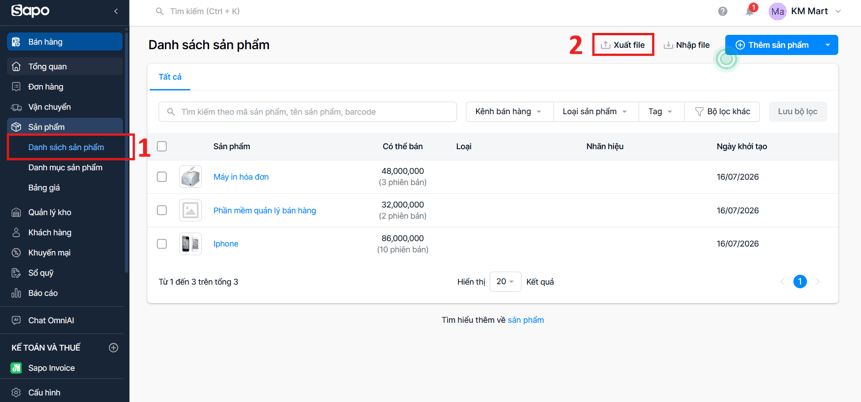
Đăng nhập vào phần mềm Sapo:
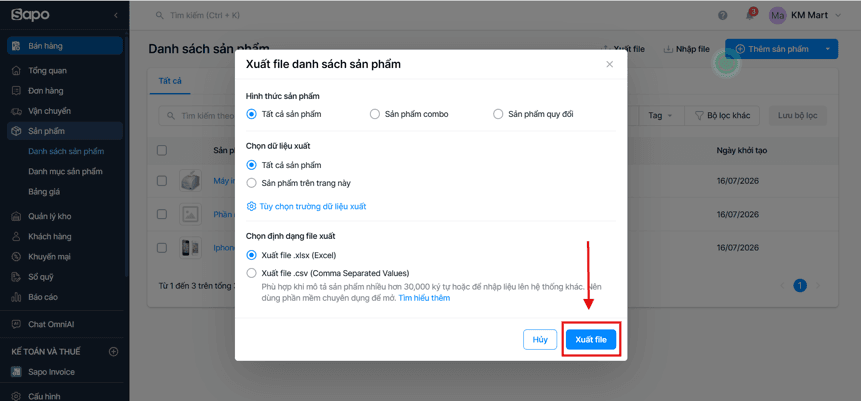
- Vào mục Sản phẩm → Danh sách sản phẩm.
- Nhấn Xuất file.
Chọn Tất cả sản phẩm, định dạng .xlsx, sau đó nhấn Xuất file để tải file về máy tính.
4. Tải file lên Tendoo và bắt đầu đồng bộ
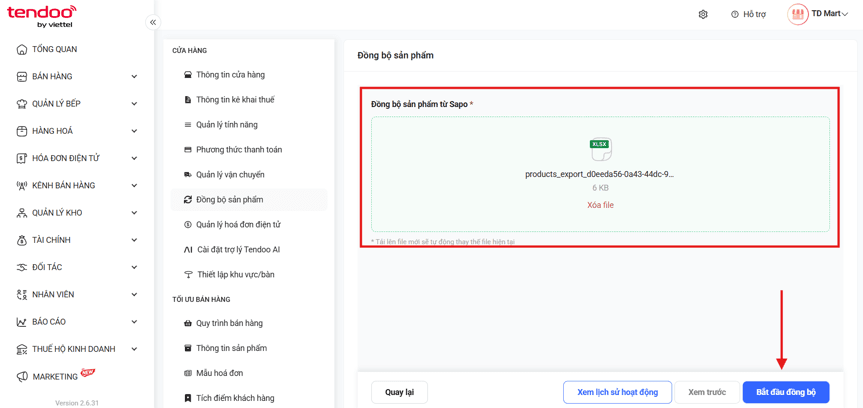
- Quay lại Tendoo, kéo thả file Excel vừa xuất từ Sapo vào khu vực upload.
- Kiểm tra file đã tải lên thành công.
- Nhấn nút Bắt đầu đồng bộ để tiến hành đồng bộ dữ liệu.
Hoàn tất!
Sau khi đồng bộ xong, toàn bộ thông tin sản phẩm từ Sapo sẽ được chuyển sang Tendoo. Bạn nên kiểm tra lại danh sách sản phẩm để đảm bảo dữ liệu chính xác (đặc biệt là hình ảnh và tồn kho).
Lưu ý quan trọng:
- Nên xuất file từ Sapo với đầy đủ cột.
- Có thể thực hiện đồng bộ nhiều lần khi có cập nhật mới trên Sapo.




