Trong TENDOO, sản phẩm F&B thường là món ăn, đồ uống được bán trực tiếp hoặc được tạo từ nguyên liệu (trà, sữa, topping…).
Hướng dẫn dưới đây giúp bạn tạo nhanh một sản phẩm F&B, thiết lập giá bán và (nếu cần) liên kết nguyên liệu để tự động trừ kho.
⚠️ LƯU Ý NGHIỆP VỤ F&B
- Sản phẩm F&B bắt buộc phải bật "Áp dụng nguyên liệu"
- Không quản lý tồn theo món, chỉ quản lý tồn theo nguyên liệu
- Giá vốn sản phẩm được hệ thống tự động tính dựa trên giá nhập của các nguyên liệu áp dụng trong công thức
- Khi bán hàng:
- Nguyên liệu sẽ được trừ kho tương ứng
- Hạn chế sai lệch tồn và thất thoát nguyên liệu
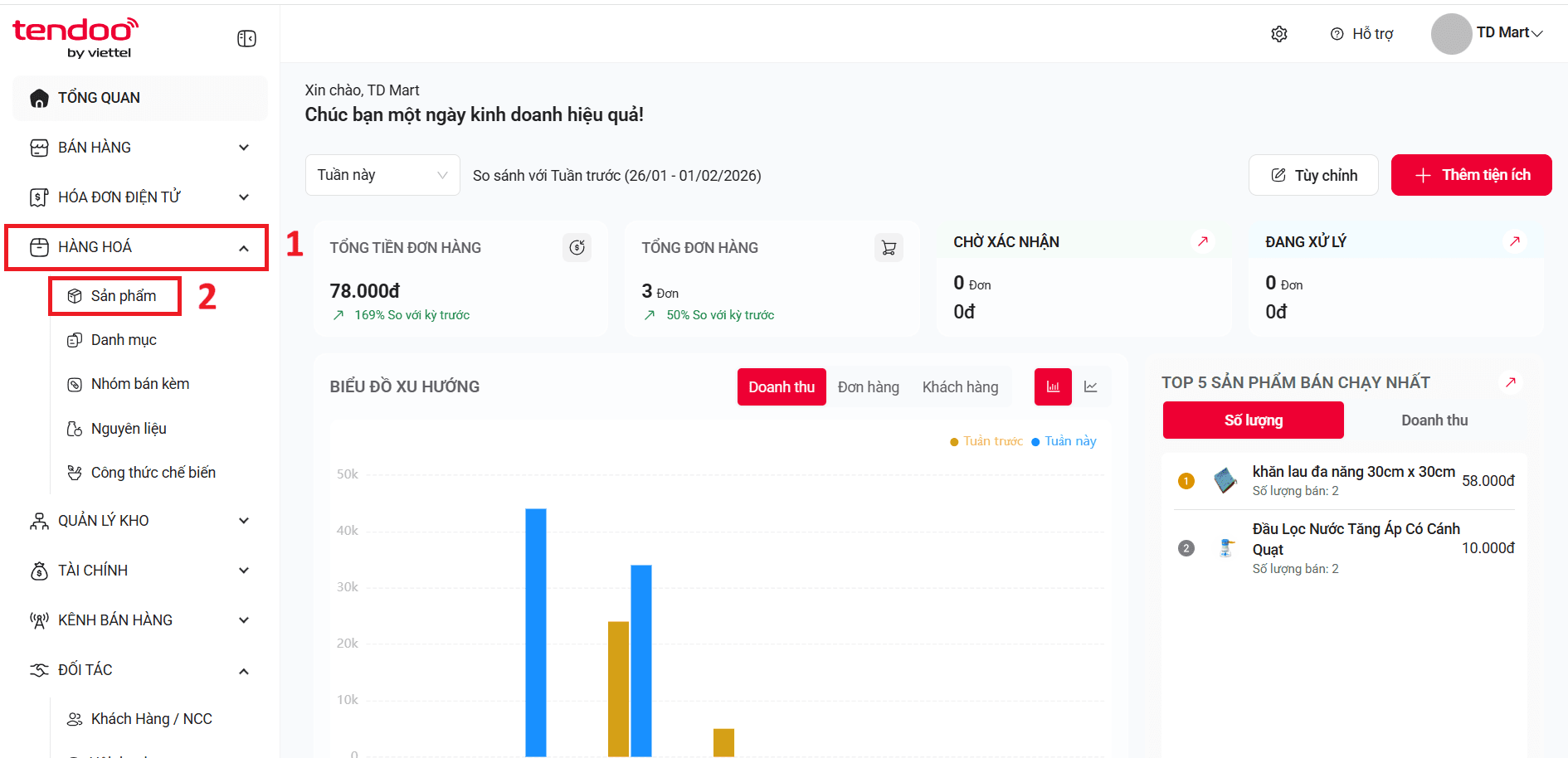
1. TRUY CẬP CHỨC NĂNG TẠO SẢN PHẨM
- Tại menu bên trái, chọn HÀNG HÓA
- Chọn Sản phẩm
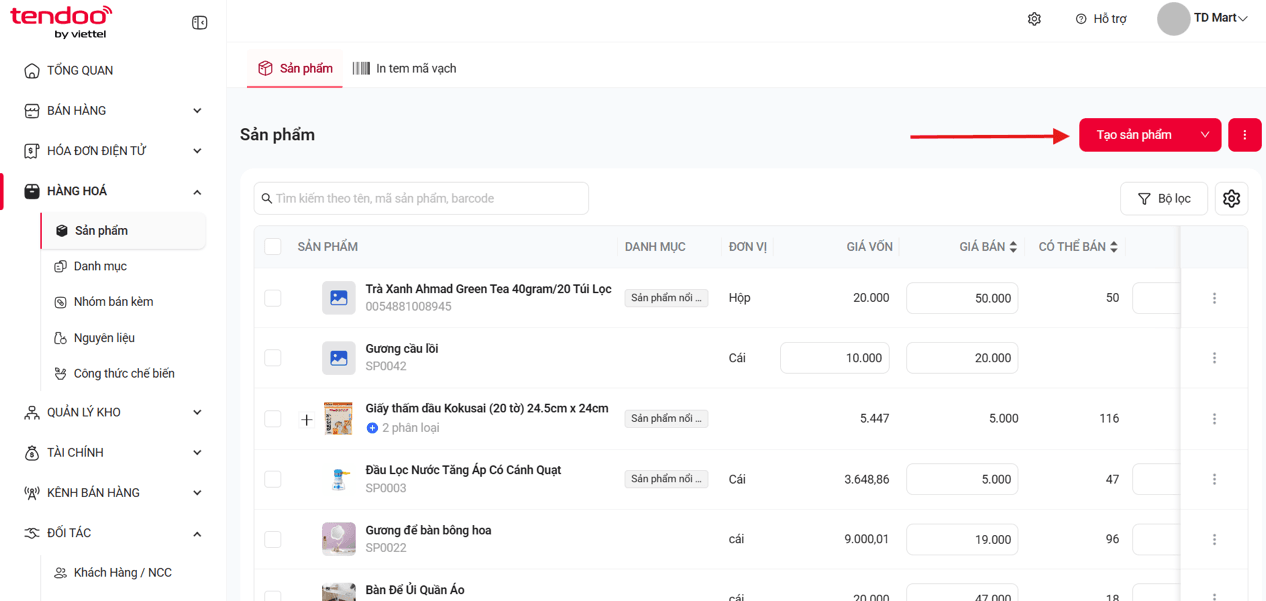
2. CHỌN TẠO SẢN PHẨM
- Tại góc trên bên phải màn hình Danh sách sản phẩm
- Nhấn nút Tạo sản phẩm
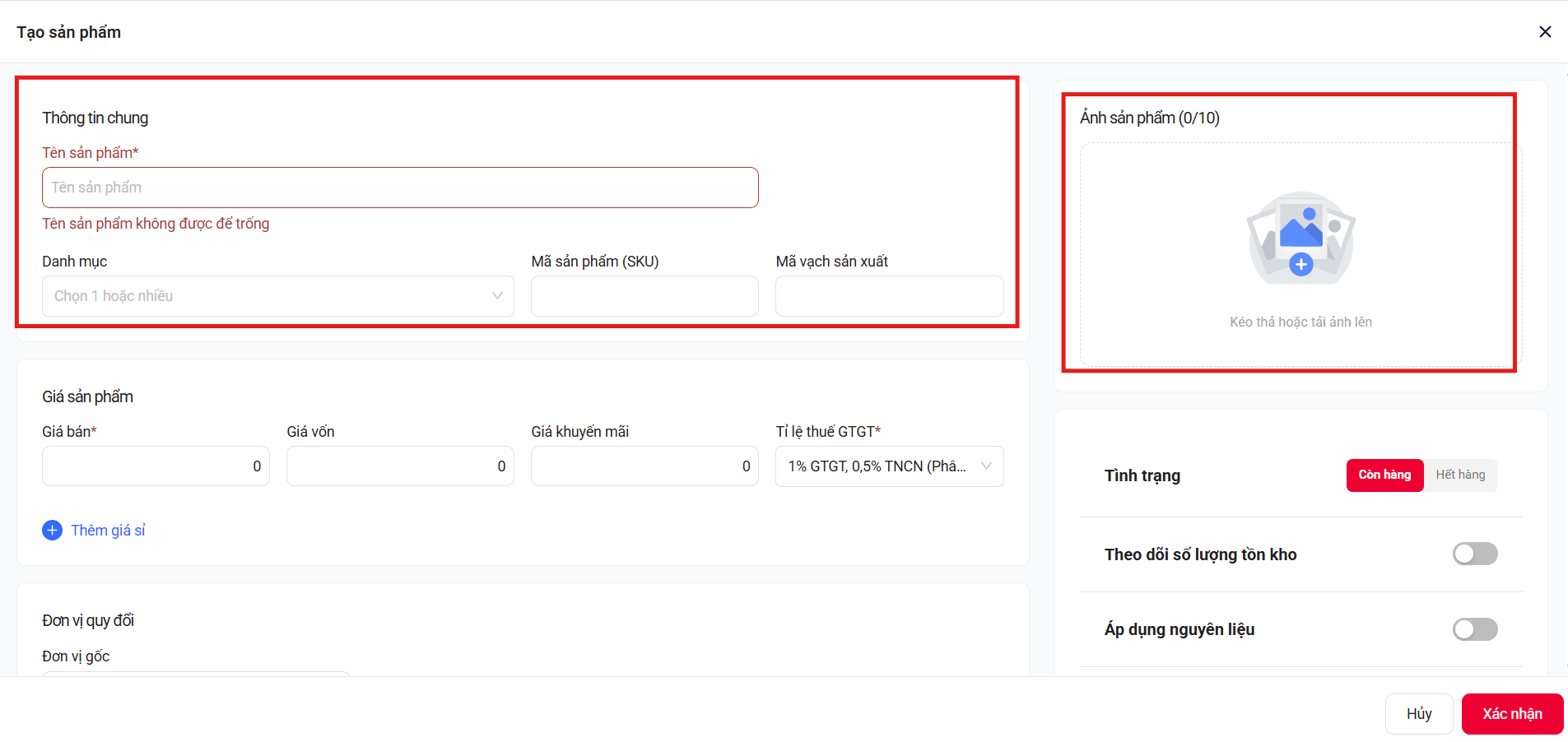
3. NHẬP THÔNG TIN CHUNG
- Tên sản phẩm*: Nhập tên món (Ví dụ: Trà đào cam sả, Trà sữa trân châu…)
- Danh mục: Chọn danh mục phù hợp (Trà, Cà phê, Topping…)
- Mã sản phẩm (SKU):
- Có thể nhập tay
- Hoặc để trống để hệ thống tự sinh
- Mã vạch sản xuất: Không bắt buộc (thường không dùng cho F&B)
- Ảnh sản phẩm:
- Kéo thả ảnh hoặc nhấn Thêm ảnh
- Không bắt buộc nhưng nên thêm để dễ bán hàng
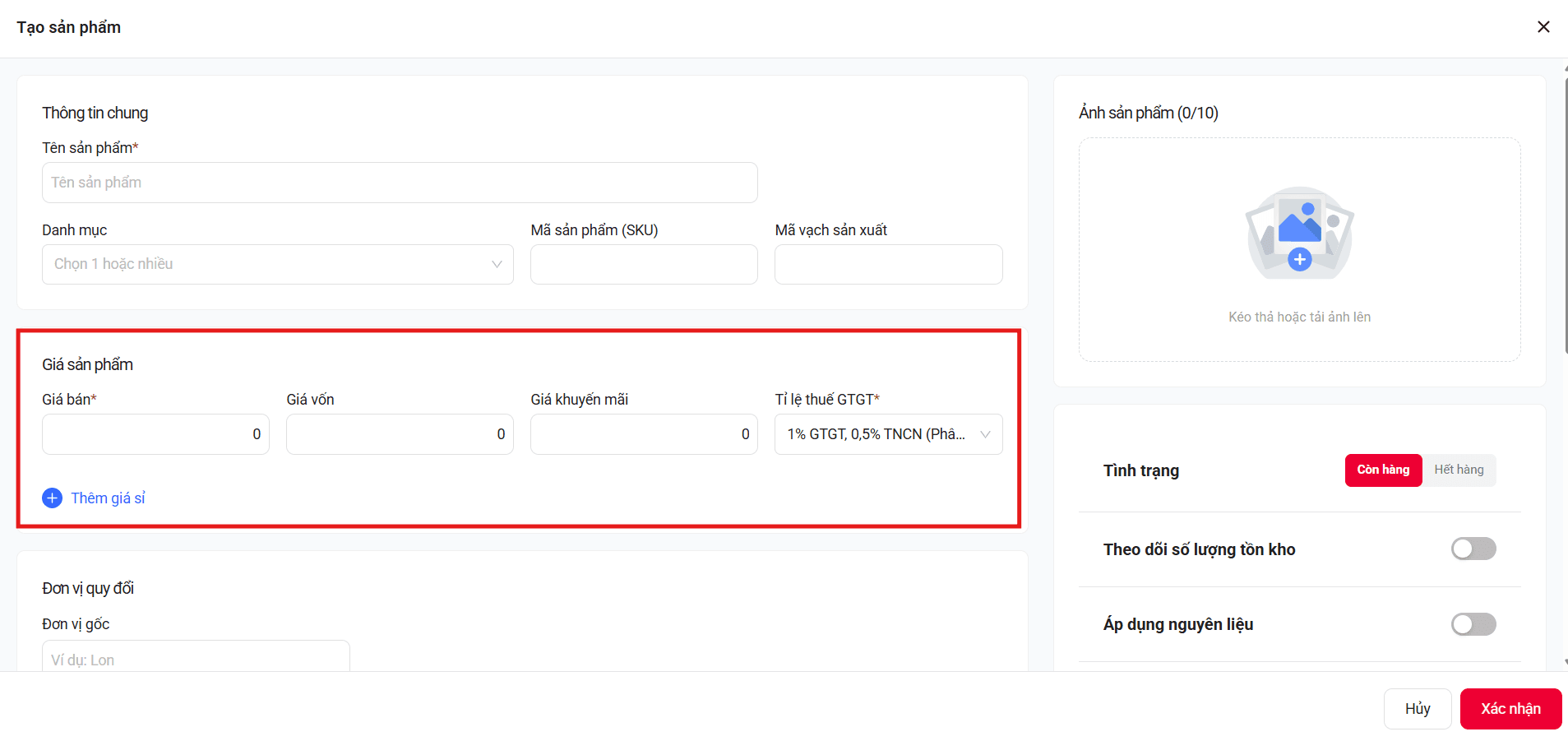
4. THIẾT LẬP GIÁ BÁN
- Giá bán*: Giá bán cho khách
- Giá vốn: Không cần nhập (được tính tự động theo nguyên liệu)
- Giá khuyến mãi: Nhập nếu có chương trình giảm giá
- Tỉ lệ thuế GTGT*: Chọn mức thuế phù hợp
- Nhấn Thêm giá sỉ nếu có bán số lượng lớn
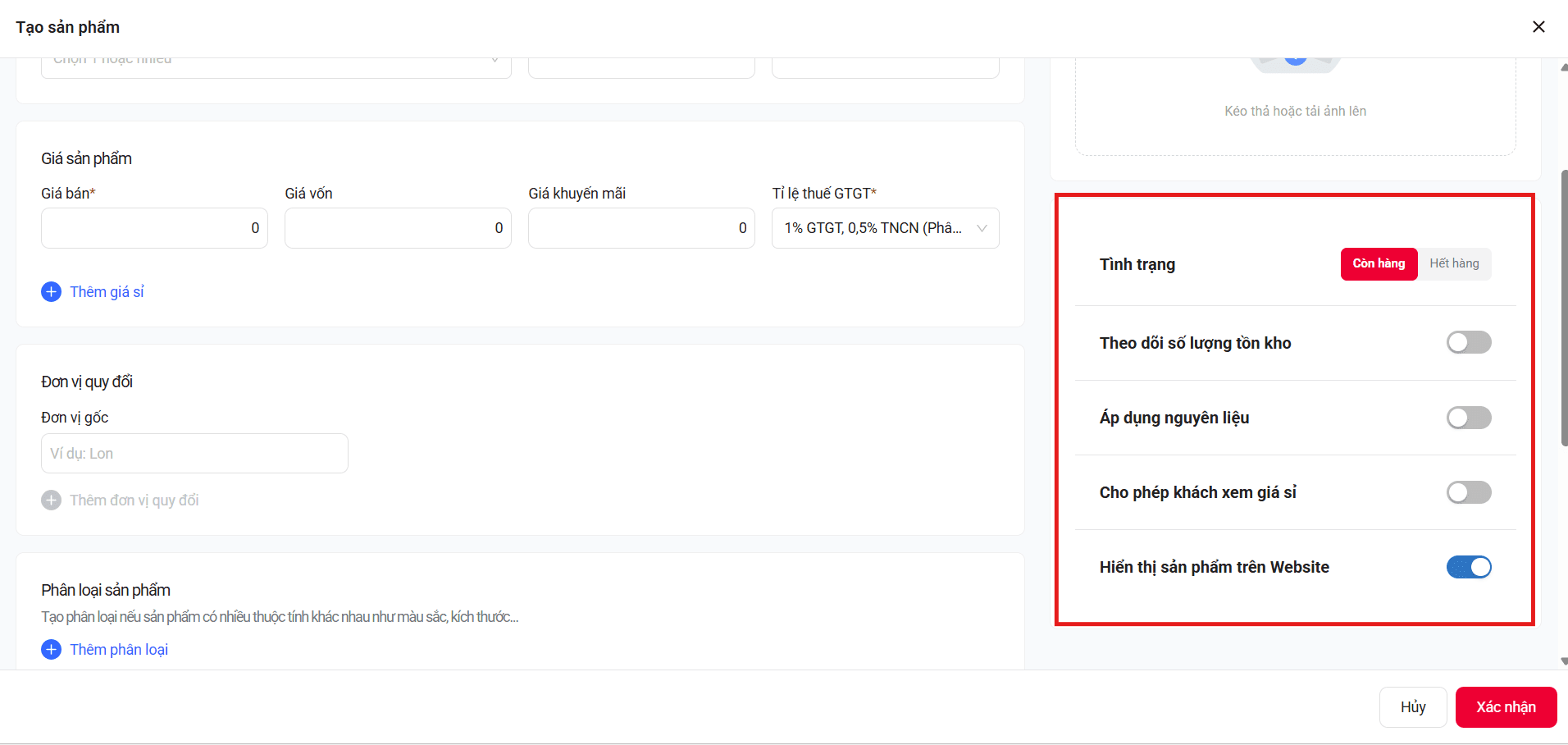
5. TÌNH TRẠNG & TÙY CHỌN HIỂN THỊ
Tình trạng sản phẩm
- Còn hàng: Cho phép bán
- Hết hàng: Tạm ngừng bán
Theo dõi số lượng tồn kho
- Khuyến nghị TẮT đối với sản phẩm F&B
- Việc quản lý tồn kho thực hiện thông qua nguyên liệu
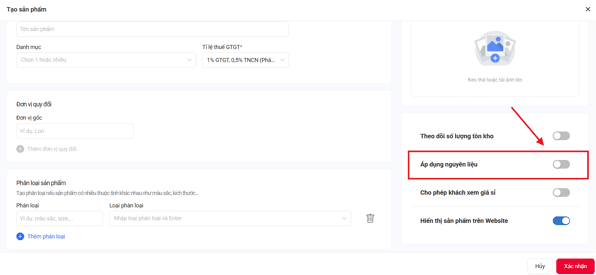
Áp dụng nguyên liệu (BẮT BUỘC với sản phẩm F&B)
- Bật để hệ thống tự động quản lý tồn và giá vốn
- Nếu không bật, hệ thống không đúng nghiệp vụ F&B
Cho phép khách xem giá sỉ
- Bật nếu khách hàng được phép xem giá sỉ
Hiển thị sản phẩm trên Website
- Bật để bán trên website
- Tắt nếu chỉ bán tại quầy / nội bộ
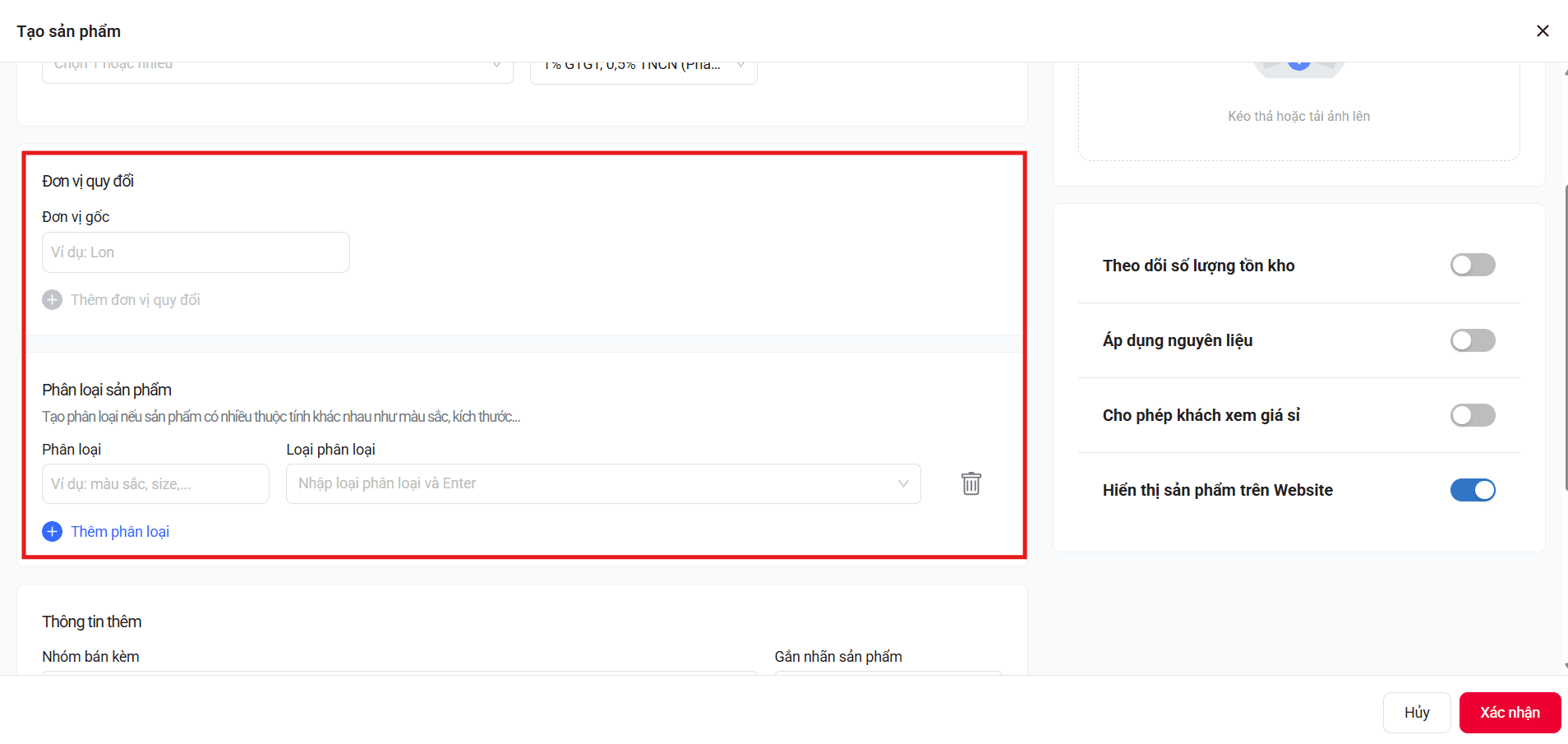
6. ĐƠN VỊ & PHÂN LOẠI (NẾU CÓ)
- Đơn vị gốc: Nhập đơn vị bán (Ví dụ: Ly, Cốc,...)
- Thêm đơn vị quy đổi: Không bắt buộc
- Phân loại sản phẩm (nếu có)
- Nhấn Thêm phân loại
- Ví dụ: Size (M, L), Đường (ít, vừa, nhiều)
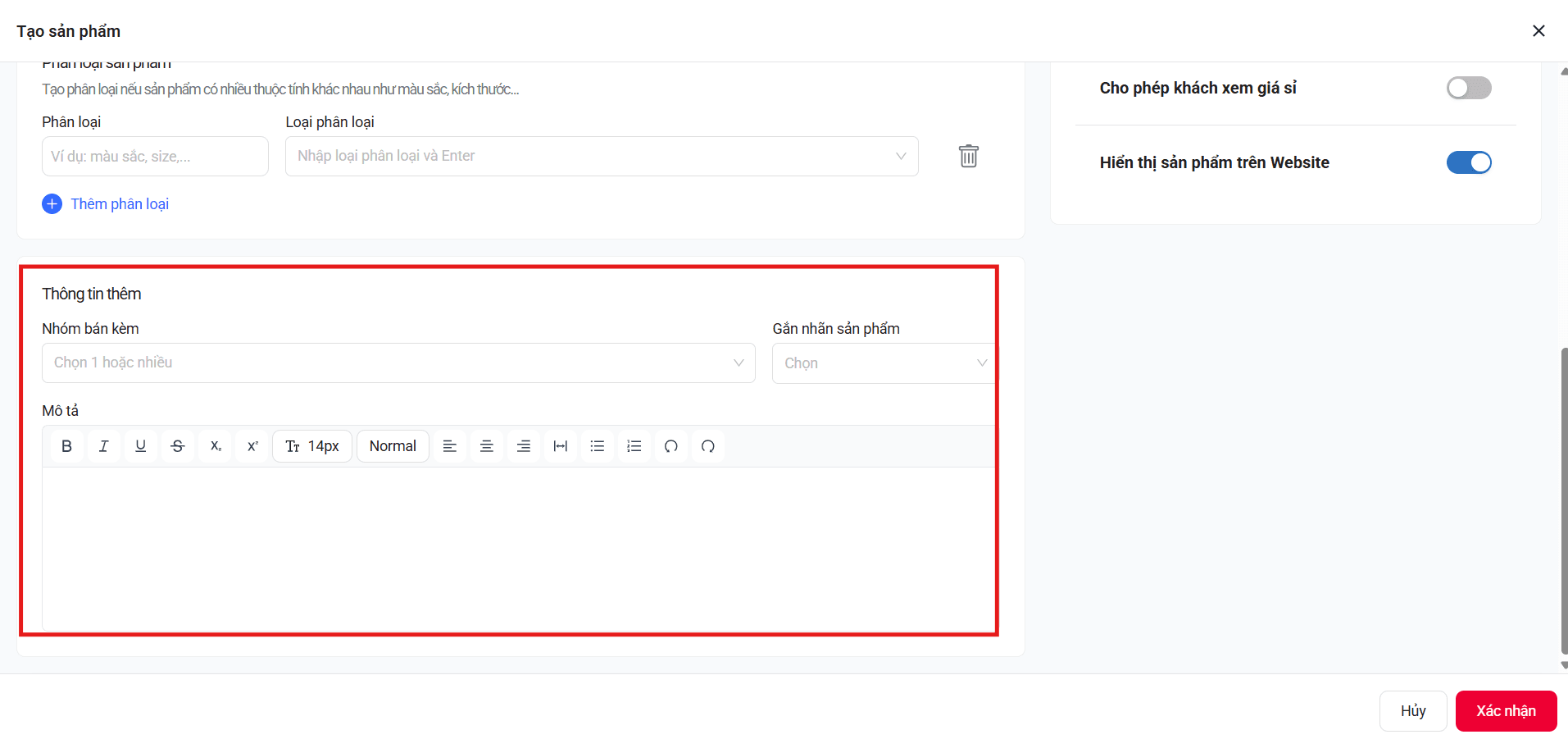
7. THÔNG TIN THÊM
- Nhóm bán kèm: Chọn nếu muốn gợi ý bán thêm
- Gắn nhãn sản phẩm: Chọn để dễ lọc, tìm kiếm
- Mô tả: Nhập mô tả món (không bắt buộc)
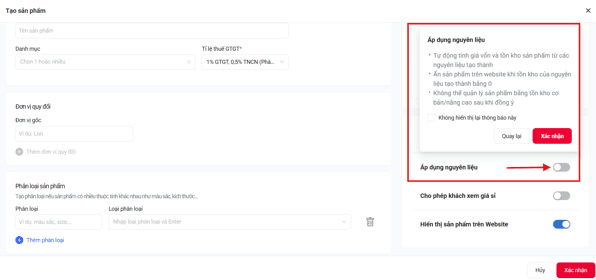
8. XÁC NHẬN ÁP DỤNG NGUYÊN LIỆU
- Bật Áp dụng nguyên liệu
- Đọc thông báo hệ thống
- Nhấn Xác nhận để tiếp tục
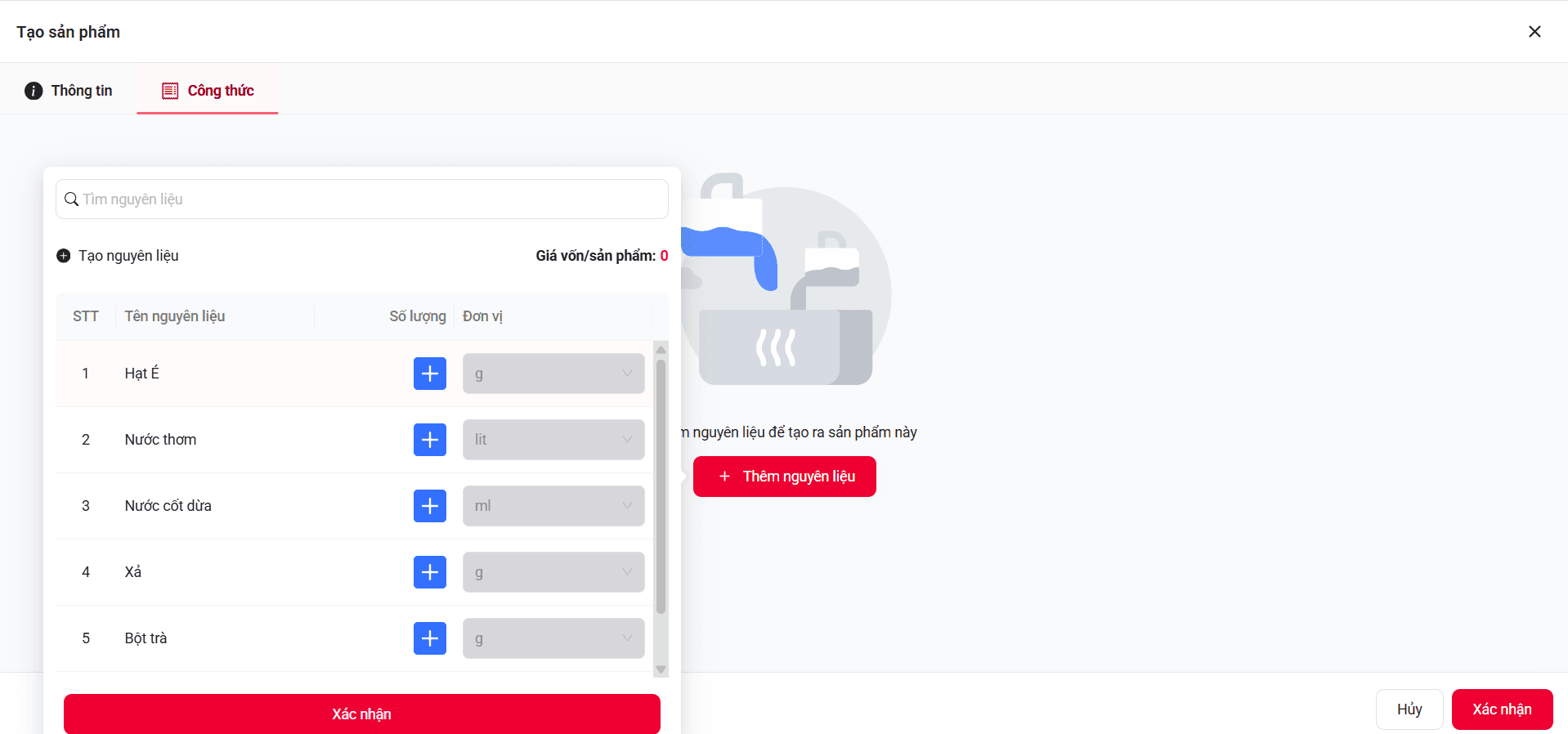
9. THIẾT LẬP CÔNG THỨC
- Nhấn Thêm nguyên liệu
- Chọn nguyên liệu
- Nhập số lượng và đơn vị sử dụng
10. LƯU SẢN PHẨM
- Nhấn Xác nhận để lưu
- Nhấn Hủy nếu không muốn lưu