Nhóm bán kèm dùng để tạo các tùy chọn bán thêm khi bán sản phẩm chính (ví dụ: topping, món thêm, combo, quà tặng,…).
Khi bán hàng, thu ngân có thể chọn nhanh các tùy chọn này để tăng giá trị đơn hàng.
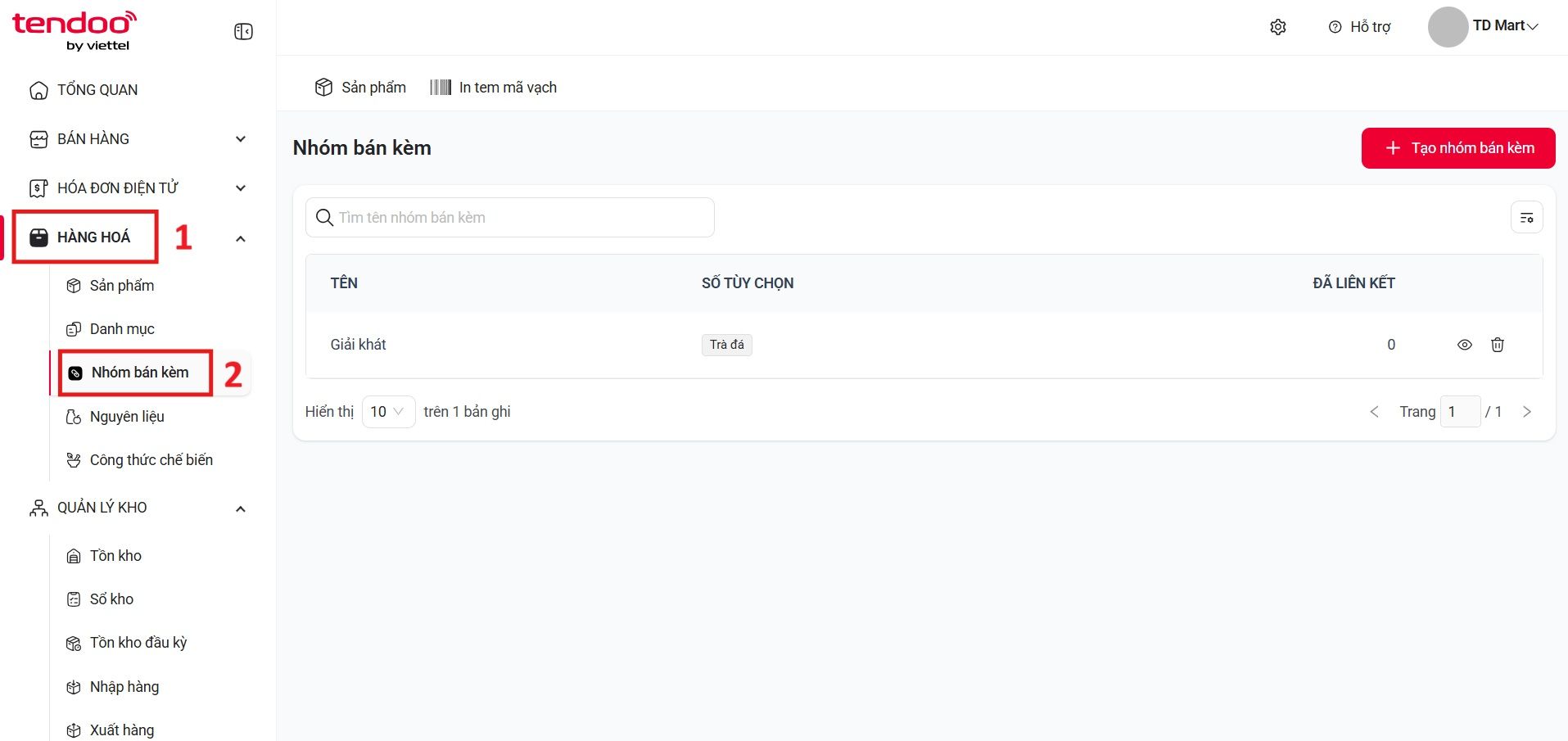
1. TRUY CẬP CHỨC NĂNG NHÓM BÁN KÈM
- Tại menu bên trái, chọn HÀNG HÓA
- Chọn Nhóm bán kèm
→ Hệ thống mở màn hình Danh sách nhóm bán kèm
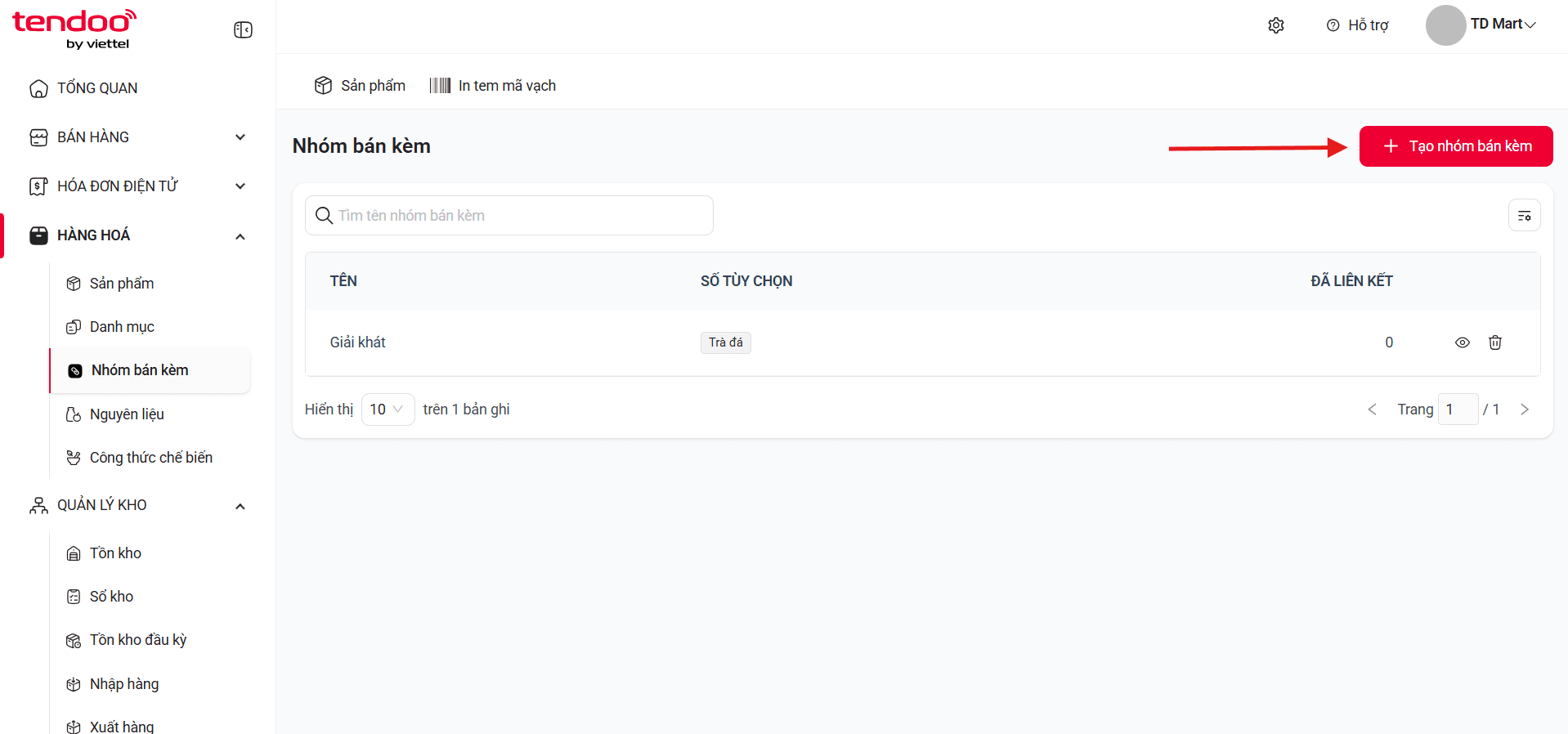
2. TẠO NHÓM BÁN KÈM MỚI
Nhấn + Tạo nhóm bán kèm
→ Hệ thống mở màn hình Tạo nhóm bán kèm
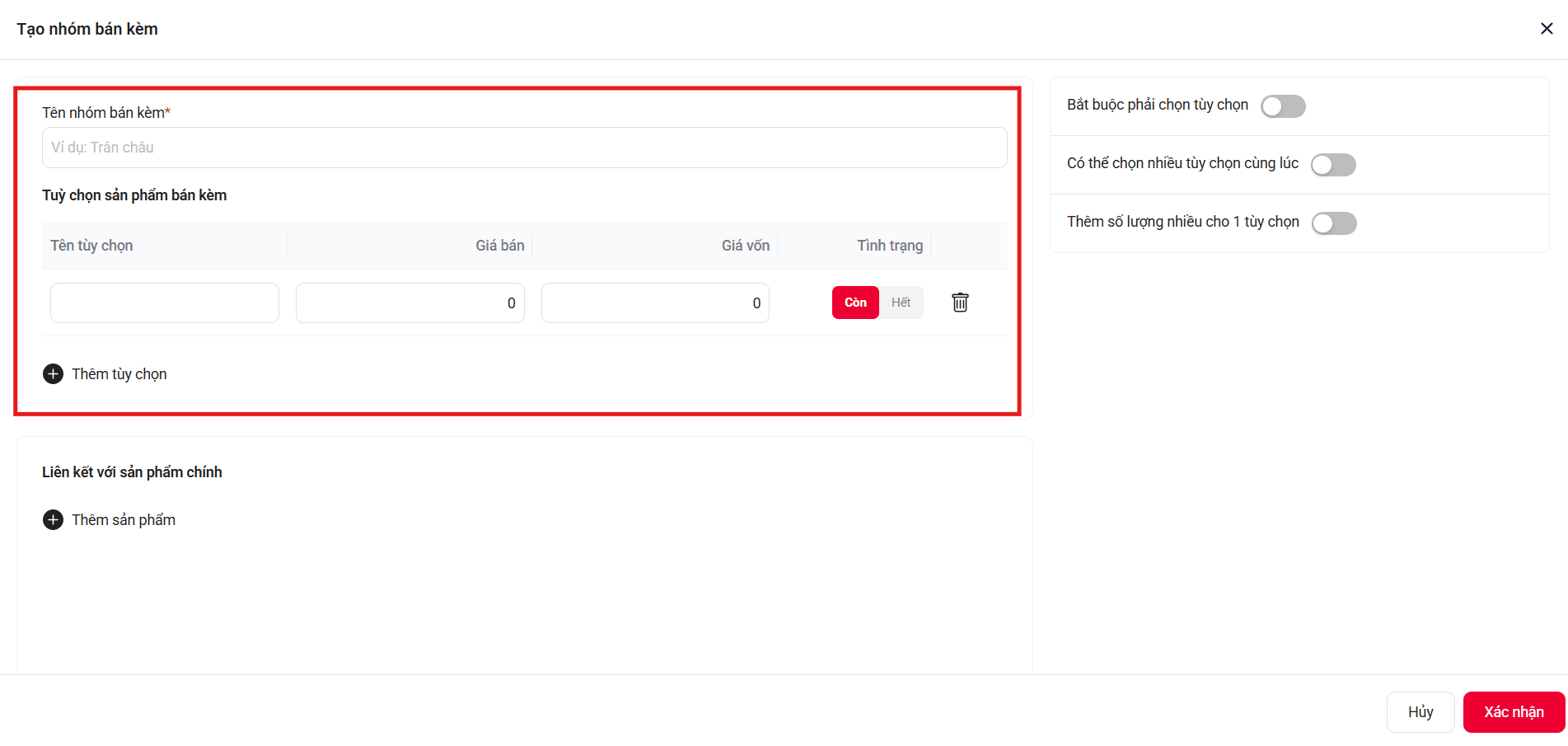
3. NHẬP THÔNG TIN NHÓM BÁN KÈM
- Tên nhóm bán kèm*
- Nhập tên nhóm
- Ví dụ: Topping, Đồ uống thêm, Món ăn kèm
- Tùy chọn sản phẩm bán kèm
- Nhập Tên tùy chọn (ví dụ: Trân châu, Thạch, Trà đá…)
- Nhập Giá bán (phụ thu thêm nếu có)
- Nhập Giá vốn (nếu cần theo dõi)
- Chọn Tình trạng:
- Còn: cho phép bán
- Hết: tạm ngừng bán
- Nhấn + Thêm tùy chọn để thêm nhiều lựa chọn
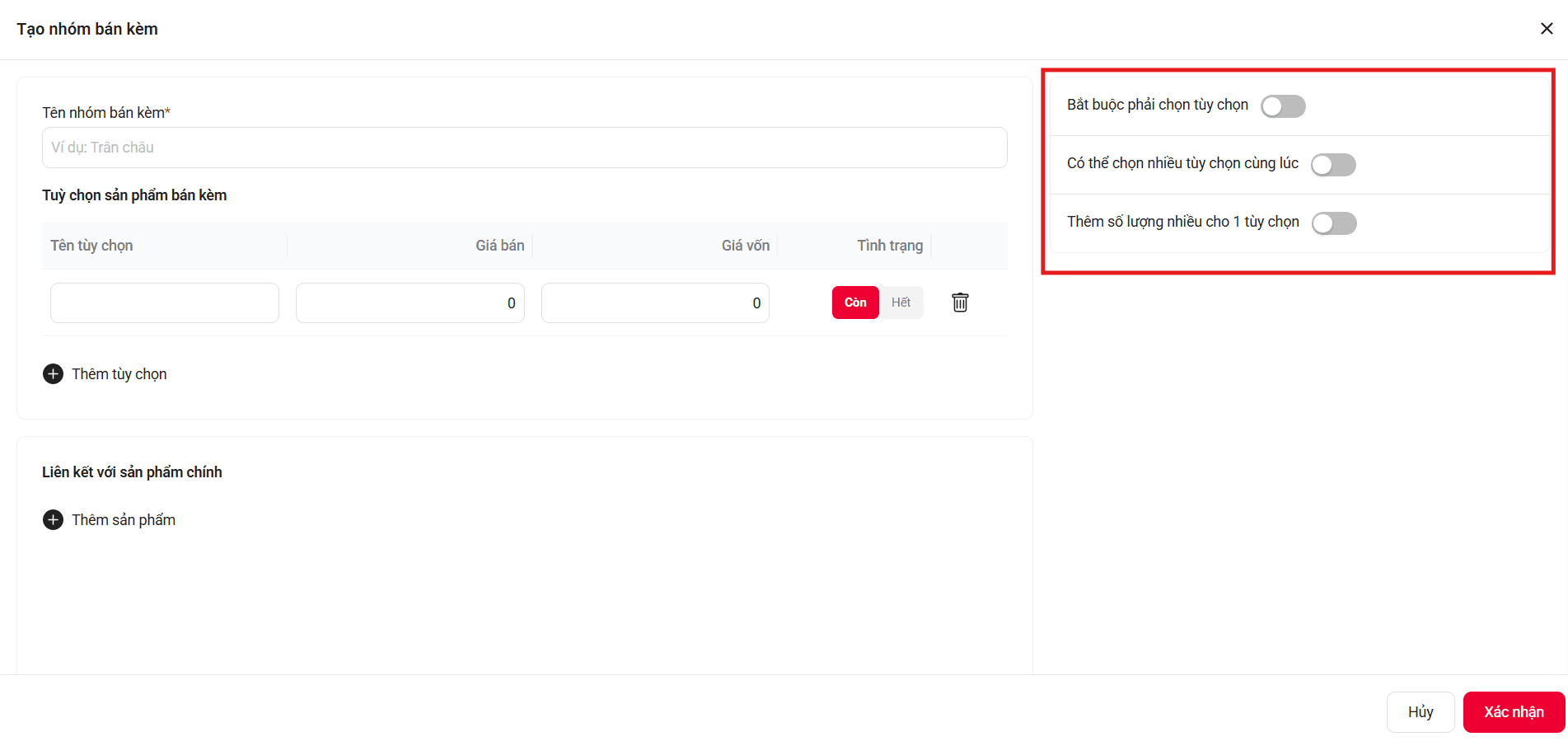
4. THIẾT LẬP QUY TẮC CHỌN TÙY CHỌN
- Bắt buộc phải chọn tùy chọn
→ Bật nếu khách hàng bắt buộc chọn ít nhất 1 tùy chọn - Có thể chọn nhiều tùy chọn cùng lúc
→ Bật nếu cho phép chọn nhiều món kèm - Thêm số lượng nhiều cho 1 tùy chọn
→ Bật nếu cho phép tăng số lượng (ví dụ: 2 phần topping)
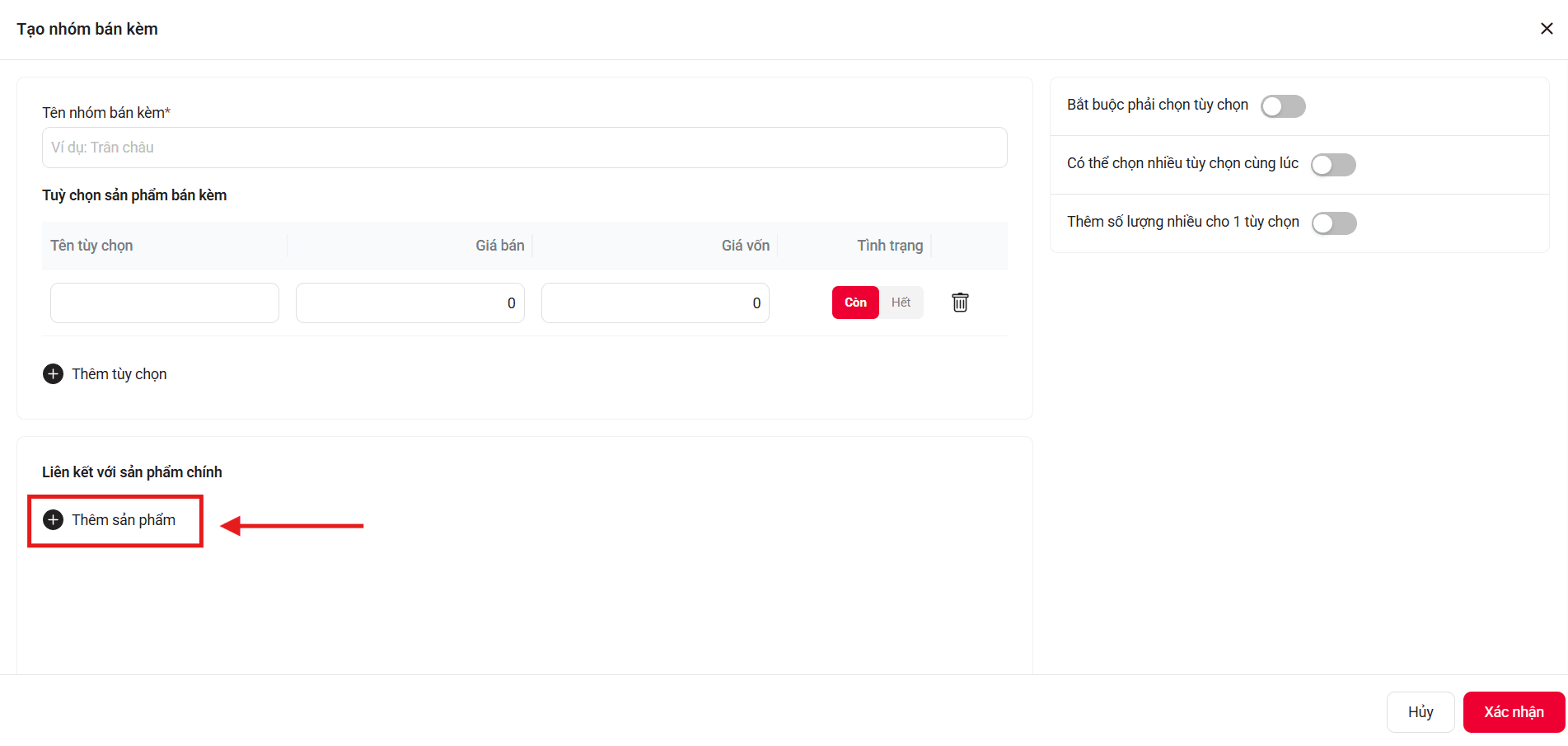
5. LIÊN KẾT VỚI SẢN PHẨM CHÍNH
- Tại mục Liên kết với sản phẩm chính
- Nhấn + Thêm sản phẩm
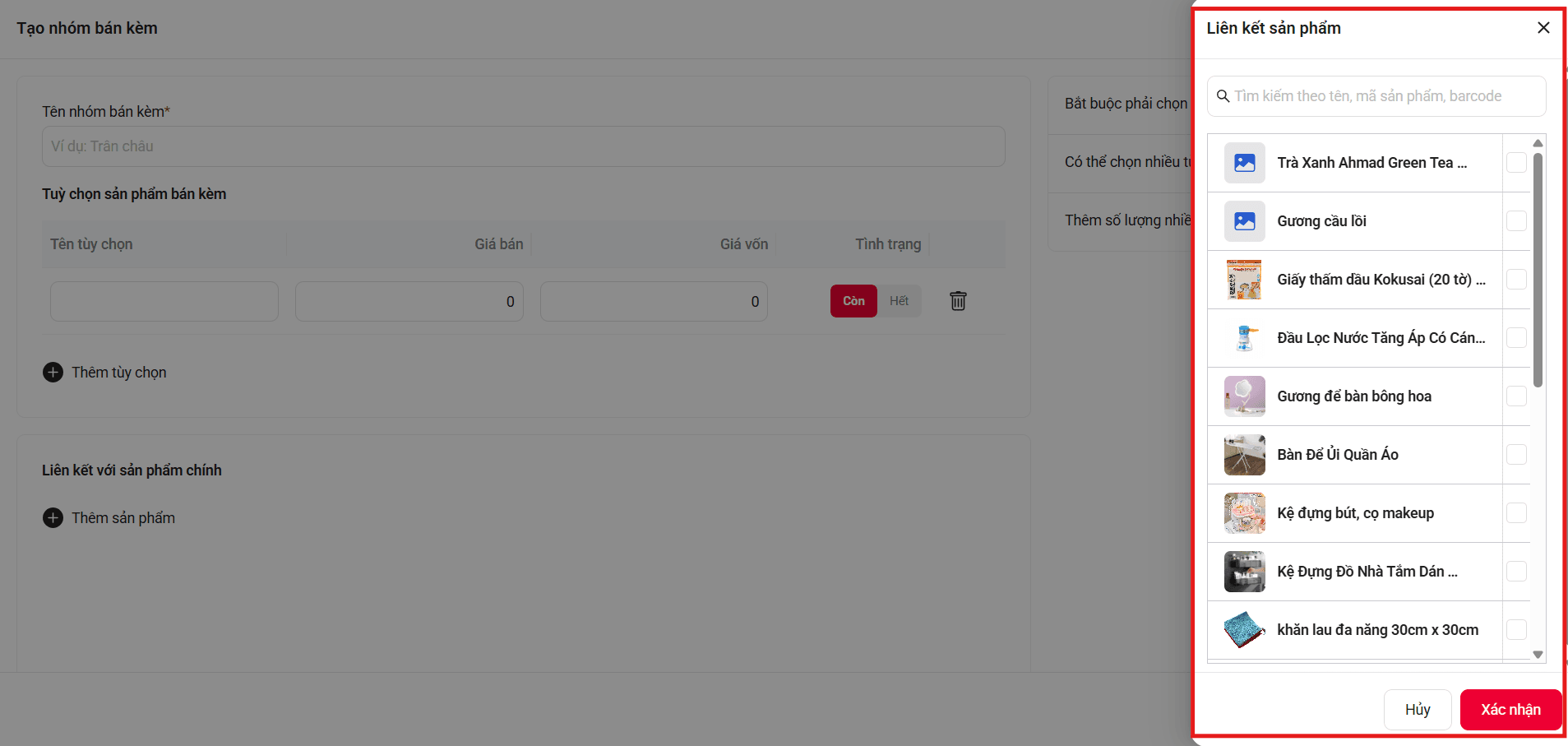
→ Hệ thống mở popup Liên kết sản phẩm
6. CHỌN SẢN PHẨM ÁP DỤNG NHÓM BÁN KÈM
- Tìm kiếm sản phẩm theo:
- Tên
- Mã sản phẩm
- Barcode
- Tích chọn sản phẩm cần áp dụng nhóm bán kèm
- Nhấn Xác nhận
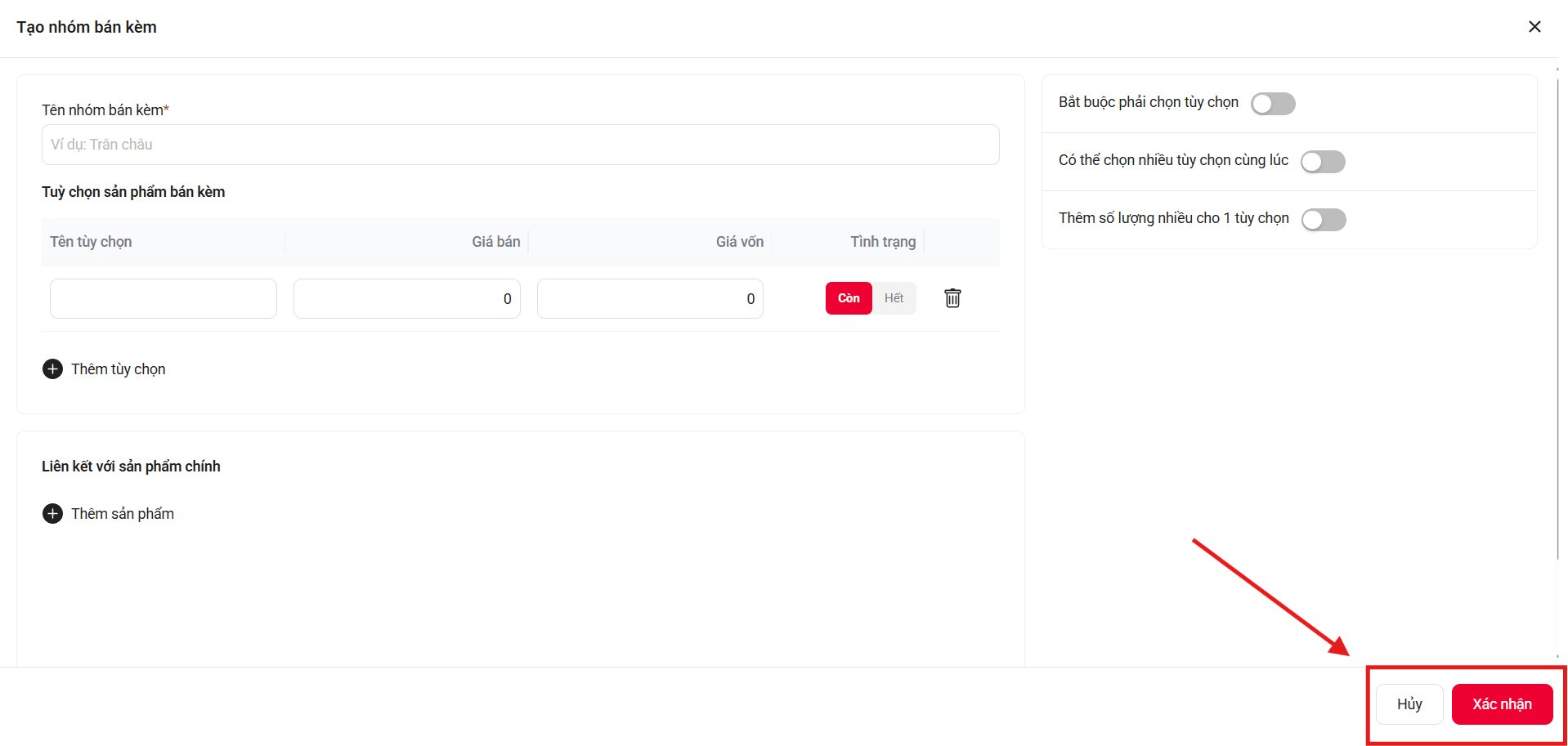
7. LƯU NHÓM BÁN KÈM
- Kiểm tra lại thông tin:
- Tên nhóm
- Các tùy chọn
- Sản phẩm đã liên kết
- Nhấn Xác nhận để lưu
- Nhấn Hủy nếu không muốn lưu
✅ KẾT QUẢ: Khi bán sản phẩm chính, hệ thống sẽ hiển thị các tùy chọn bán kèm để lựa chọn nhanh.




