Tính năng Thêm mới sản phẩm, hàng hóa giúp bạn nhanh chóng tạo sản phẩm mới vào hệ thống để bán hàng, quản lý tồn kho và theo dõi doanh thu. Bạn có thể nhập đầy đủ thông tin cơ bản, giá bán – giá vốn, đơn vị quy đổi, phân nhóm, bảng giá sỉ… chỉ với vài thao tác đơn giản, hỗ trợ cửa hàng vận hành hiệu quả ngay từ đầu.
1. Truy cập danh sách sản phẩm và tạo mới
- Từ menu bên trái, chọn HÀNG HOÁ.
- Nhấn Sản phẩm.
- Nhấn nút + Tạo sản phẩm ở góc trên bên phải.
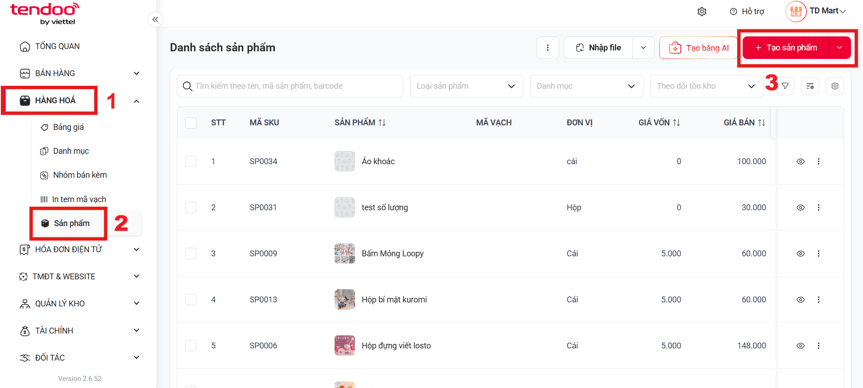
2. Tùy chỉnh giao diện và cấu hình thông tin sản phẩm
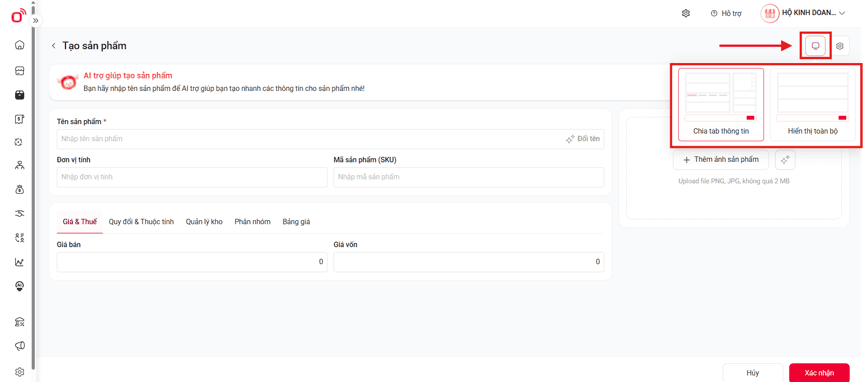
Tại màn hình Tạo sản phẩm, nhấn biểu tượng khung chat góc trên bên phải để mở tùy chọn hiển thị.
- Chọn Chia tab thông tin hoặc Hiển thị toàn bộ tùy theo nhu cầu sử dụng.
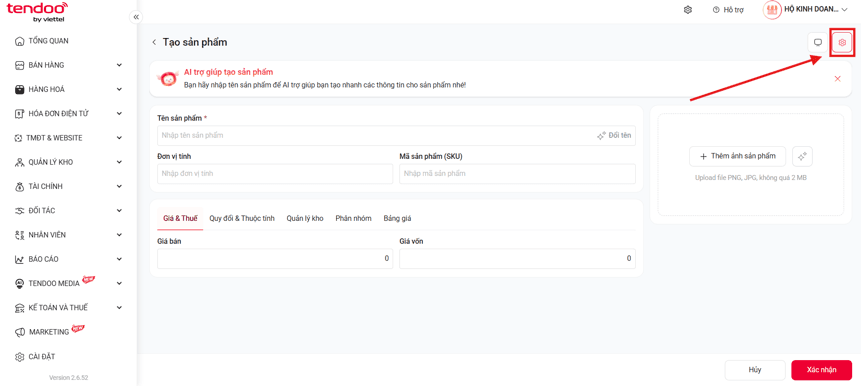
Nhấn biểu tượng bánh răng để vào phần cài đặt.
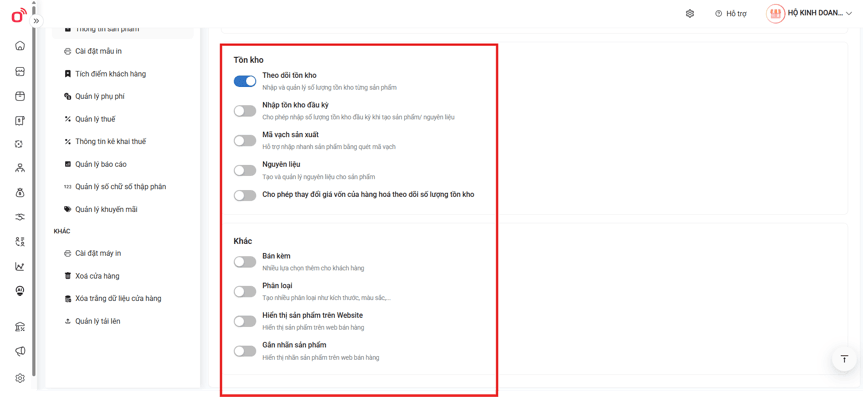
Trong mục Thông tin sản phẩm, bạn có thể bật/tắt các trường thông tin cần thiết:
- Thông tin chung: Trùng tên sản phẩm, Hình ảnh, Đơn vị sản phẩm, Đơn vị quy đổi, Mô tả sản phẩm.
- Giá sản phẩm: Hiển thị giá khuyến mãi.
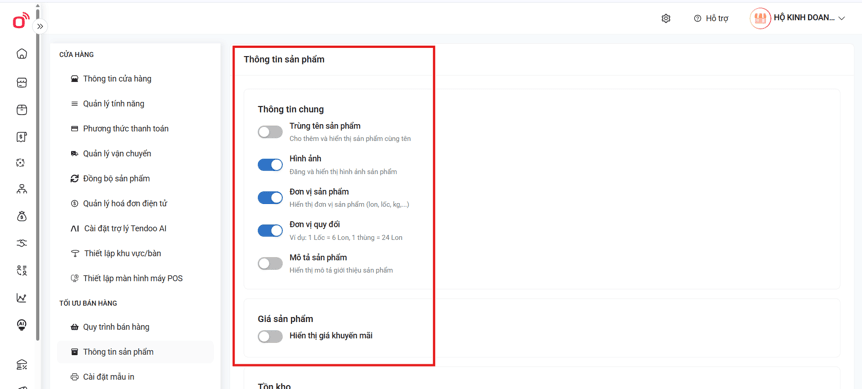
- Tồn kho: Theo dõi tồn kho, Nhập tồn kho đầu kỳ, Mã vạch sản xuất, Nguyên liệu…
- Khác: Bán kèm, Phân loại, Hiển thị sản phẩm trên Website, Gắn nhãn sản phẩm.
* Chỉ nên bật những trường thực sự sử dụng để giao diện tạo sản phẩm gọn gàng và dễ thao tác hơn.
3. Nhập thông tin cơ bản và thêm ảnh
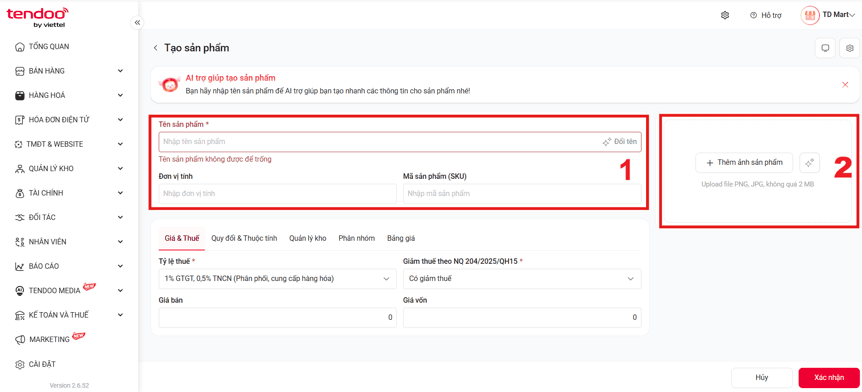
Tại màn hình Tạo sản phẩm:
- Nhập Tên sản phẩm (bắt buộc), Đơn vị tính, Mã sản phẩm (SKU).
- Bên phải, nhấn + Thêm ảnh sản phẩm để upload hình ảnh.
4. Cấu hình Giá & Thuế
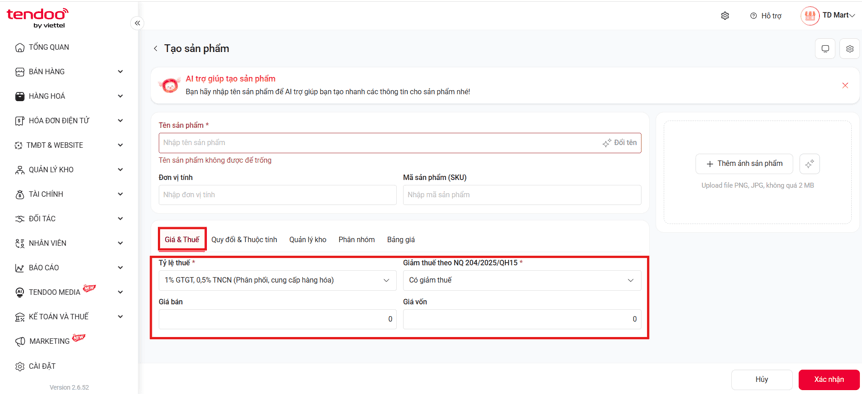
- Chọn tab Giá & Thuế.
- Chọn Tỷ lệ thuế và Giảm thuế theo NQ 204/2025/QH15.
- Nhập Giá bán và Giá vốn.
5. Thiết lập Đơn vị quy đổi
- Chuyển sang tab Quy đổi & Thuộc tính.
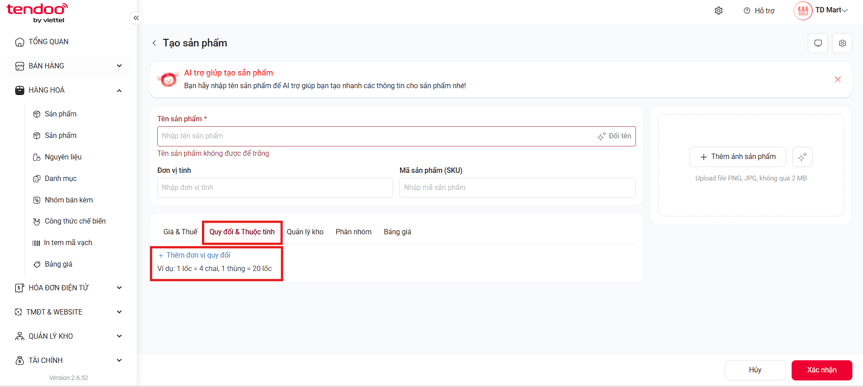
- Nhấn + Thêm đơn vị quy đổi.
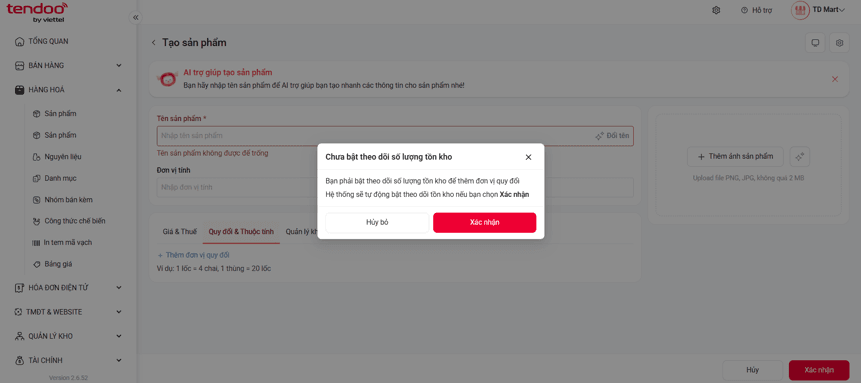
- Nếu chưa bật theo dõi tồn kho, hệ thống hiện thông báo → nhấn Xác nhận để tự động bật.
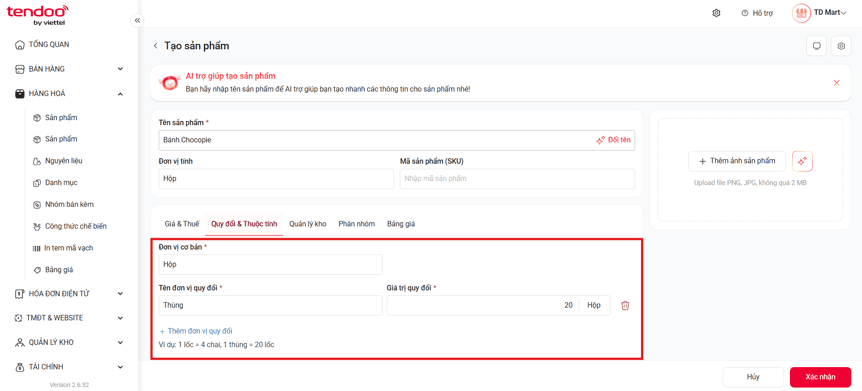
- Nhập Đơn vị cơ bản, Tên đơn vị quy đổi và Giá trị quy đổi (ví dụ: 1 Thùng = 20 Hộp).
6. Quản lý tồn kho
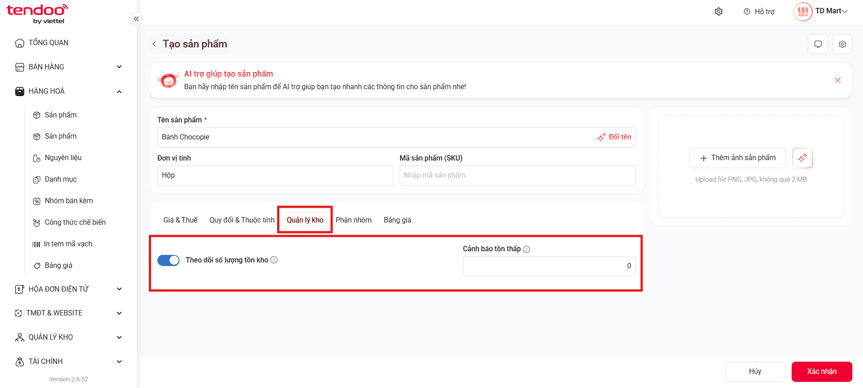
- Chọn tab Quản lý kho.
- Bật công tắc Theo dõi số lượng tồn kho.
- Có thể nhập Cảnh báo tồn thấp nếu cần.
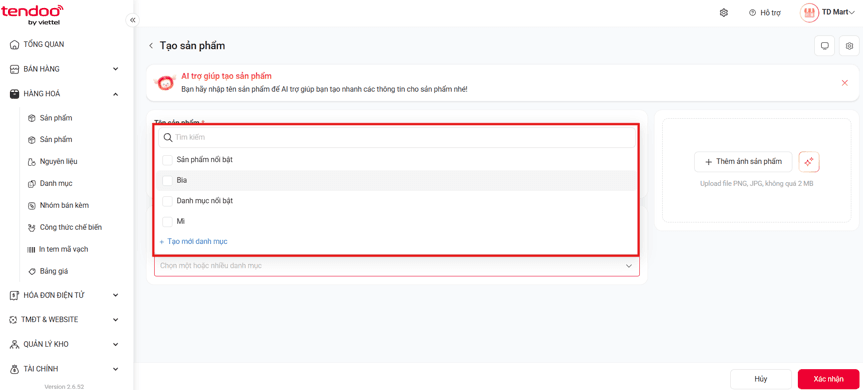
7. Phân nhóm sản phẩm
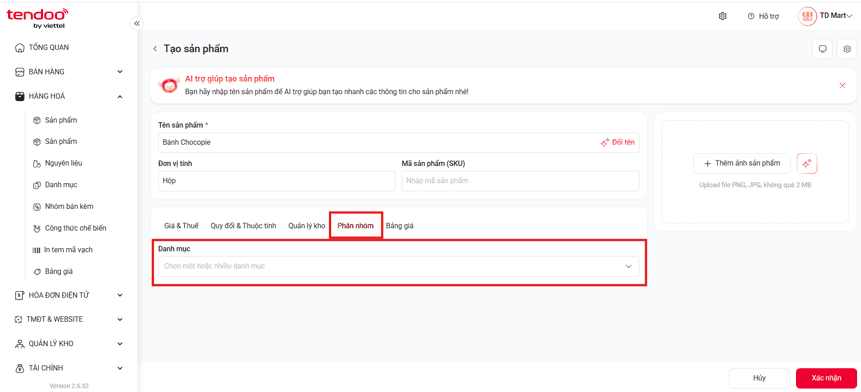
- Nhấn ô Danh mục để chọn một hoặc nhiều danh mục có sẵn, hoặc tạo mới.
8. Cấu hình Bảng giá (Giá sỉ theo số lượng)
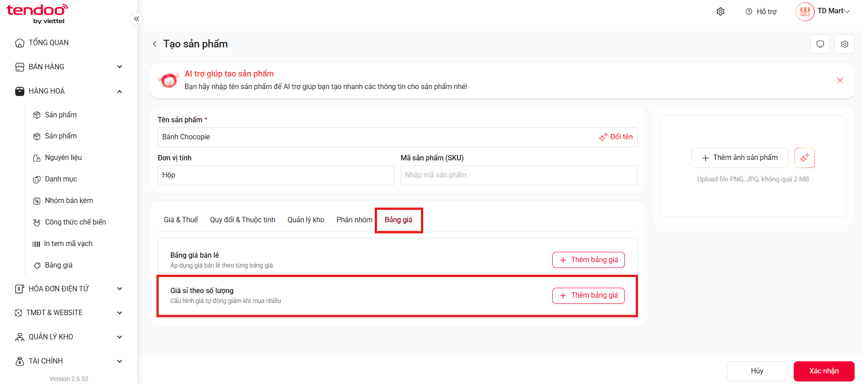
- Chọn tab Bảng giá.
- Tại mục Giá sỉ theo số lượng, nhấn + Thêm bảng giá.
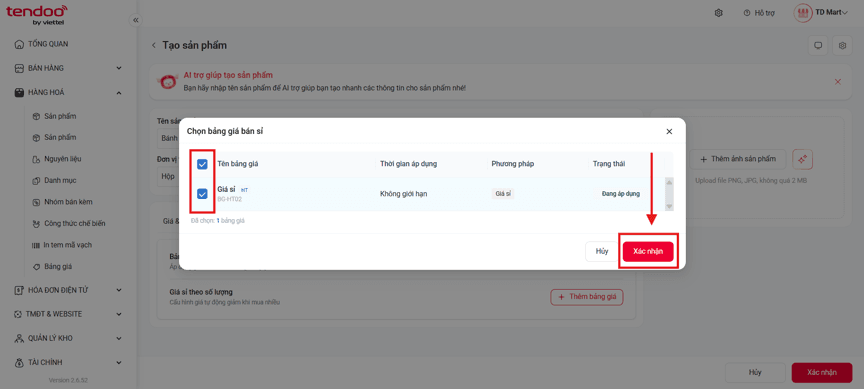
- Tích chọn bảng giá muốn áp dụng → nhấn Xác nhận.
- Nhấn "Chưa cấu hình" để cấu hình khoảng giá sỉ theo số lượng.
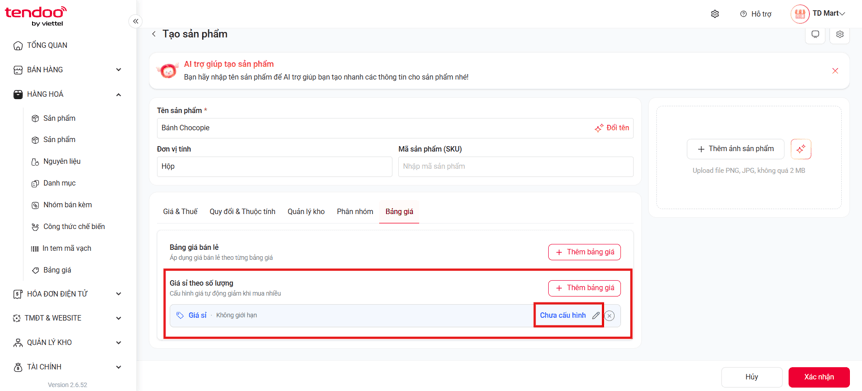
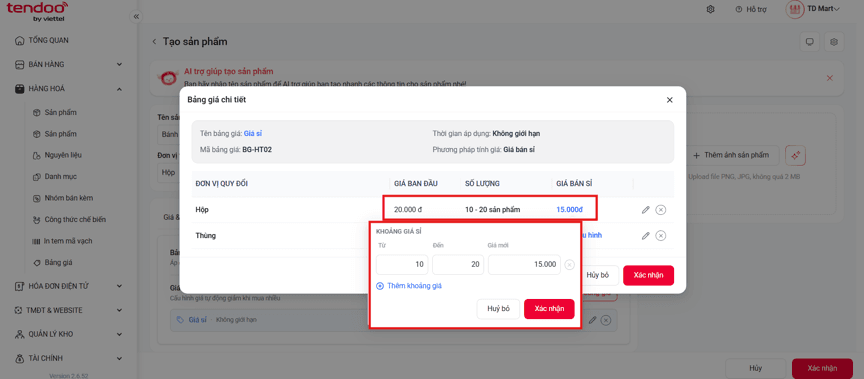
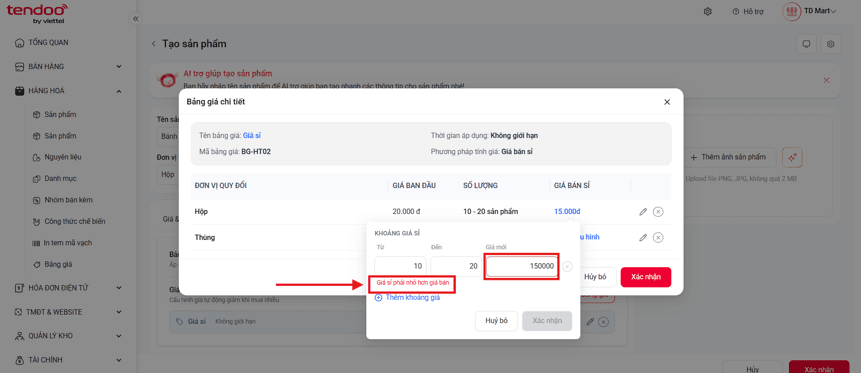
- Lưu ý: Giá sỉ phải nhỏ hơn giá bán (hệ thống sẽ cảnh báo nếu không đúng).
9. Hoàn tất tạo sản phẩm
- Kiểm tra lại toàn bộ thông tin đã nhập.
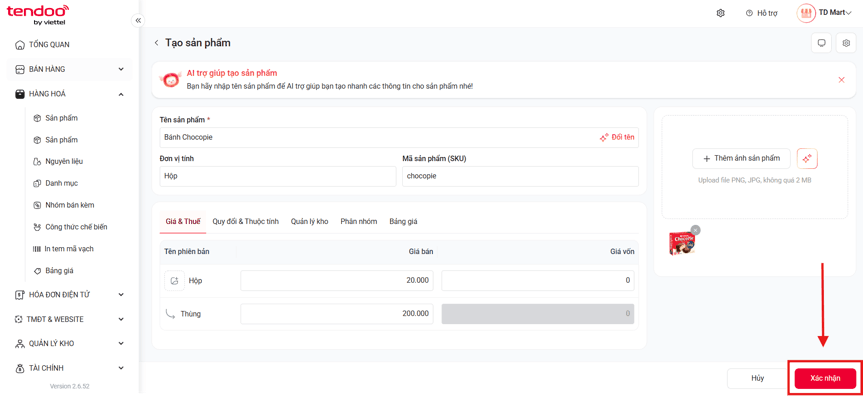
- Nhấn nút Xác nhận ở góc dưới bên phải để lưu sản phẩm.
Hoàn tất!
Bạn đã tạo thành công sản phẩm mới trên Tendoo. Sản phẩm sẽ xuất hiện trong danh sách và sẵn sàng để bán hàng, nhập kho hoặc áp dụng khuyến mãi.
🎥 Xem video hướng dẫn chi tiết bên dưới.




