
Phát hành hóa đơn cho đơn hàng sàn TMĐT trên TENDOO
Tính năng cho phép cửa hàng liên kết tài khoản SInvoice và cấu hình thông tin hóa đơn điện tử dành riêng cho đơn hàng sàn TMĐT (TikTok, Shopee…). Sau khi cấu hình, người dùng có thể phát hành hóa đơn điện tử trực tiếp từ chi tiết đơn hàng đồng bộ về Tendoo một cách nhanh chóng và chính xác.
Lưu ý:
- Khi phát hành hóa đơn cho đơn hàng sàn, sản phẩm mặc định đã bao gồm thuế và áp dụng thuế theo cấu hình trên Tendoo.
- Nên kiểm tra số lượng hóa đơn còn lại và hạn token định kỳ.
- Nên kiểm tra kỹ thông tin bên mua trước khi phát hành.
I. Cấu hình xuất hóa đơn sàn TMĐT trên TENDOO
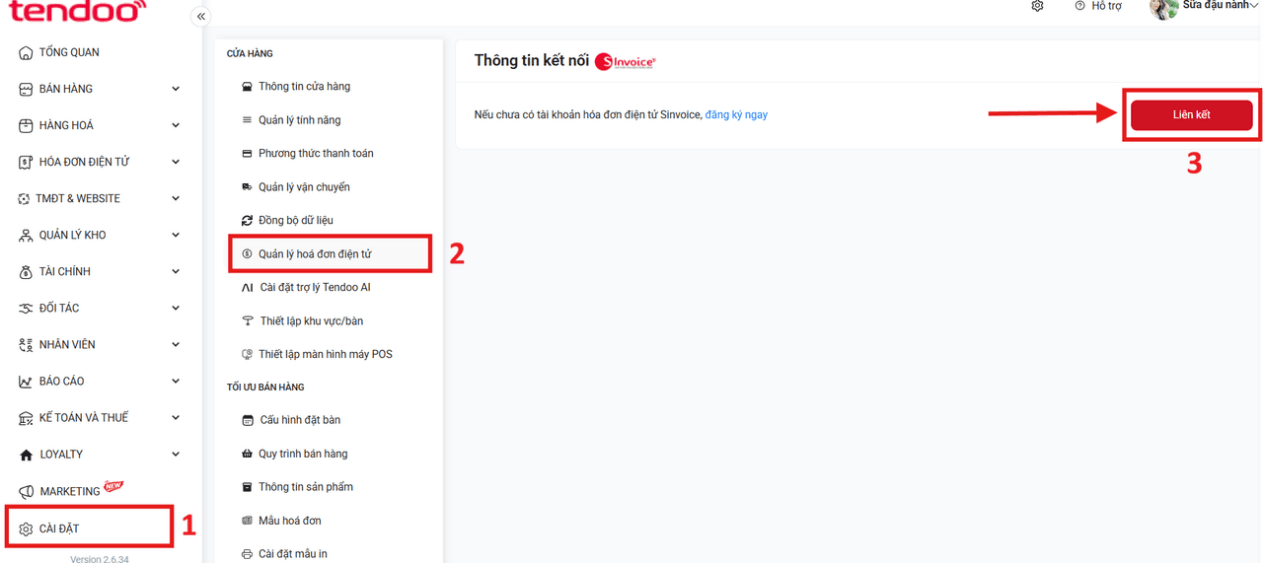
1. Truy cập Quản lý hoá đơn điện tử
- Từ menu bên trái, chọn CÀI ĐẶT (1).
- Nhấn Quản lý hoá đơn điện tử (2).
- Nhấn nút Liên kết (3).
2. Đăng nhập tài khoản SInvoice
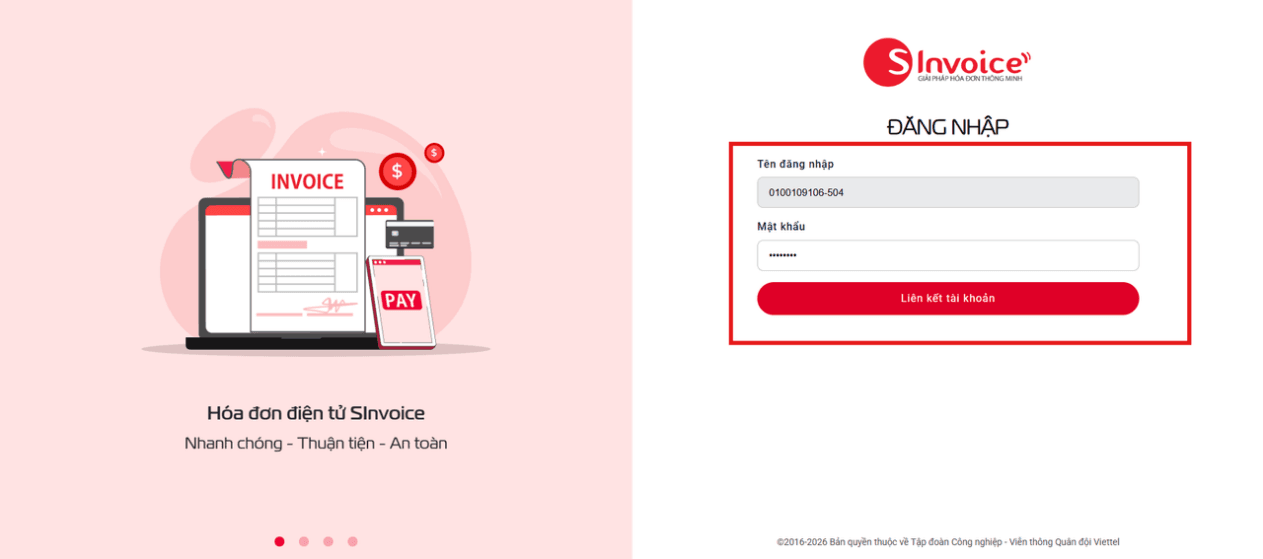
- Nhập Tên đăng nhập và Mật khẩu tài khoản SInvoice.
- Nhấn Liên kết tài khoản.
3. Chuyển sang tab Sàn TMĐT
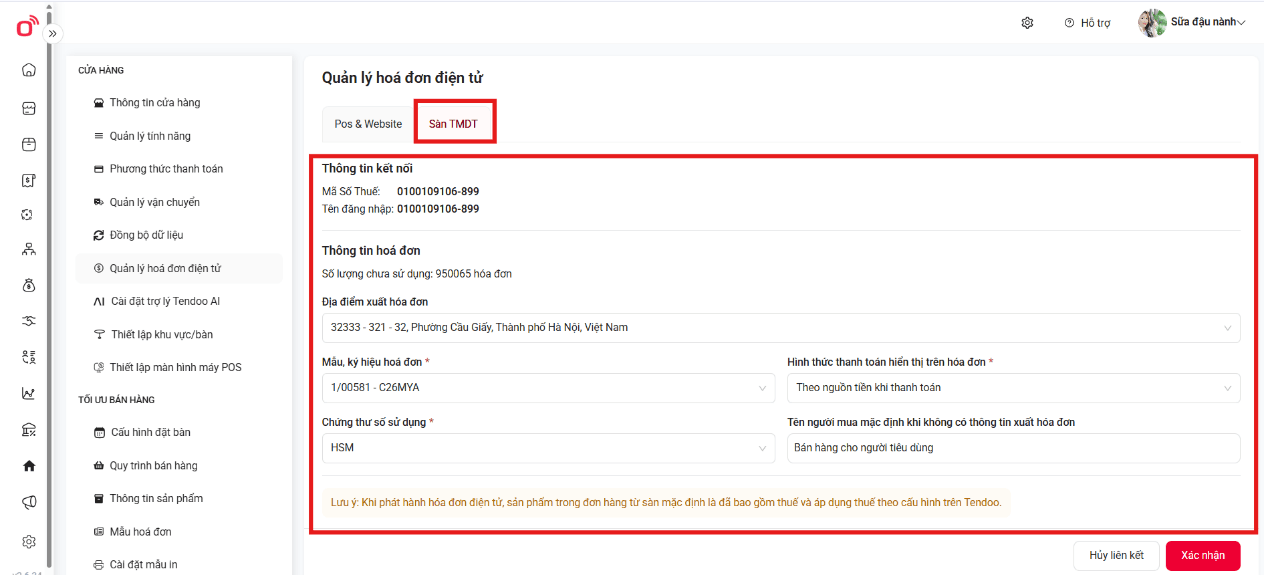
- Sau khi liên kết thành công, chọn tab Sàn TMĐT (khoanh đỏ).
- Màn hình cấu hình thông tin hóa đơn cho đơn hàng sàn hiển thị (khoanh đỏ).
4. Xem thông tin kết nối và hóa đơn
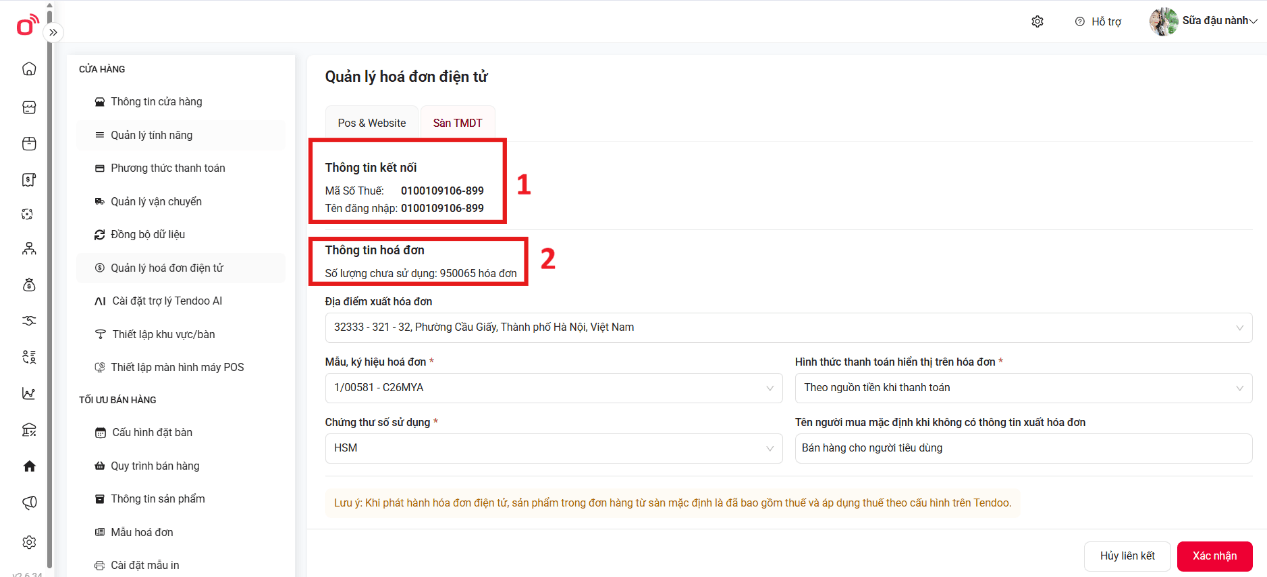
- 1 – Thông tin kết nối: Hiển thị Mã Số Thuế và Tên đăng nhập đã liên kết.
- 2 – Thông tin hoá đơn: Hiển thị số lượng hóa đơn còn lại chưa sử dụng.
5. Cấu hình hóa đơn điện tử
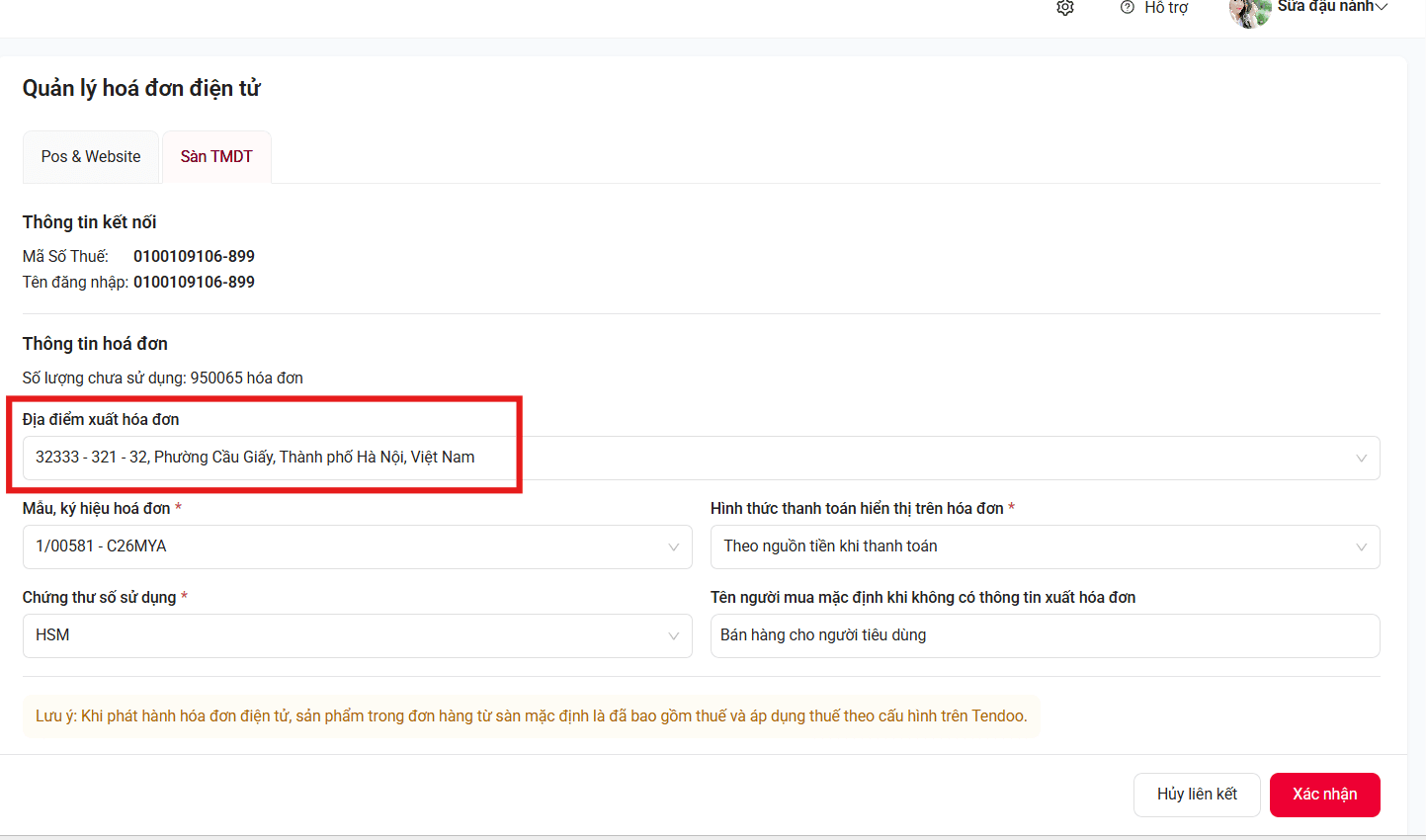
Chọn địa điểm xuất hóa đơn
- Nhấn chọn Địa điểm xuất hóa đơn (khoanh đỏ) phù hợp với cửa hàng.
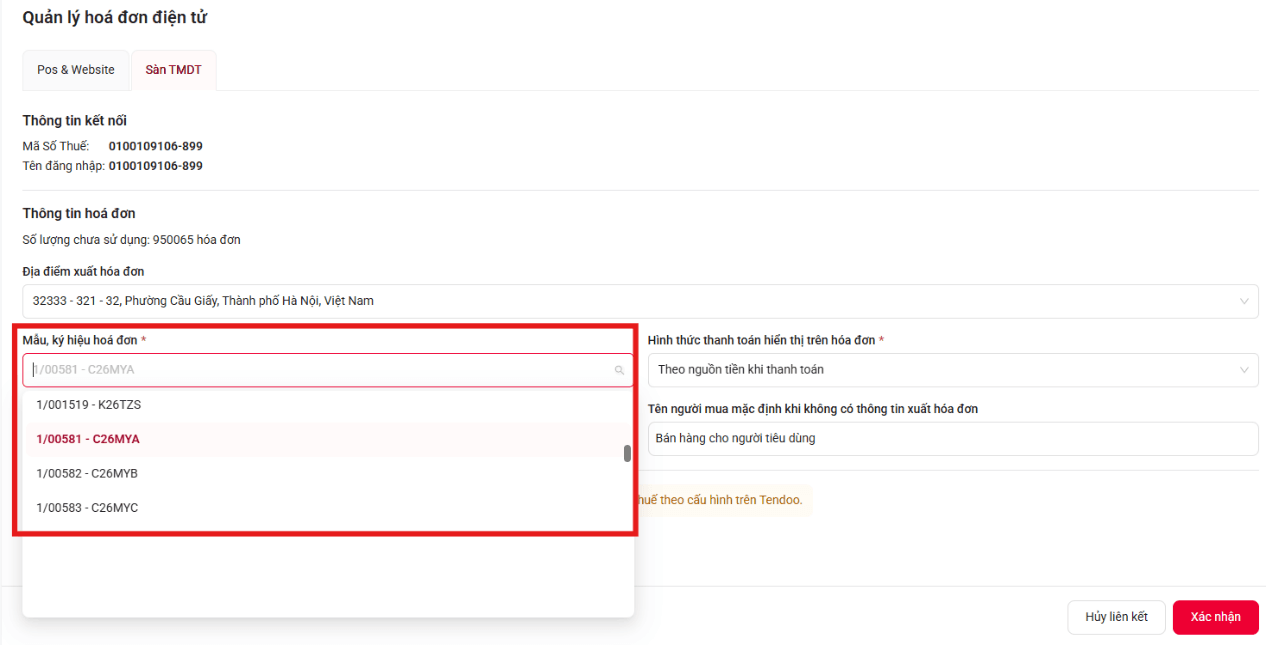
Chọn Mẫu, ký hiệu hoá đơn
- Nhấn vào trường Mẫu, ký hiệu hoá đơn (khoanh đỏ).
- Chọn mẫu ký hiệu phù hợp từ danh sách (ví dụ: 1/00581 - C26MYA).
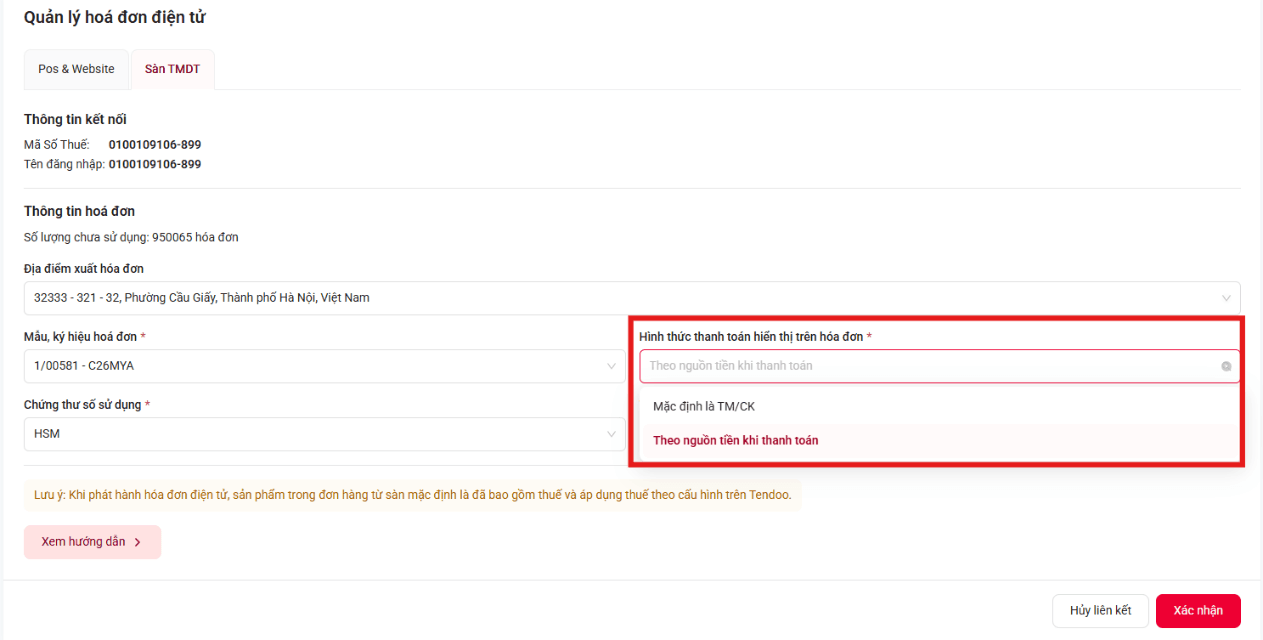
Chọn Hình thức thanh toán hiển thị trên hóa đơn
- Nhấn vào trường Hình thức thanh toán hiển thị trên hóa đơn (khoanh đỏ).
- Chọn một trong các tùy chọn:
- Mặc định là TM/CK
- Theo nguồn tiền khi thanh toán
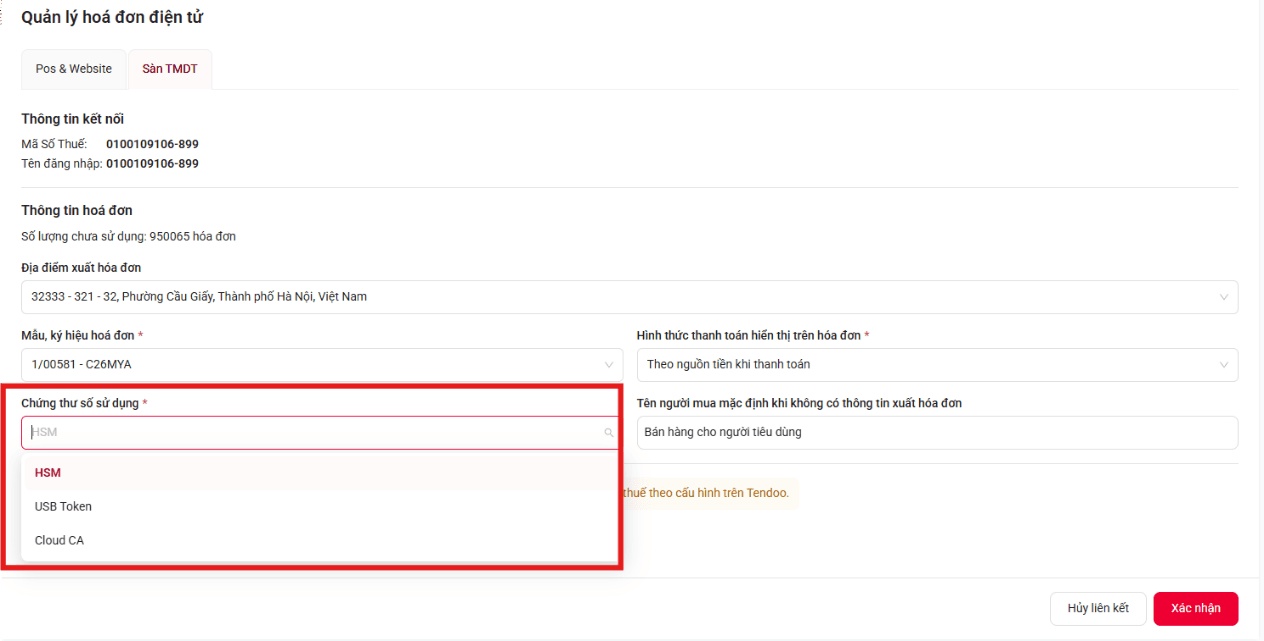
Chọn Chứng thư số sử dụng
- Nhấn vào trường Chứng thư số sử dụng (khoanh đỏ).
- Chọn loại chứng thư: HSM, USB Token hoặc Cloud CA.
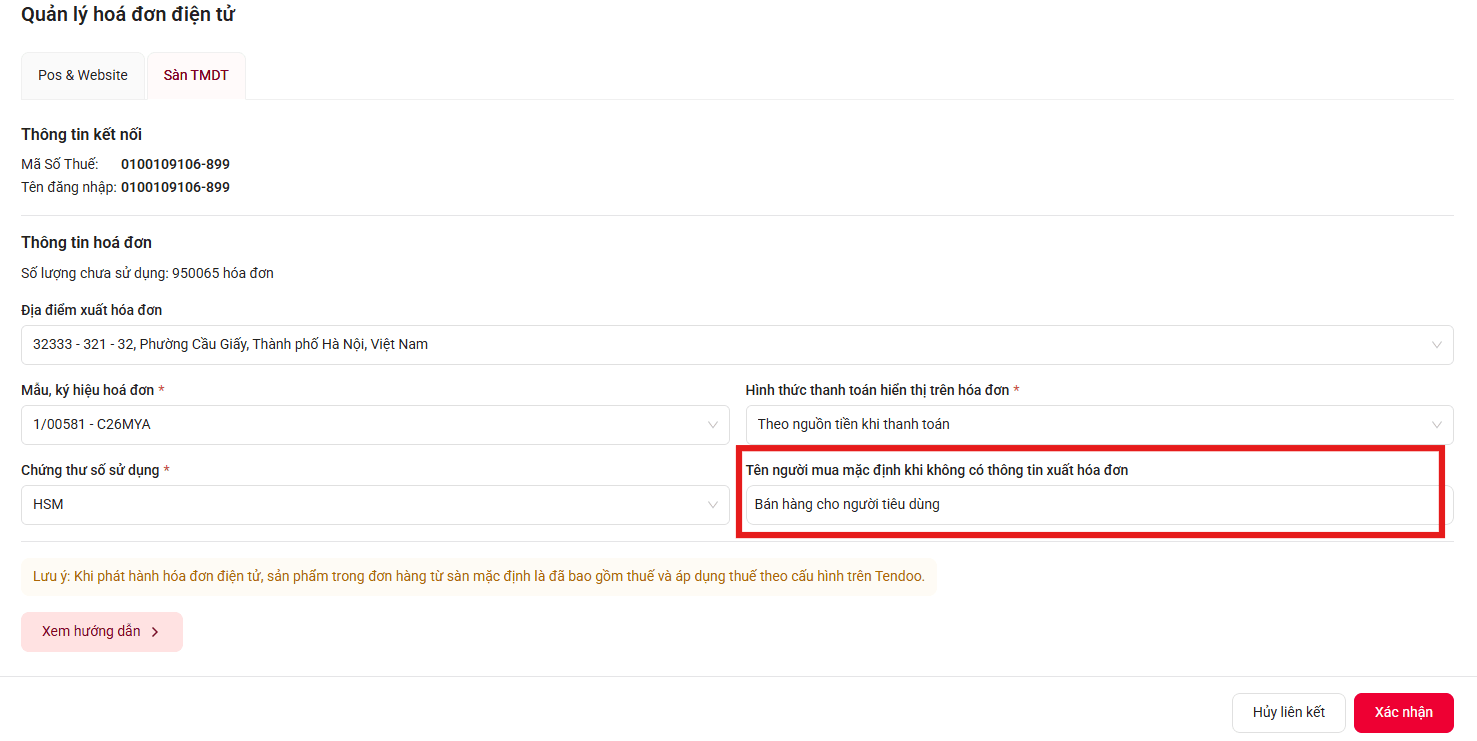
Thiết lập Tên người mua mặc định
- Nhập Tên người mua mặc định khi không có thông tin xuất hóa đơn (khoanh đỏ), ví dụ: “Bán hàng cho người tiêu dùng”.
Cài đặt phát hành tự động:
- Bật công tắc Tự động phát hành hoá đơn.
- Chọn một trong hai tùy chọn:
- Tự động phát hành lúc 22:00 với các đơn đã giao
- Tự động phát hành ngay với các đơn đã giao
- Nếu bạn không bật tự động, hệ thống sẽ yêu cầu bạn phát hành thủ công ở chi tiết đơn hàng.
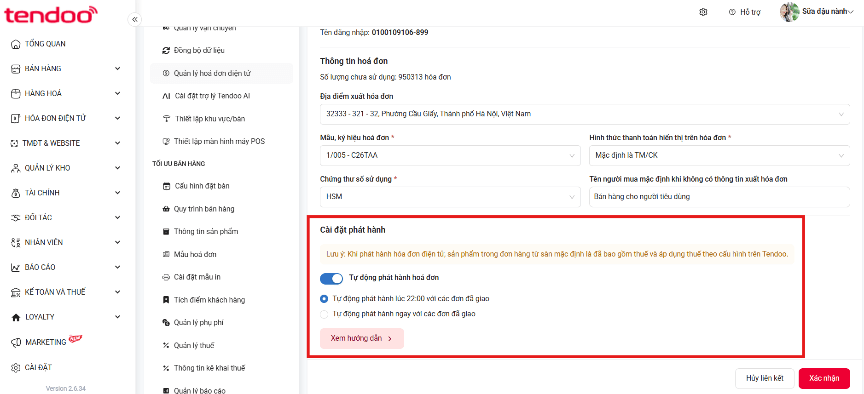
-> Nhấn Xác nhận để lưu cấu hình.
II. Phát hành hóa đơn cho đơn sàn TMĐT trên TENDOO
A. Tiktok
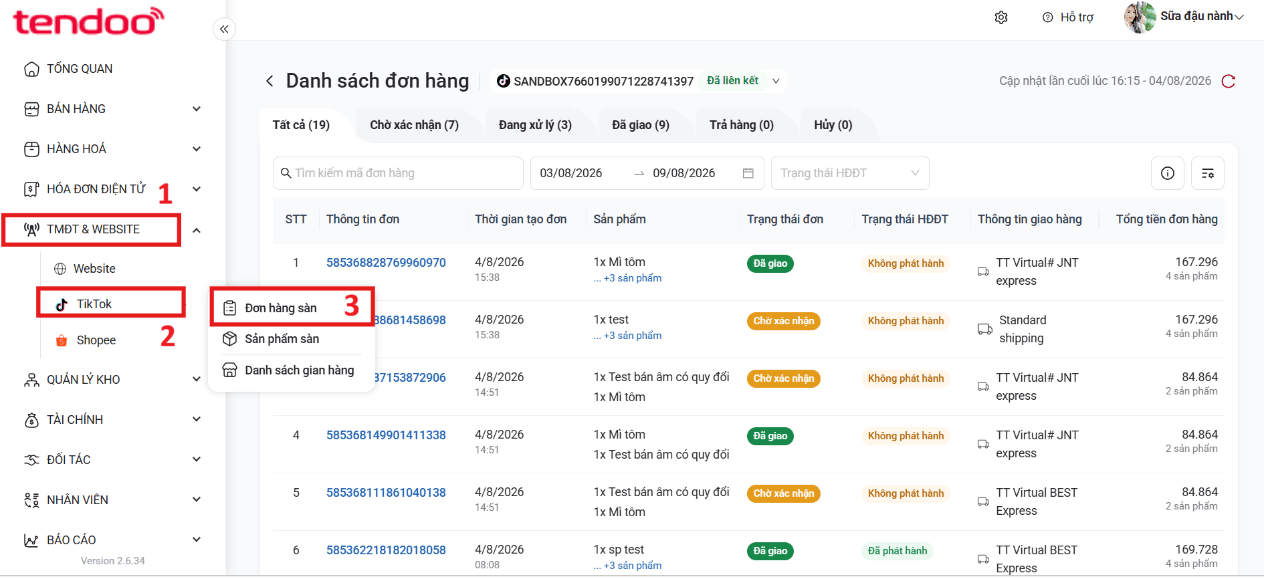
1. Truy cập danh sách đơn hàng sàn
- Từ menu bên trái, chọn TMĐT & WEBSITE (khoanh đỏ 1).
- Nhấn TikTok (khoanh đỏ 2).
- Chọn Đơn hàng sàn (khoanh đỏ 3).
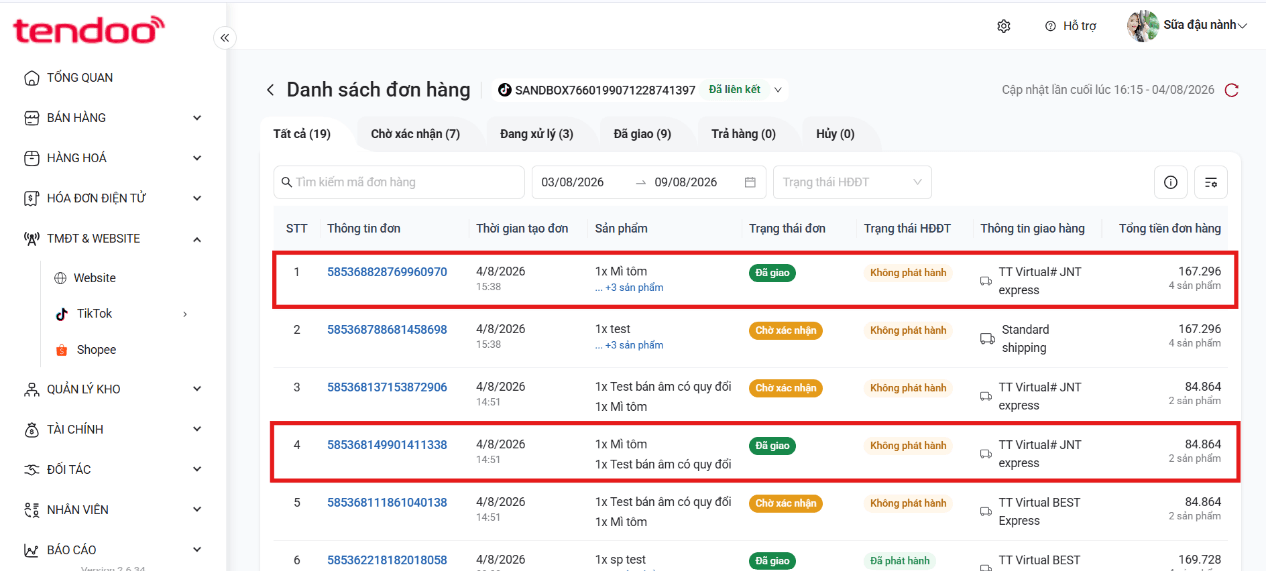
2. Chọn đơn hàng cần phát hành hóa đơn
- Tại danh sách đơn hàng, chọn đơn có trạng thái Đã giao và Không phát hành (khoanh đỏ).
3. Bật và phát hành hóa đơn điện tử
* Ghi chú:
- Nếu đã bật Tự động phát hành hoá đơn ở cấu hình, hệ thống sẽ tự động phát hành theo thời điểm đã chọn (22:00 hoặc ngay khi đơn đã giao).
- Nếu không bật tự động, bạn phải thực hiện phát hành thủ công như hướng dẫn dưới đây.
- Tại màn hình chi tiết đơn hàng, bật công tắc Hóa đơn điện tử (khoanh đỏ + mũi tên đỏ).
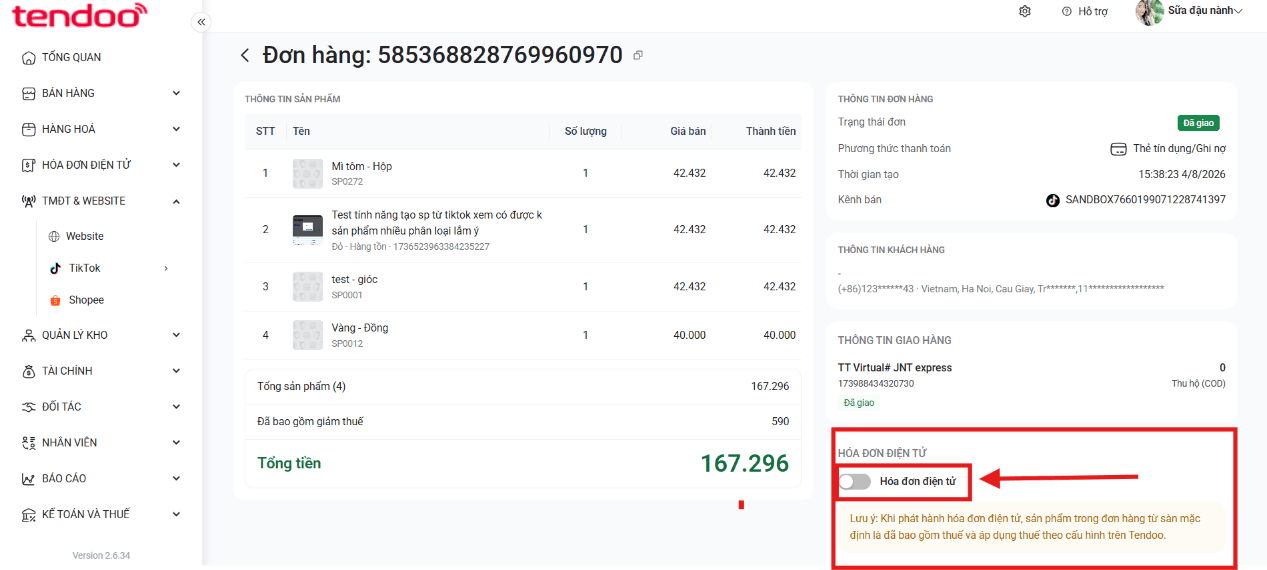
- Hệ thống mở cửa sổ xem trước hóa đơn.
- Điền thông tin BÊN MUA (nếu cần): Mã số thuế, Đơn vị bên mua, Địa chỉ, Tên người mua hàng, Loại giấy tờ, Số điện thoại, Email…
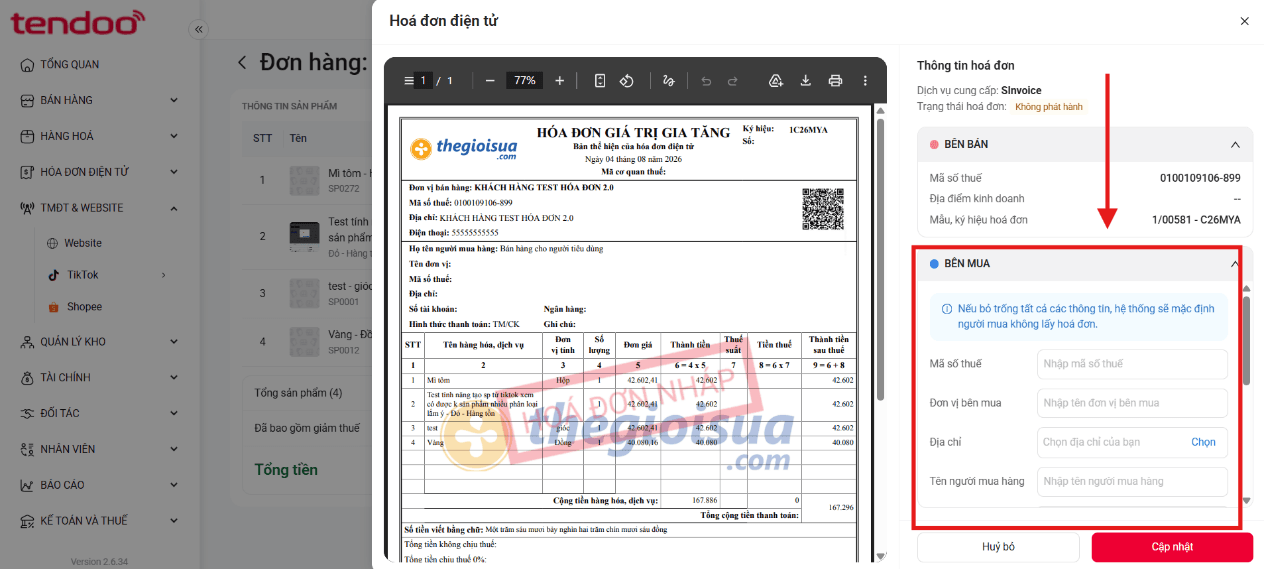
- Nhấn Cập nhật.
- Trạng thái hóa đơn chuyển thành Chờ phát hành.
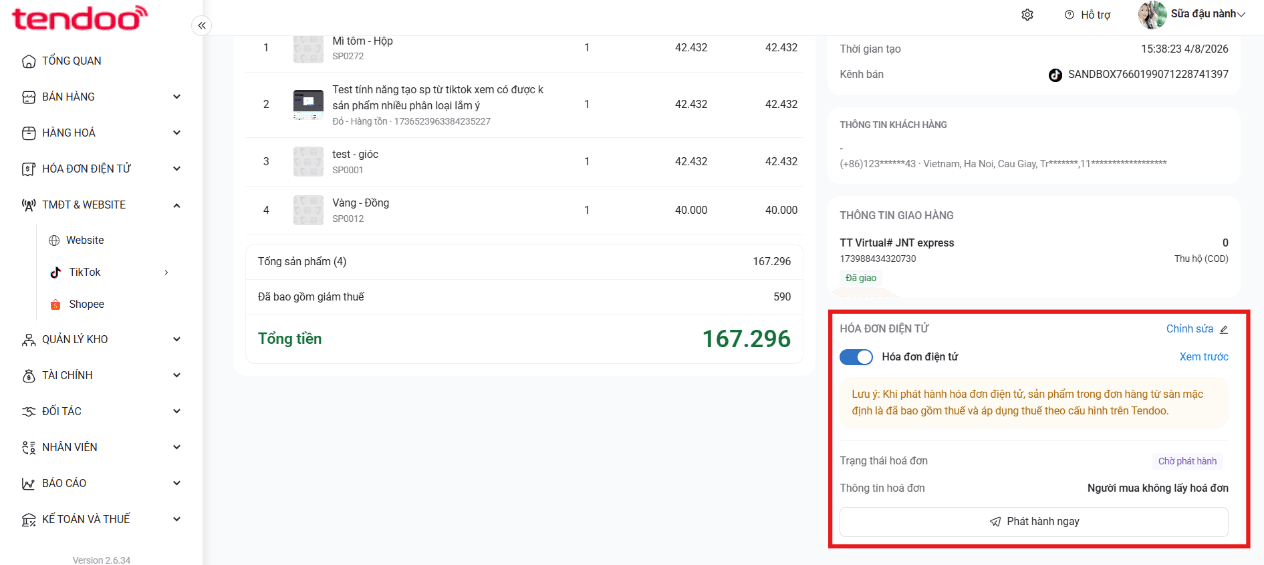
- Nhấn Phát hành ngay để hoàn tất phát hành hóa đơn điện tử.
Trường hợp hóa đơn bị lỗi phát hành:
- Trạng thái hóa đơn hiển thị Lỗi phát hành (màu đỏ).
- Hệ thống ghi rõ Lý do lỗi (ví dụ: Mã số thuế người mua không hợp lệ).
- Hiển thị thông tin bên mua đã nhập.
- Nhấn nút Phát hành lại sau khi đã chỉnh sửa thông tin sai (thường là mã số thuế hoặc thông tin bên mua) để thử phát hành lại.
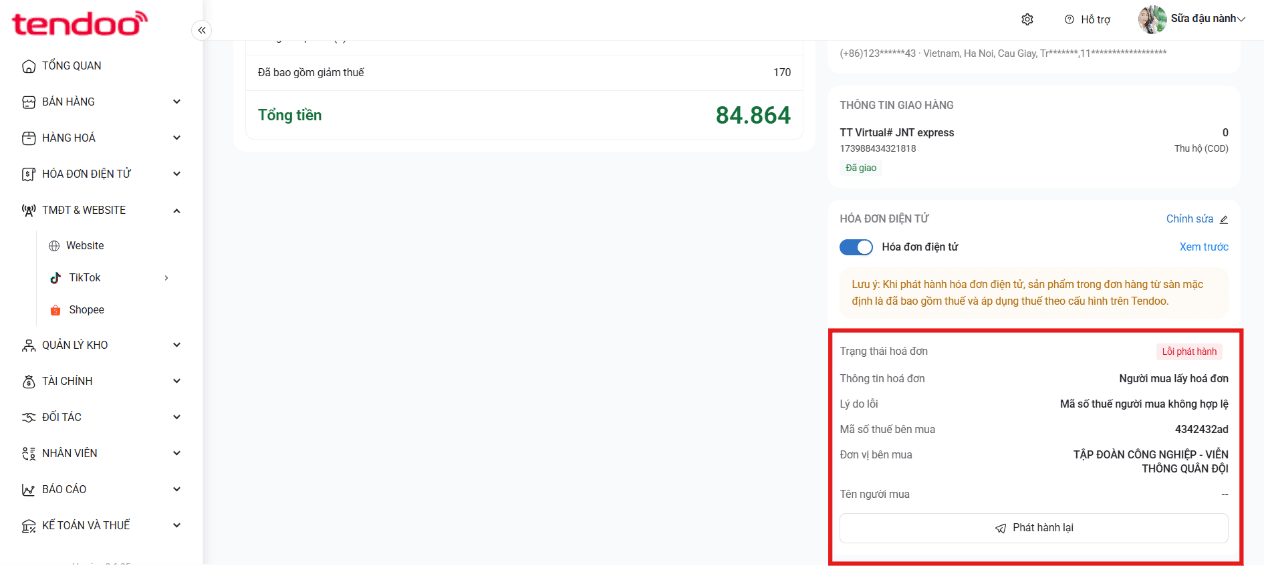
Trường hợp sản phẩm sàn chưa liên kết với sản phẩm trên Tendoo:
- Các sản phẩm chưa liên kết sẽ được tô nền vàng và hiển thị cảnh báo “Sản phẩm chưa được liên kết với kênh bán…” kèm nút Liên kết ngay.
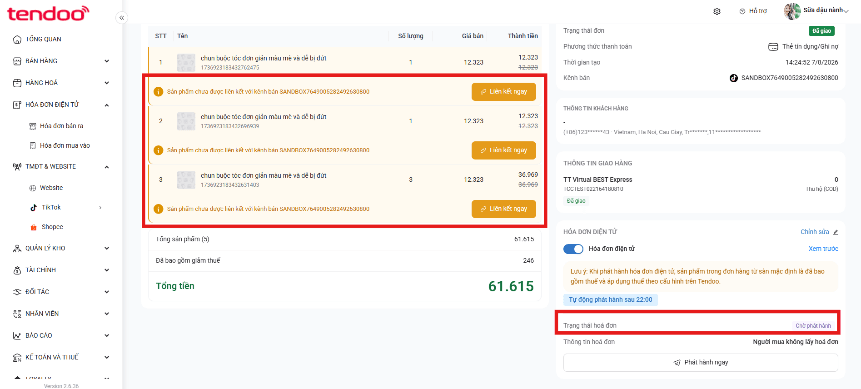
- Hệ thống sẽ không cho phép phát hành hóa đơn nếu còn sản phẩm chưa được liên kết.
- Bạn cần nhấn Liên kết ngay để liên kết sản phẩm sàn với sản phẩm tương ứng trên Tendoo trước khi phát hành hóa đơn.
B. Shopee
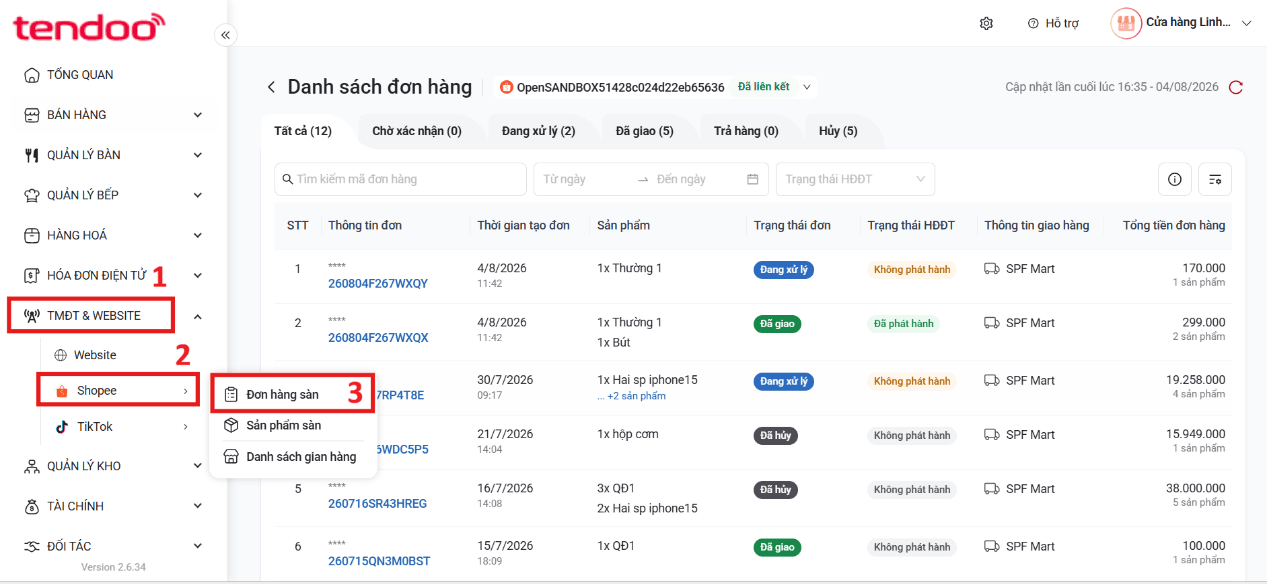
1. Truy cập danh sách đơn hàng sàn
- Từ menu bên trái, chọn TMĐT & WEBSITE (khoanh đỏ 1).
- Nhấn Shopee (khoanh đỏ 2).
- Chọn Đơn hàng sàn (khoanh đỏ 3).
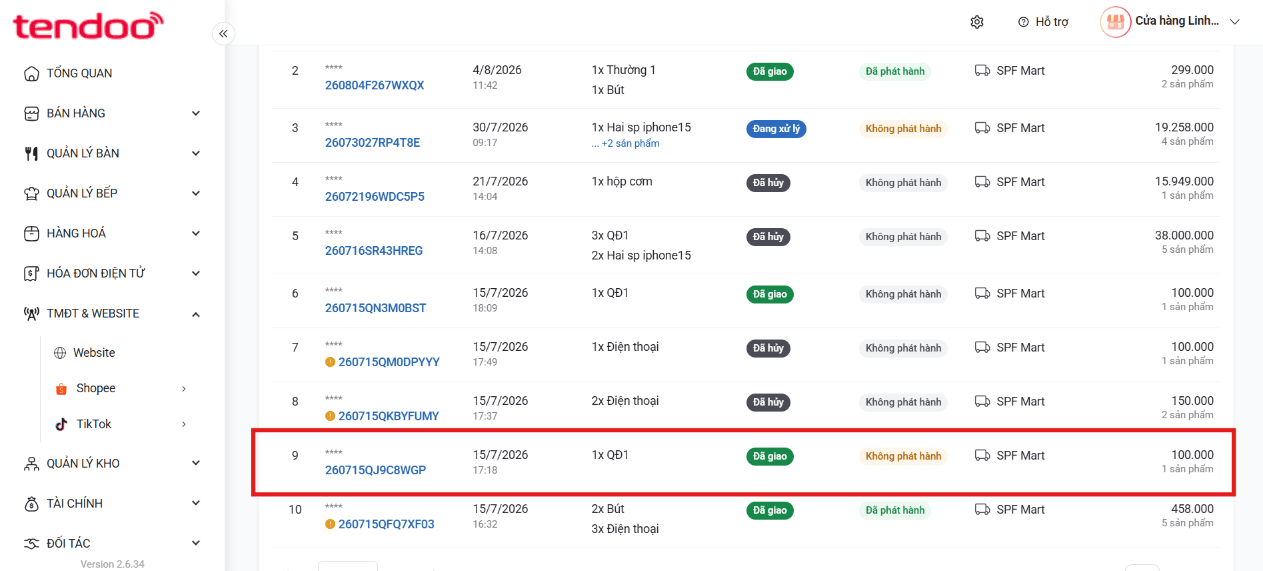
2. Chọn đơn hàng cần phát hành hóa đơn
- Tại danh sách đơn hàng, chọn đơn có trạng thái Đã giao và Không phát hành (khoanh đỏ).
3. Bật và phát hành hóa đơn điện tử
* Ghi chú:
- Nếu đã bật Tự động phát hành hoá đơn ở cấu hình, hệ thống sẽ tự động phát hành theo thời điểm đã chọn (22:00 hoặc ngay khi đơn đã giao).
- Nếu không bật tự động, bạn phải thực hiện phát hành thủ công như hướng dẫn dưới đây.
- Tại màn hình chi tiết đơn hàng, bật công tắc Hóa đơn điện tử (khoanh đỏ + mũi tên đỏ).
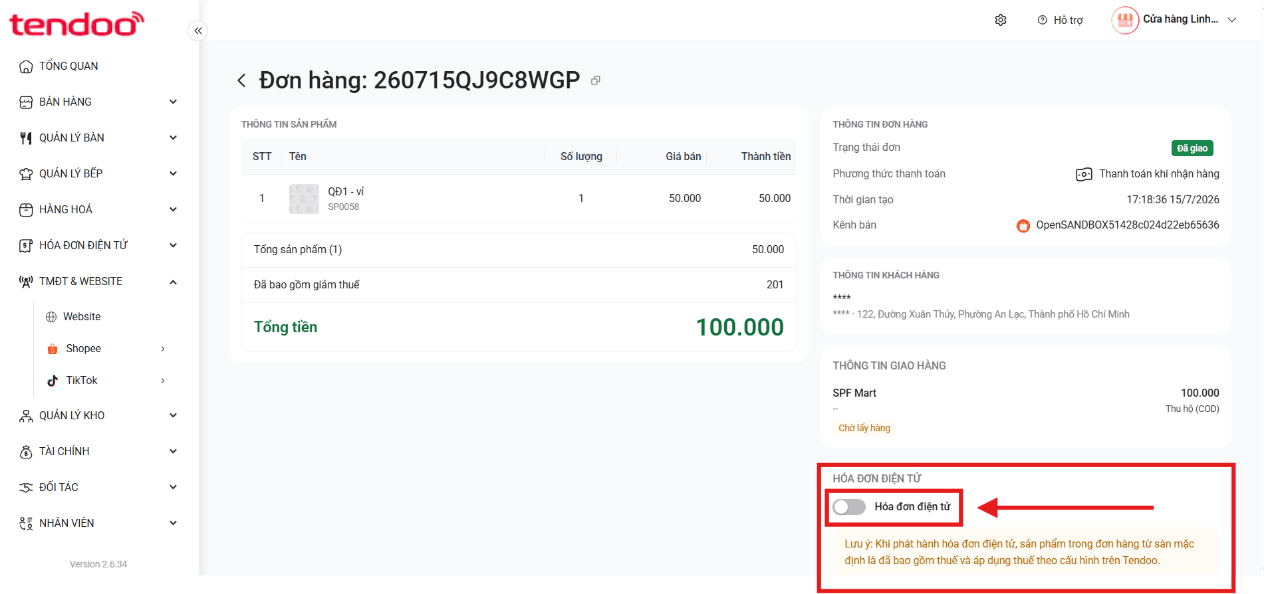
- Hệ thống mở cửa sổ xem trước hóa đơn.
- Điền thông tin BÊN MUA (nếu cần): Mã số thuế, Đơn vị bên mua, Địa chỉ, Tên người mua hàng, Loại giấy tờ, Số điện thoại, Email…
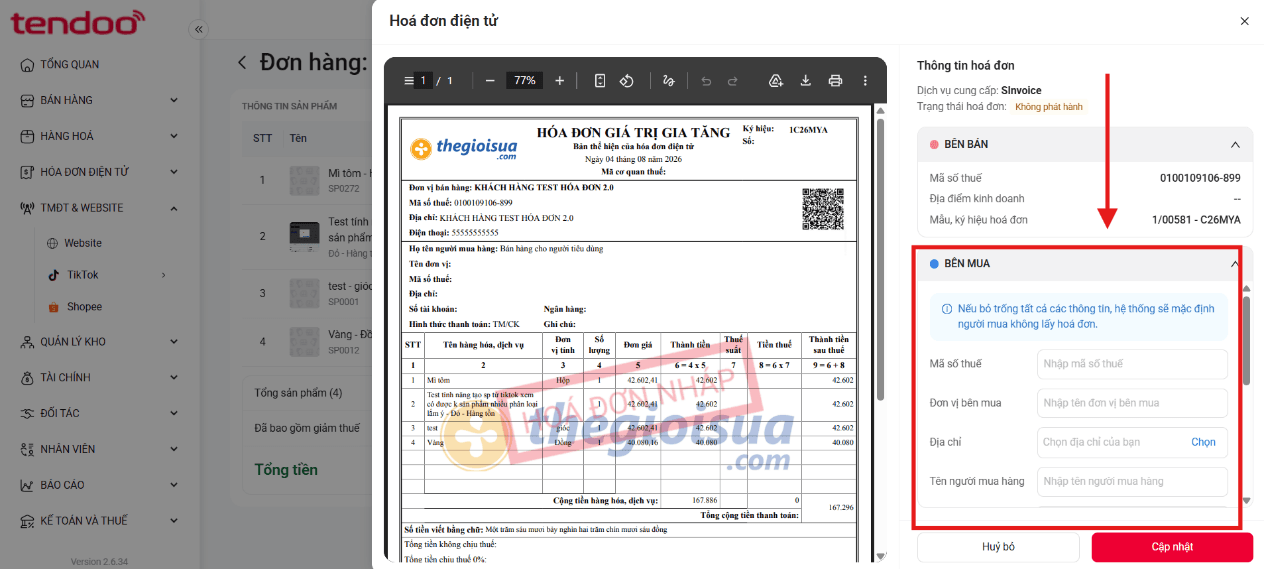
- Nhấn Cập nhật.
- Trạng thái hóa đơn chuyển thành Chờ phát hành.
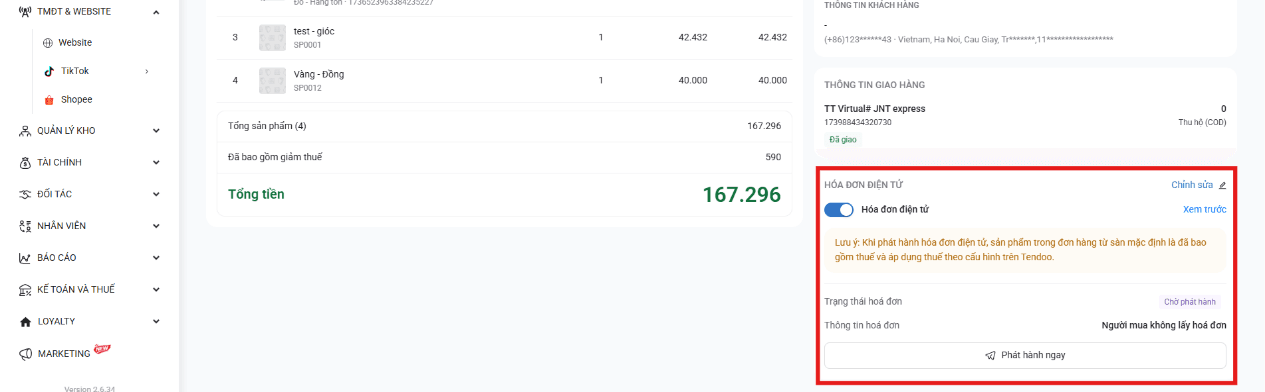
- Nhấn Phát hành ngay để hoàn tất phát hành hóa đơn điện tử.
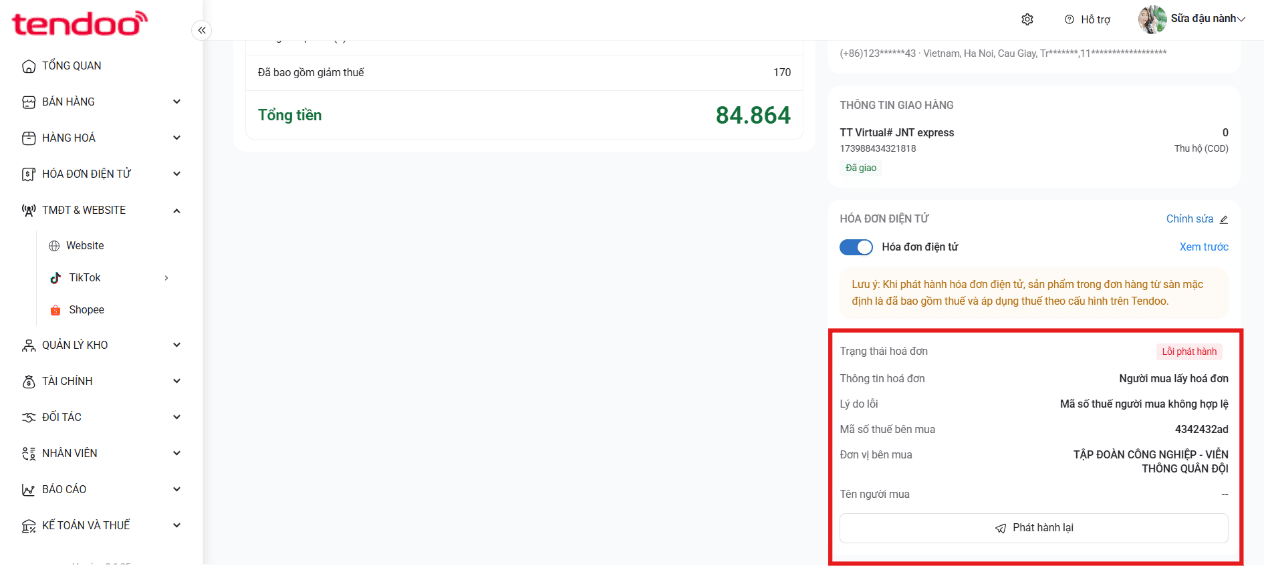
Trường hợp hóa đơn bị lỗi phát hành:
- Trạng thái hóa đơn hiển thị Lỗi phát hành (màu đỏ).
- Hệ thống ghi rõ Lý do lỗi (ví dụ: Mã số thuế người mua không hợp lệ).
- Hiển thị thông tin bên mua đã nhập.
- Nhấn nút Phát hành lại sau khi đã chỉnh sửa thông tin sai (thường là mã số thuế hoặc thông tin bên mua) để thử phát hành lại.
Trường hợp sản phẩm sàn chưa liên kết với sản phẩm trên Tendoo:
- Các sản phẩm chưa liên kết sẽ được tô nền vàng và hiển thị cảnh báo “Sản phẩm chưa được liên kết với kênh bán…” kèm nút Liên kết ngay.
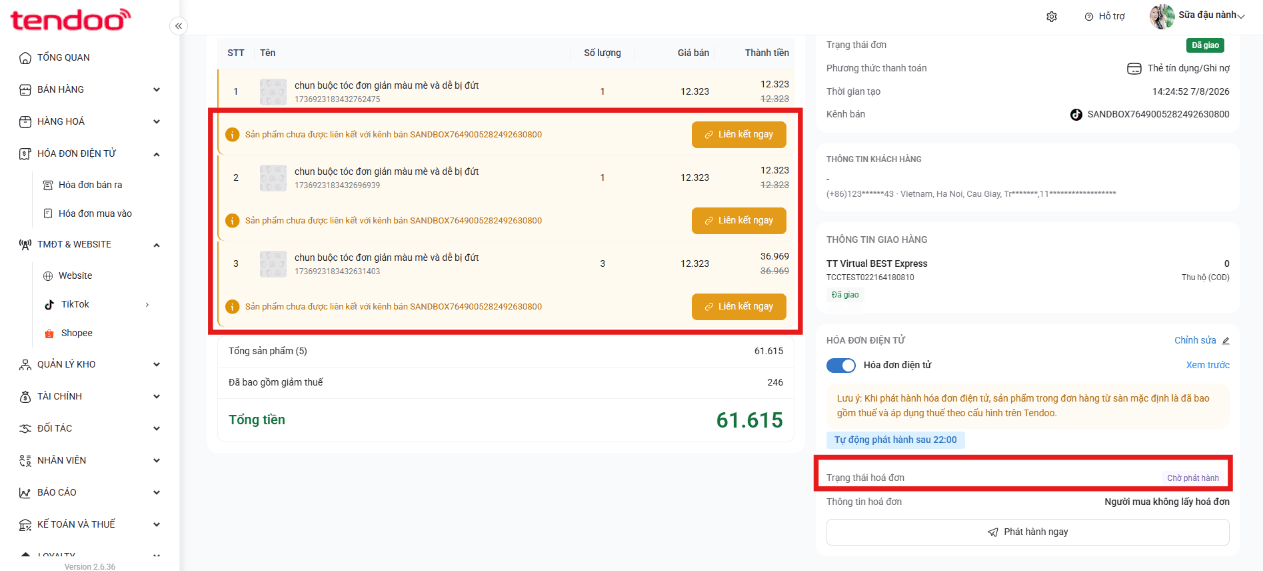
- Hệ thống sẽ không cho phép phát hành hóa đơn nếu còn sản phẩm chưa được liên kết.
- Bạn cần nhấn Liên kết ngay để liên kết sản phẩm sàn với sản phẩm tương ứng trên Tendoo trước khi phát hành hóa đơn.
Hoàn tất!
Bạn đã cấu hình thành công hóa đơn điện tử cho đơn hàng sàn TMĐT và phát hành hóa đơn từ chi tiết đơn hàng trên Tendoo.
III. Quản lý danh sách hóa đơn của các đơn hàng sàn TMĐT
- Từ menu bên trái, chọn HÓA ĐƠN ĐIỆN TỬ (1) → Hóa đơn bán ra (2).
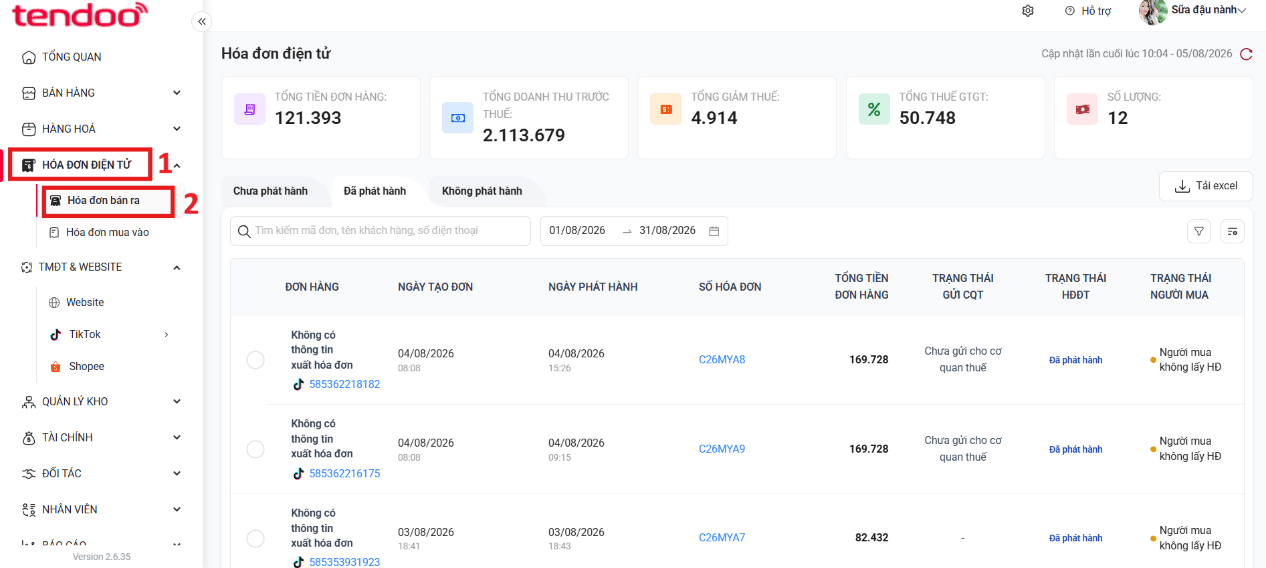
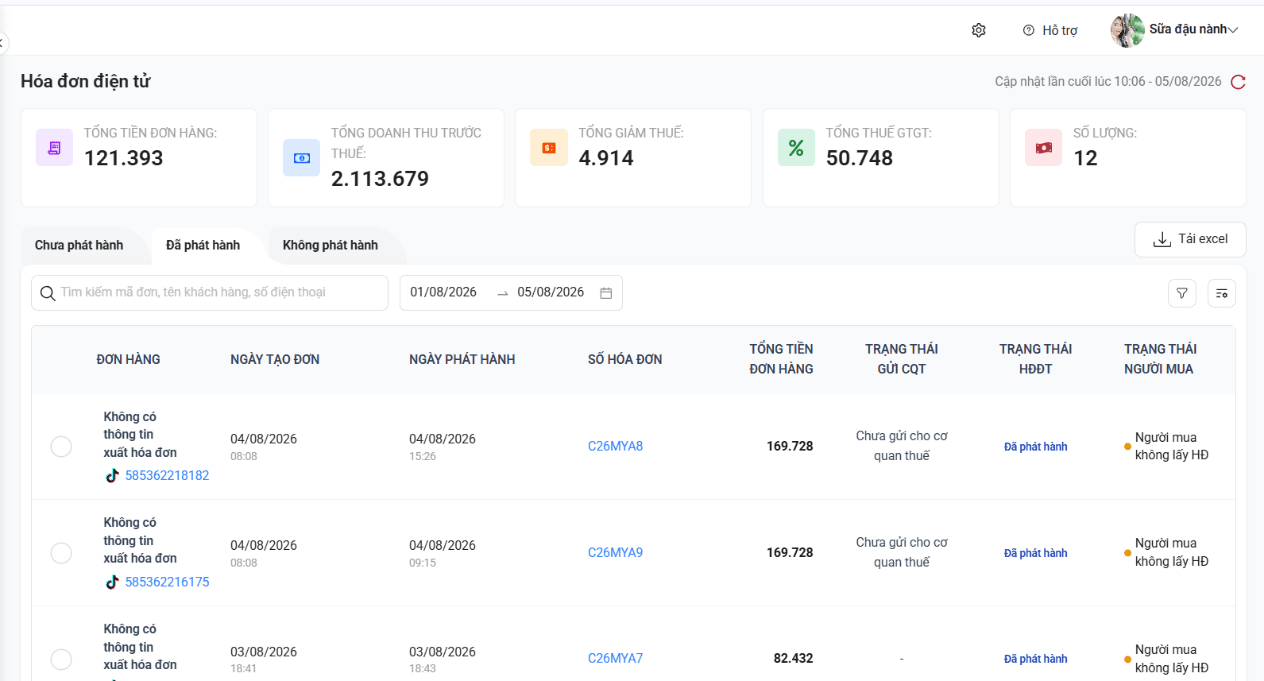
- Màn hình danh sách hóa đơn hiển thị với các thẻ tổng quan: Tổng tiền đơn hàng, Tổng doanh thu trước thuế, Tổng giảm thuế, Tổng thuế GTGT, Số lượng.
- Có 3 tab: Chưa phát hành, Đã phát hành, Không phát hành.
- Bảng dữ liệu gồm: Đơn hàng, Ngày tạo đơn, Ngày phát hành, Số hóa đơn, Tổng tiền, Trạng thái gửi CQT, Trạng thái HĐĐT, Trạng thái người mua.
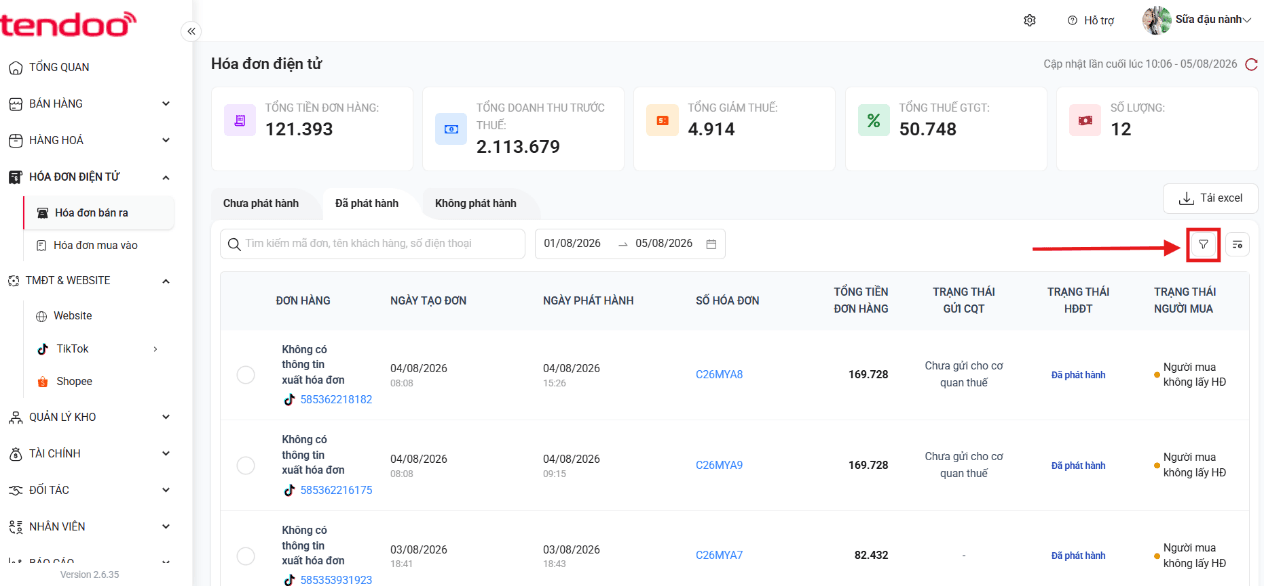
Lọc hóa đơn theo kênh bán:
- Nhấn biểu tượng bộ lọc (khoanh đỏ + mũi tên đỏ).
- Tại mục KÊNH BÁN, chọn Tiktok hoặc Shopee (khoanh đỏ).
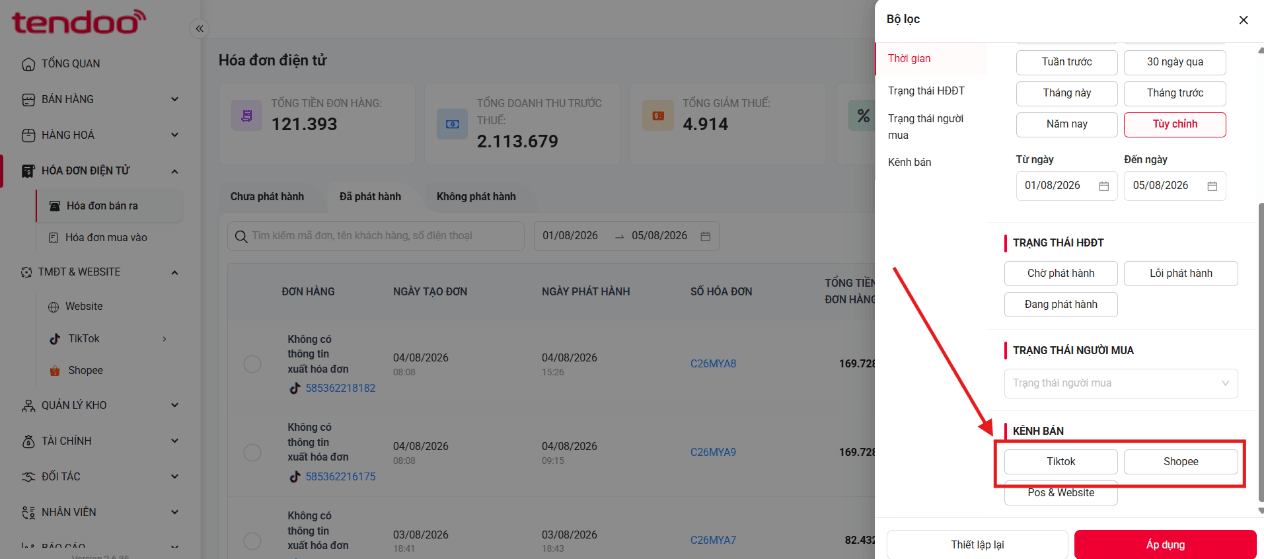
- Có thể kết hợp lọc theo thời gian, trạng thái HĐĐT, trạng thái người mua.
- Nhấn Áp dụng để xem kết quả.



