
Chức năng Quản lý vai trò và phân quyền nhân viên trên TENDOO giúp cửa hàng thiết lập các vai trò với tập quyền hạn cụ thể, sau đó gán cho từng nhân viên. Nhờ đó, mỗi người chỉ truy cập và thao tác đúng những phần việc được phân công, bảo đảm an toàn dữ liệu và vận hành trơn tru.
Bạn có thể sử dụng các vai trò mặc định có sẵn (Bếp trưởng, Nhân viên ghi đơn, Nhân viên kho, Nhân viên thu ngân, Nhân viên thuế, Quản lý cửa hàng) hoặc tạo vai trò riêng theo nhu cầu thực tế của cửa hàng.
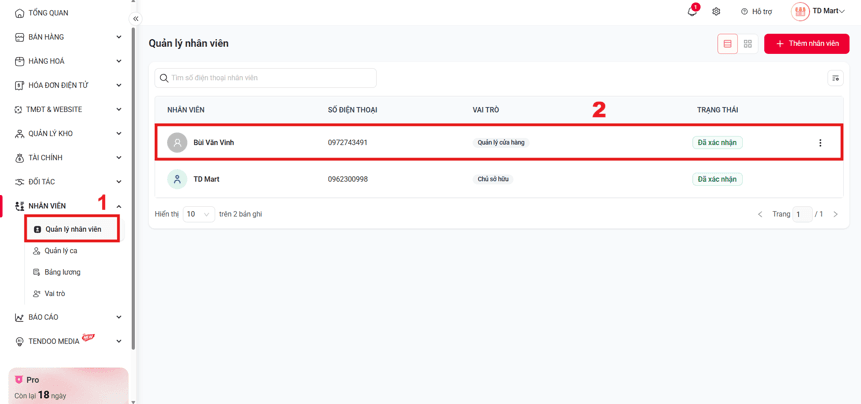
Từ menu bên trái, chọn nhóm chức năng NHÂN VIÊN, sau đó chọn Quản lý nhân viên để mở danh sách nhân viên của cửa hàng.
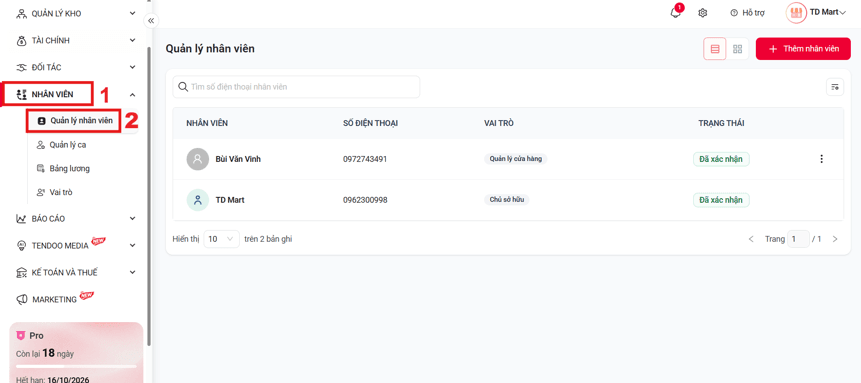
Màn hình hiển thị danh sách nhân viên với các cột: NHÂN VIÊN, SỐ ĐIỆN THOẠI, VAI TRÒ, TRẠNG THÁI. Bạn có thể tìm kiếm nhanh theo số điện thoại ở ô tìm kiếm phía trên.
Mục đích: Khi cần thay đổi tên, số điện thoại hoặc vai trò của một nhân viên đã có trong hệ thống.
Thao tác:
Tại danh sách nhân viên, nhấn vào dòng nhân viên cần chỉnh sửa (ví dụ: Bùi Văn Vinh).
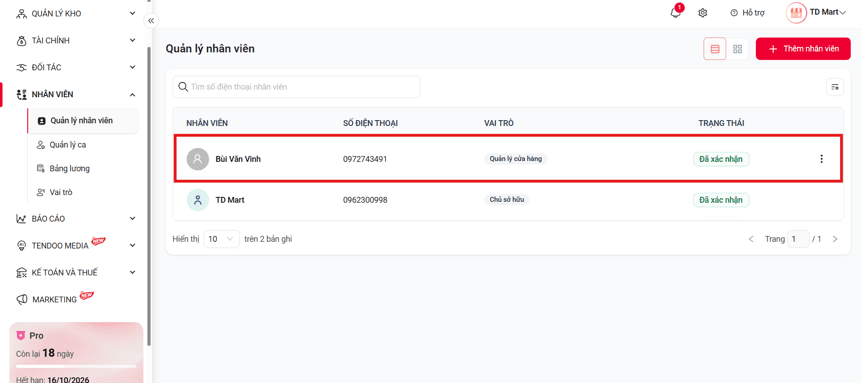
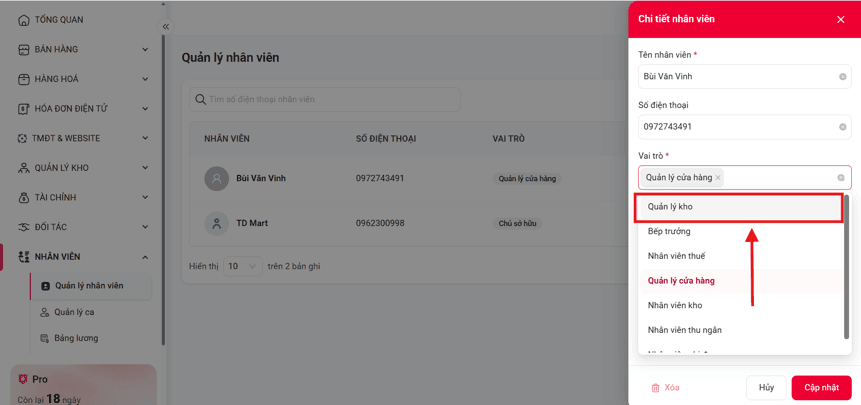
Hệ thống mở panel Chi tiết nhân viên bên phải. Tại đây bạn có thể sửa Tên nhân viên, Số điện thoại và trường Vai trò.
Nhấn vào ô Vai trò để mở danh sách các vai trò hiện có (cả mặc định và tự tạo). Chọn vai trò phù hợp rồi nhấn Cập nhật để lưu.
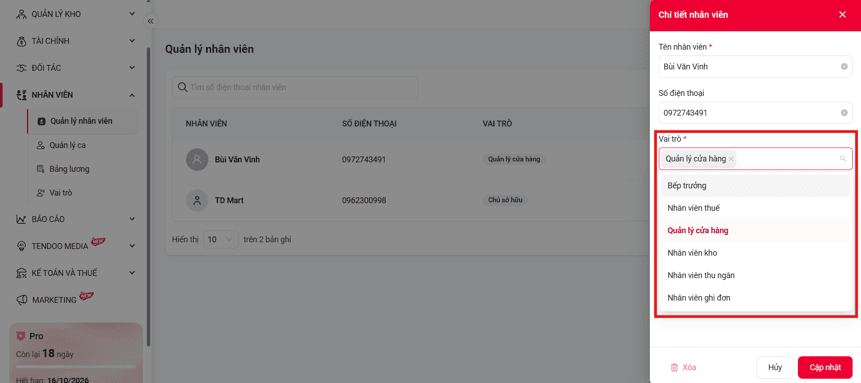
| Lưu ý: Một nhân viên có thể được gán nhiều vai trò cùng lúc. Các quyền hạn sẽ được cộng dồn từ tất cả vai trò đã gán. |
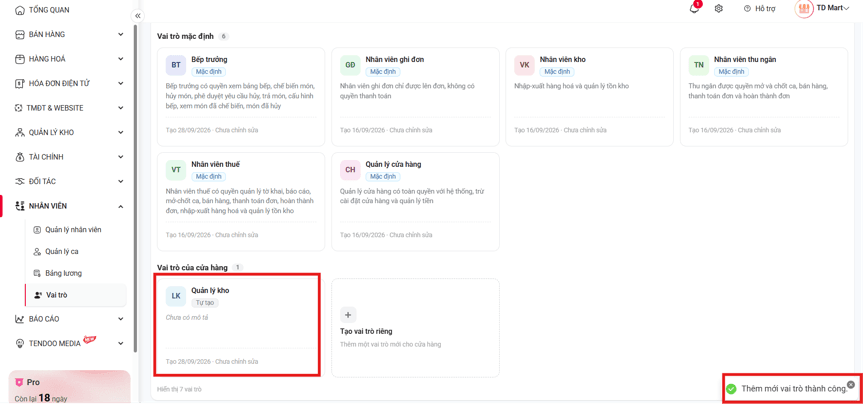
Từ menu NHÂN VIÊN, chọn Vai trò để mở màn hình Quản lý vai trò.
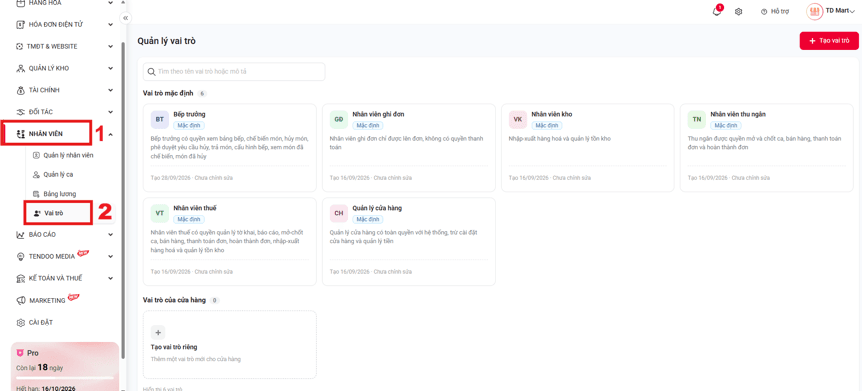
Màn hình gồm hai khu vực chính:
Mục đích: Khi các vai trò mặc định chưa đáp ứng đủ nhu cầu phân quyền của cửa hàng, bạn tạo vai trò riêng với tập quyền tùy chỉnh.
Thao tác:
Tại màn hình Quản lý vai trò, nhấn nút + Tạo vai trò ở góc trên bên phải, hoặc nhấn vào khung + Tạo vai trò riêng trong khu vực Vai trò của cửa hàng.
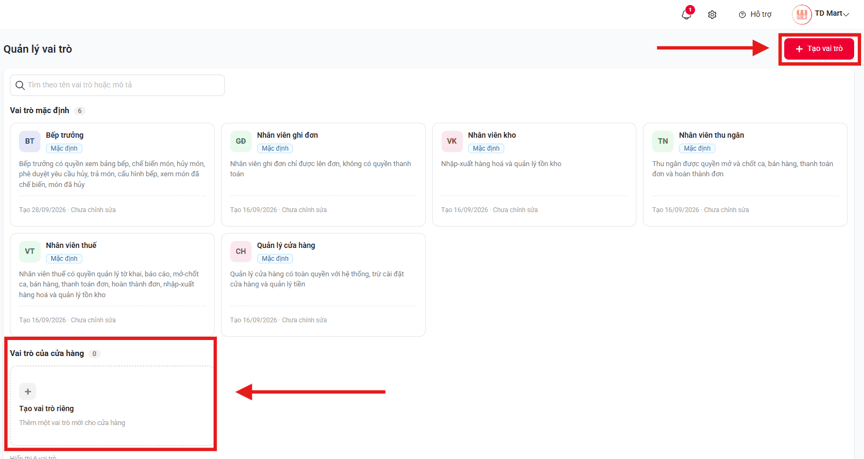
Bước 1 – Nhập thông tin vai trò
Tại phần Thông tin vai trò, nhập Tên vai trò (bắt buộc) và Mô tả (không bắt buộc).
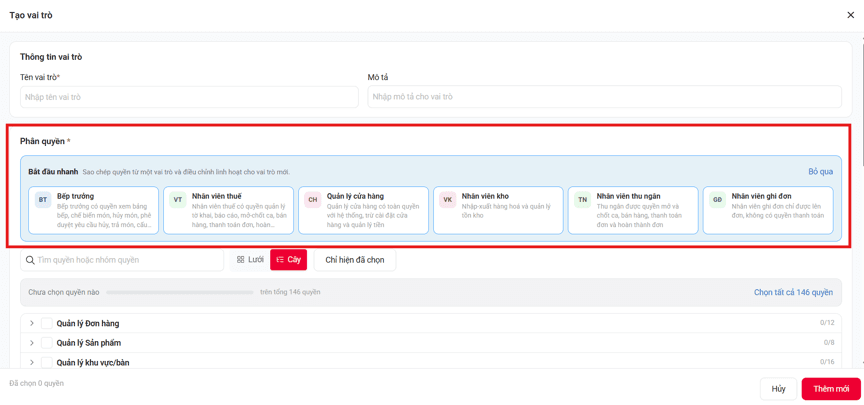
Bước 2 – Phân quyền
Phần Phân quyền cho phép bạn chọn các quyền hạn cho vai trò mới. Có hai cách bắt đầu:
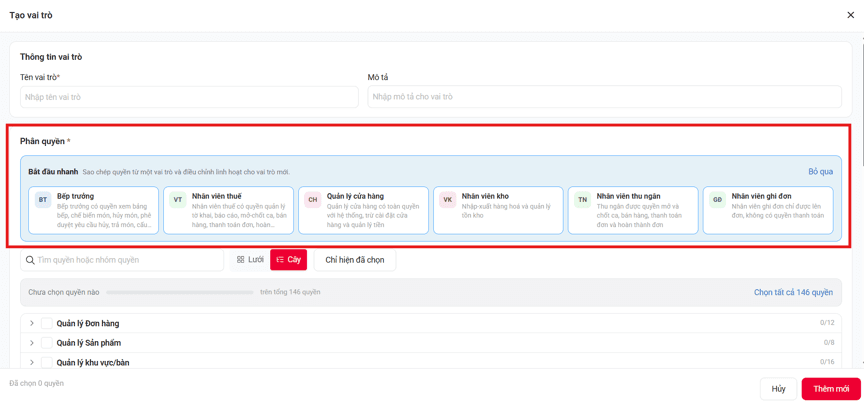
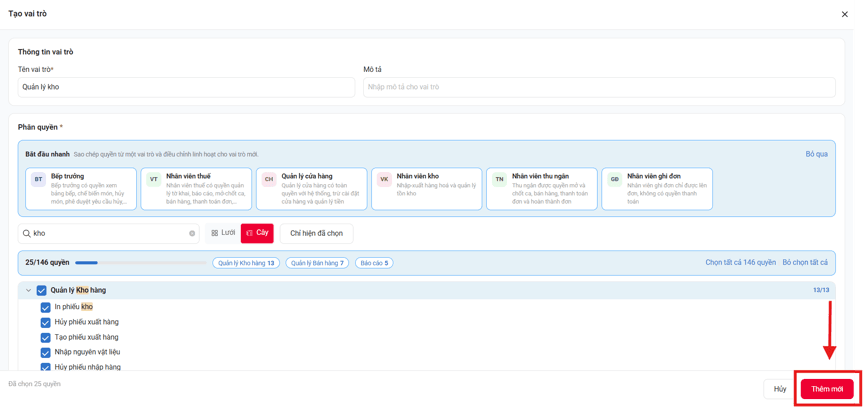
Tìm kiếm và chọn quyền
Bạn có thể gõ từ khóa vào ô tìm kiếm (ví dụ: “Sản phẩm”) để lọc nhanh các quyền liên quan. Hệ thống hiển thị các nhóm quyền khớp.
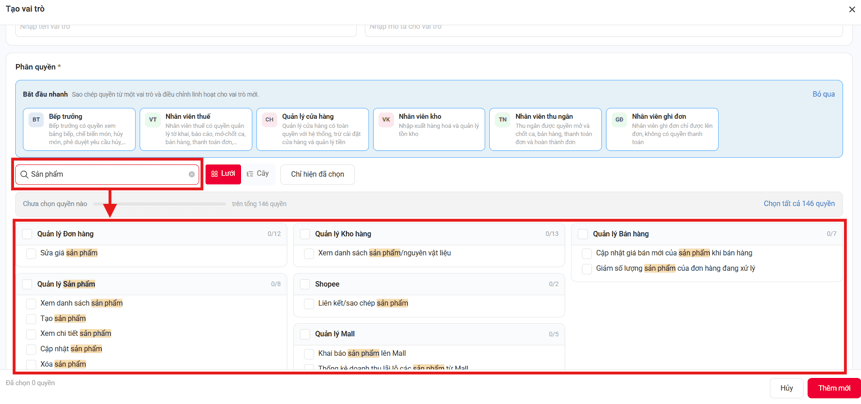
Có hai chế độ xem danh sách quyền:
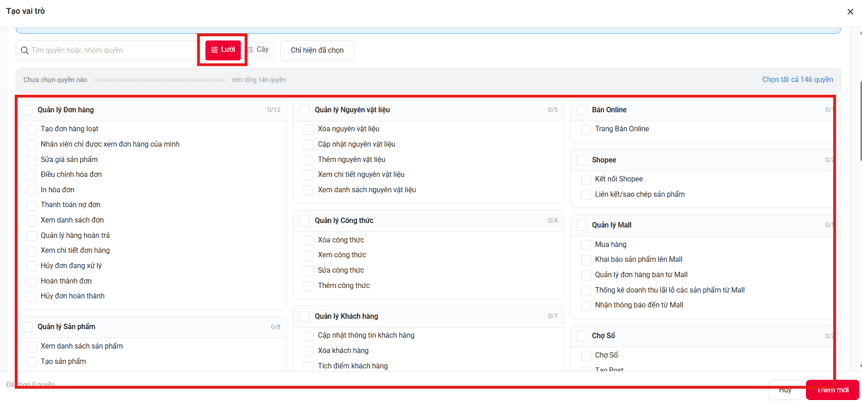
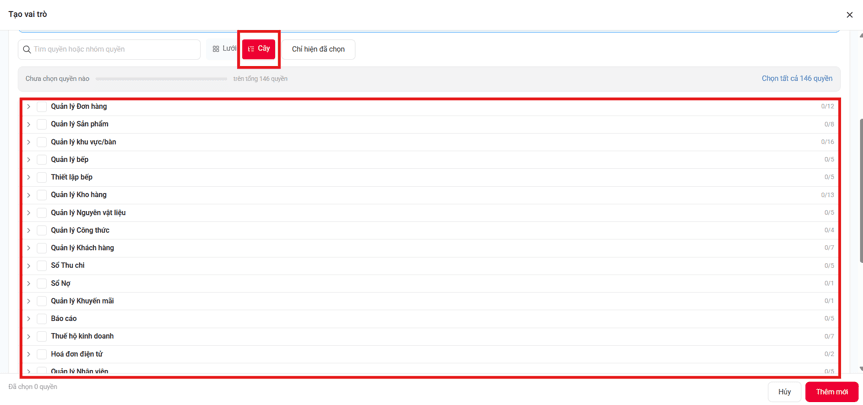
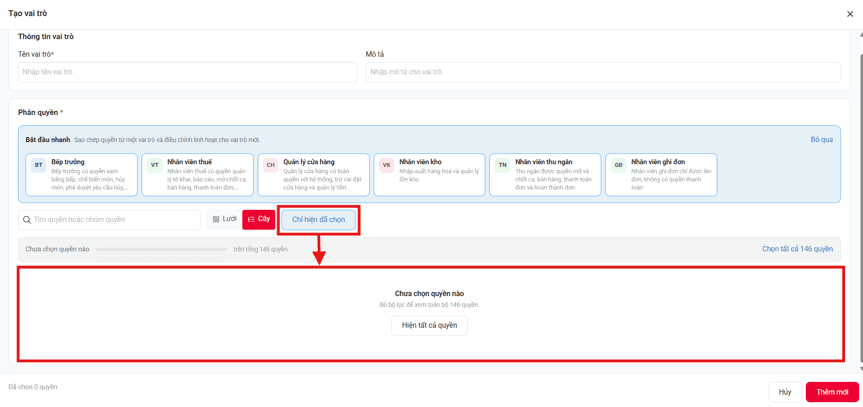
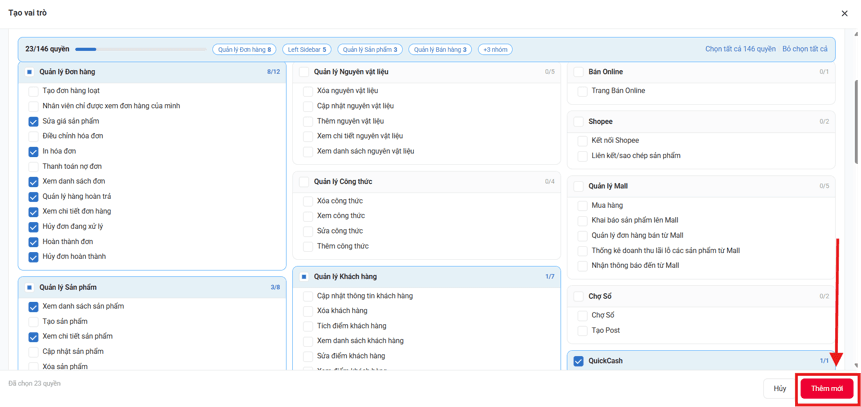
Nút Chỉ hiện đã chọn giúp bạn lọc để chỉ xem những quyền đã tích chọn, tiện kiểm tra trước khi lưu.
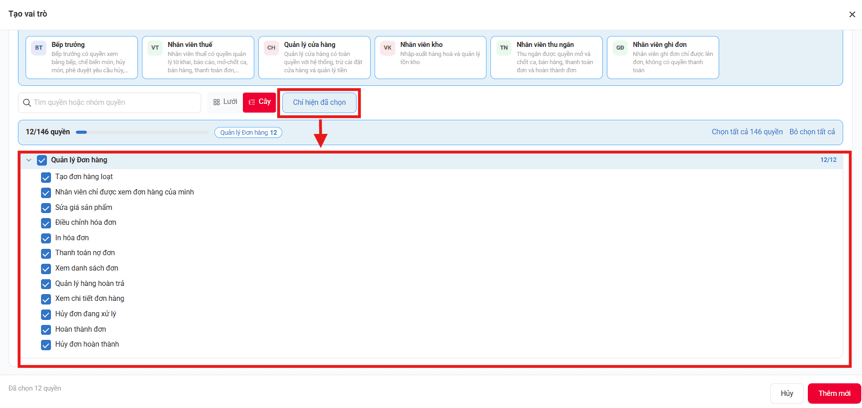
Khi đã chọn quyền, chế độ Chỉ hiện đã chọn sẽ liệt kê đầy đủ các quyền đã tích (ví dụ nhóm Quản lý Đơn hàng với 12/12 quyền).
Tiếp tục tích chọn các quyền cần thiết ở các nhóm khác (Quản lý Sản phẩm, Quản lý Khách hàng, QuickCash…). Thanh tiến trình phía trên sẽ cập nhật số quyền đã chọn (ví dụ 23/146 quyền). Khi hoàn tất, nhấn nút Thêm mới ở góc dưới bên phải để lưu vai trò.
Ví dụ: Tạo vai trò “Quản lý kho”
Nhập tên vai trò “Quản lý kho”, tìm kiếm từ khóa “kho”, tích chọn toàn bộ quyền thuộc nhóm Quản lý Kho hàng (và các quyền liên quan khác nếu cần), rồi nhấn Thêm mới.
Hệ thống báo “Thêm mới vai trò thành công” và vai trò “Quản lý kho” xuất hiện trong khu vực Vai trò của cửa hàng với nhãn Tự tạo.
Mục đích: Sau khi tạo vai trò riêng, gán vai trò đó cho nhân viên tương ứng để họ nhận đúng quyền hạn.
Thao tác:
Quay lại menu NHÂN VIÊN → Quản lý nhân viên. Nhấn vào dòng nhân viên cần gán vai trò.
Tại panel Chi tiết nhân viên, nhấn ô Vai trò và chọn vai trò vừa tạo (ví dụ: Quản lý kho).
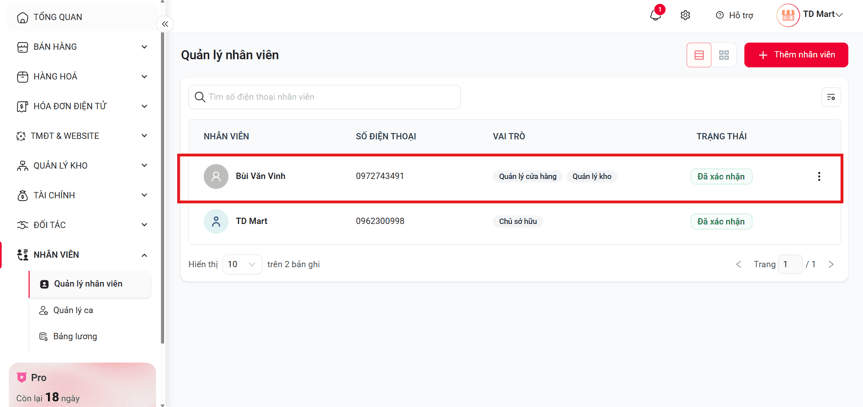
Nhấn Cập nhật. Nhân viên sẽ hiển thị cả hai vai trò (Quản lý cửa hàng + Quản lý kho) trên danh sách.
Mục đích: Khi nhân viên không còn làm việc tại cửa hàng và cần loại bỏ khỏi hệ thống.
Thao tác:
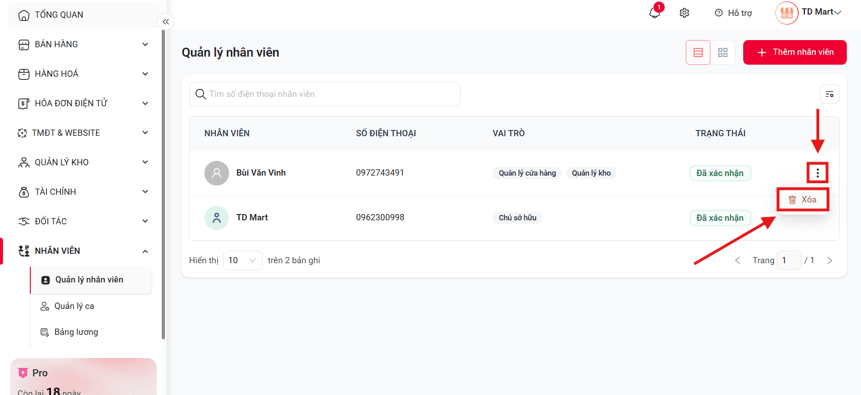
Tại danh sách Quản lý nhân viên, nhấn biểu tượng ba chấm (⋮) bên phải dòng nhân viên cần xóa, sau đó chọn Xóa.
| Lưu ý: Nên kiểm tra kỹ trước khi xóa vì thao tác này sẽ loại bỏ nhân viên khỏi danh sách quản lý của cửa hàng. |



