
Quản lý thuế
Mục đích cấu hình Quản lý thuế trên Tendoo
Cấu hình Quản lý thuế giúp cửa hàng:
- Tự động tính doanh thu chịu thuế khi bán hàng
- Tổng hợp số liệu để lập tờ khai thuế HKD/CN đúng quy định
- Theo dõi thuế GTGT, TNCN theo từng kỳ kê khai
Theo quy định hiện hành, hộ kinh doanh phải kê khai và nộp thuế theo một trong hai phương pháp:
- Phương pháp trực tiếp
- Phương pháp khấu trừ
Để hệ thống tính thuế đúng khi bán hàng, cần:
- Cấu hình phương pháp tính thuế
- Thiết lập tỷ lệ thuế mặc định cho cửa hàng
- Chọn tỷ lệ thuế cho từng sản phẩm
* Lưu ý quan trọng
- Khi thay đổi Tỷ lệ thuế mặc định, hệ thống sẽ cập nhật lại cho toàn bộ sản phẩm.
- Cần chọn đúng loại thuế và nhóm doanh thu để tránh sai lệch khi kê khai.
- Nếu tắt Thiết lập thuế, hệ thống sẽ không tính thuế khi bán hàng.
I. Cấu hình Quản lý thuế cho tất cả sản phẩm trong cửa hàng
1. Truy cập Quản lý thuế
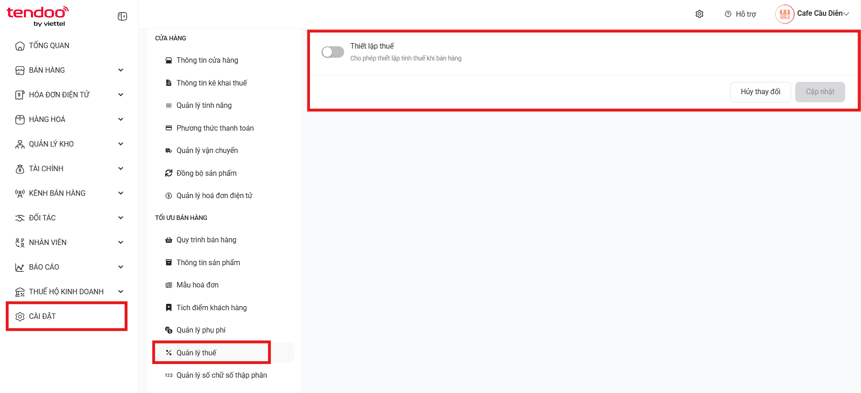
- Tại menu bên trái, chọn CÀI ĐẶT.
- Chọn Quản lý thuế.
Màn hình thiết lập thuế sẽ hiển thị.
2. Bật tính năng Thiết lập thuế
Tại khu vực khoanh đỏ:
- Gạt nút Thiết lập thuế sang trạng thái Bật.
→ Cho phép hệ thống tính thuế khi bán hàng. - Nhấn Cập nhật để lưu (nếu có thay đổi).
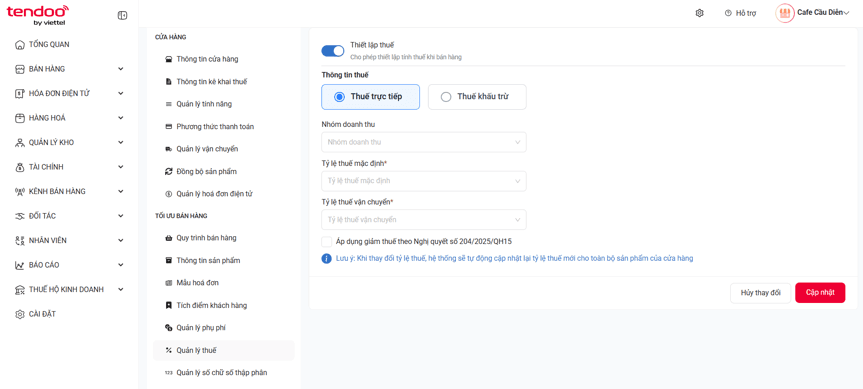
Sau khi bật, hệ thống hiển thị thêm phần Thông tin thuế.
3. Chọn loại thuế & Nhóm doanh thu
1. Chọn loại thuế
Trong phần Thông tin thuế:
- Chọn Thuế trực tiếp hoặc Thuế khấu trừ (theo mô hình kinh doanh).
2. Chọn Nhóm doanh thu
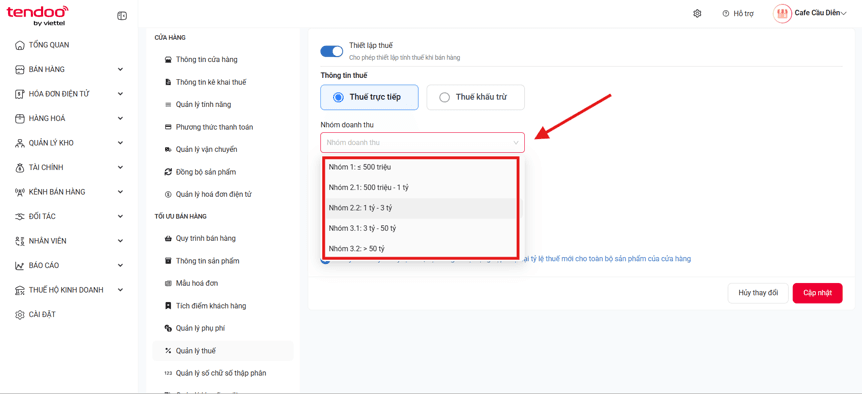
Nhấn vào ô Nhóm doanh thu và chọn 1 trong các nhóm:
- Nhóm 1: ≤ 500 triệu
- Nhóm 2.1: 500 triệu – 1 tỷ
- Nhóm 2.2: 1 tỷ – 3 tỷ
- Nhóm 3.1: 3 tỷ – 50 tỷ
- Nhóm 3.2: > 50 tỷ
Chọn đúng theo mức doanh thu của cửa hàng.
4. Chọn Phương pháp tính thuế
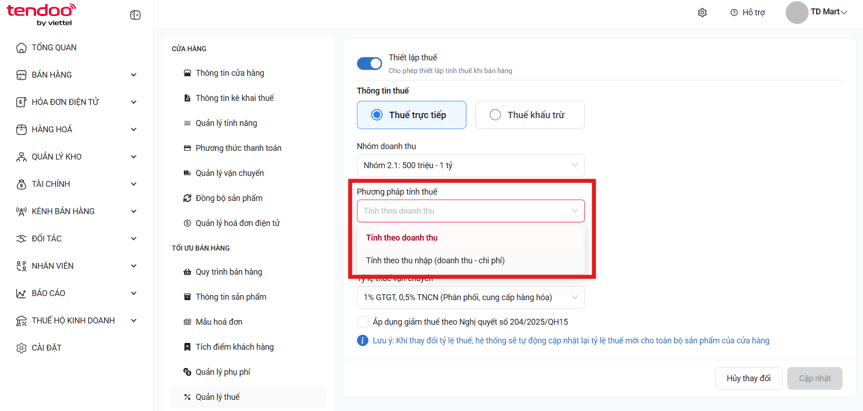
Tại mục Phương pháp tính thuế, chọn 1 trong 2 phương pháp:
- Tính theo doanh thu
→ Thuế được tính trực tiếp trên tổng doanh thu theo tỷ lệ quy định. - Tính theo thu nhập (doanh thu – chi phí)
→ Thuế được tính trên phần thu nhập sau khi trừ chi phí.
⚠️ Phải chọn đúng theo phương pháp đã đăng ký với cơ quan thuế.
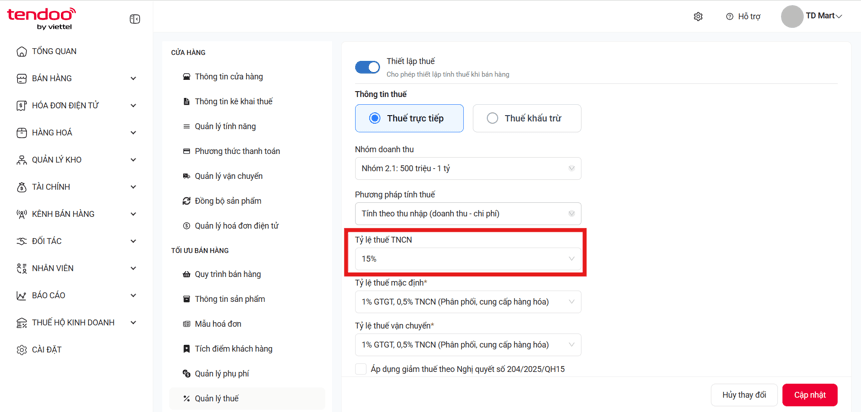
5. Thiết lập Tỷ lệ thuế TNCN (nếu tính theo thu nhập)
Khi chọn Tính theo thu nhập (doanh thu – chi phí), hệ thống sẽ hiển thị thêm mục:
Tỷ lệ thuế TNCN
- Nhấn vào danh sách.
- Chọn mức thuế phù hợp (ví dụ: 15%).
Mức này sẽ áp dụng để tính thuế thu nhập cá nhân trên phần thu nhập chịu thuế.
6. Thiết lập Tỷ lệ thuế mặc định
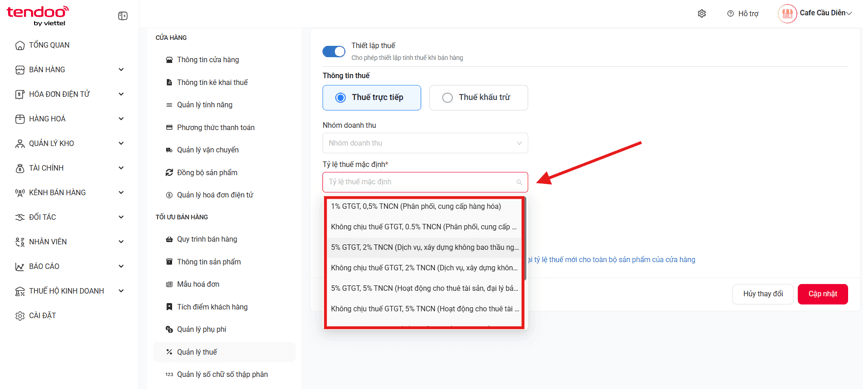
Tại ô Tỷ lệ thuế mặc định:
- Nhấn vào danh sách chọn.
- Chọn mức thuế phù hợp với ngành nghề kinh doanh, ví dụ:
- 1% GTGT, 0.5% TNCN (Phân phối, cung cấp hàng hóa)
- 5% GTGT, 2% TNCN (Dịch vụ, xây dựng không bao thầu nguyên vật liệu)
- 5% GTGT, 5% TNCN (Cho thuê tài sản, đại lý bảo hiểm…)
- Hoặc các mức “Không chịu thuế GTGT” tương ứng.
7. Thiết lập Tỷ lệ thuế vận chuyển
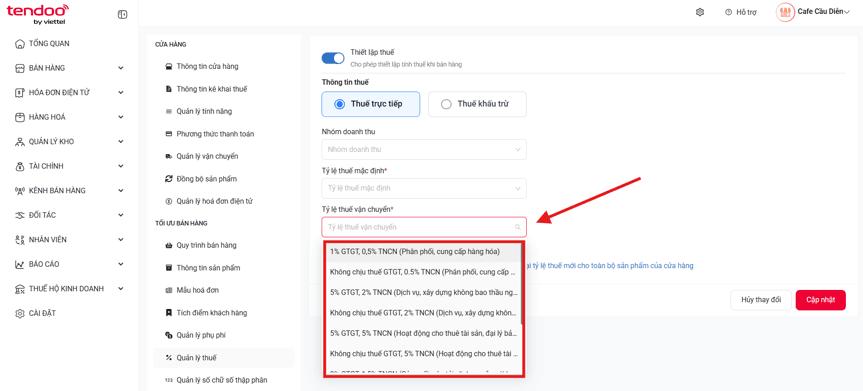
Tại ô Tỷ lệ thuế vận chuyển:
- Nhấn chọn danh sách.
- Chọn mức thuế áp dụng cho phí vận chuyển.
8. Thiết lập giảm thuế GTGT theo Nghị quyết 204/2025/QH15 (Tùy theo nhu cầu)
(Thực hiện nếu cửa hàng thuộc đối tượng được áp dụng giảm thuế theo Nghị quyết 204/2025/QH15)
Tại mục Cài đặt → Quản lý thuế:
- Tích chọn ô
✅ Áp dụng giảm thuế theo Nghị quyết số 204/2025/QH15
→ Hệ thống sẽ áp dụng mức thuế GTGT mới theo quy định hiện hành. - Thiết lập Giá sản phẩm (bắt buộc):
Chọn 1 trong 2 tùy chọn:
- Chưa bao gồm giảm thuế GTGT: Giá sản phẩm đang nhập là giá trước khi áp dụng giảm thuế. Hệ thống sẽ tự động tính lại khi xuất hóa đơn.
- Đã bao gồm giảm thuế GTGT: Giá sản phẩm đã là giá sau khi áp dụng giảm thuế.
Lưu thay đổi
Sau khi hoàn tất:
- Nhấn Cập nhật để lưu cấu hình thuế.
- Nhấn Hủy thay đổi nếu không muốn lưu.
II. Cấu hình Tỷ lệ thuế cho từng sản phẩm
Tính năng này cho phép cấu hình tỷ lệ thuế GTGT và TNCN riêng cho từng sản phẩm, đảm bảo xuất hóa đơn đúng theo ngành nghề và quy định thuế hiện hành.
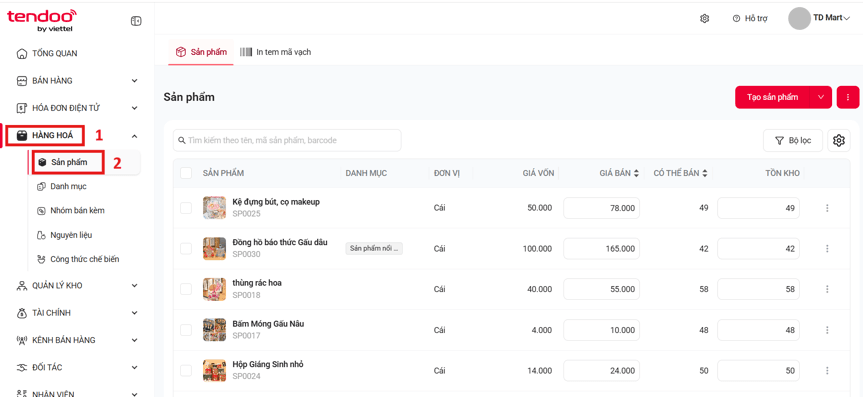
1. Truy cập danh sách Sản phẩm
1️⃣ Chọn HÀNG HÓA
2️⃣ Chọn Sản phẩm
→ Hệ thống hiển thị danh sách toàn bộ sản phẩm đang có.
2. Mở chi tiết sản phẩm cần cấu hình
Tại danh sách sản phẩm:
- Chọn sản phẩm cần chỉnh sửa
→ Màn hình Chi tiết sản phẩm sẽ hiển thị.
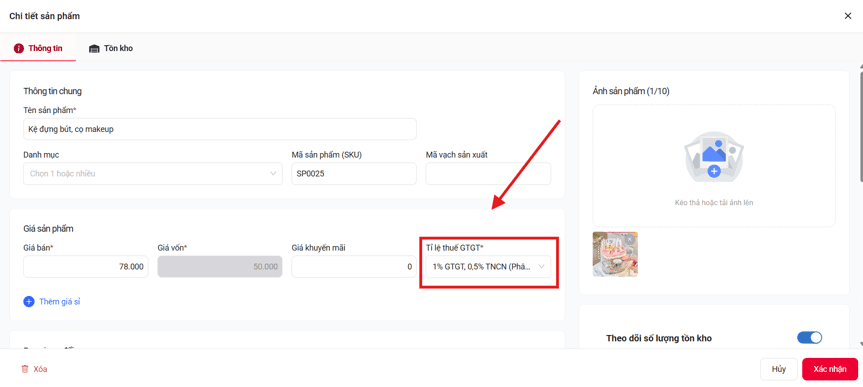
3. Cấu hình Tỷ lệ thuế GTGT
Trong tab Thông tin, tại mục Giá sản phẩm:
- Tìm trường Tỷ lệ thuế GTGT* (bắt buộc)
- Nhấn vào ô chọn để mở danh sách thuế
4. Chọn đúng mức thuế áp dụng
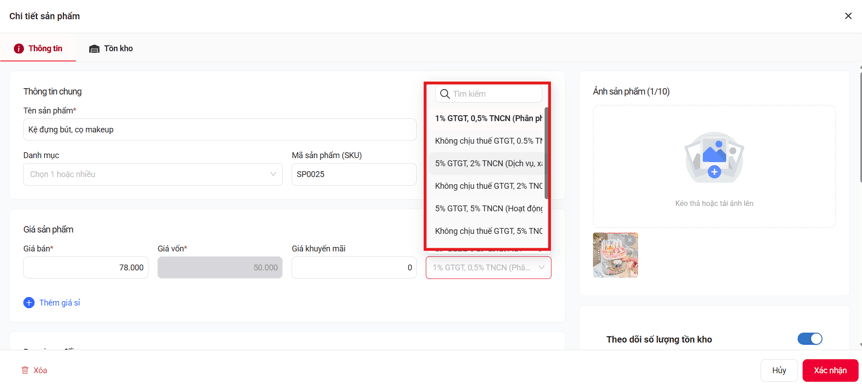
Tại danh sách thả xuống, chọn mức thuế phù hợp với sản phẩm, ví dụ:
- 1% GTGT, 0.5% TNCN (Phân phối, cung cấp hàng hóa)
- 5% GTGT, 2% TNCN (Dịch vụ, xây dựng...)
- 5% GTGT, 5% TNCN (Hoạt động khác)
- Không chịu thuế GTGT (tùy ngành)
📌 Lưu ý:
- Chọn đúng theo ngành nghề kinh doanh đã đăng ký.
- Sai mức thuế sẽ ảnh hưởng trực tiếp đến hóa đơn điện tử.
5. Lưu cấu hình
Nhấn Xác nhận để hoàn tất cập nhật sản phẩm.



