
Cài đặt chức năng in
Cài đặt chức năng in
Hướng dẫn chi tiết cách Cài đặt chức năng in trên phần mềm bán hàng TENDOO VIETTEL. Tính năng này cho phép bạn quản lý và tùy chỉnh các mẫu in (tem món, tem sản phẩm, hóa đơn, phiếu chế biến, báo cáo chốt ca…) để phù hợp với quy trình vận hành của nhà hàng/quán.
Phần 1: Tổng quan Cài đặt chức năng in
1. Truy cập Cài đặt máy in
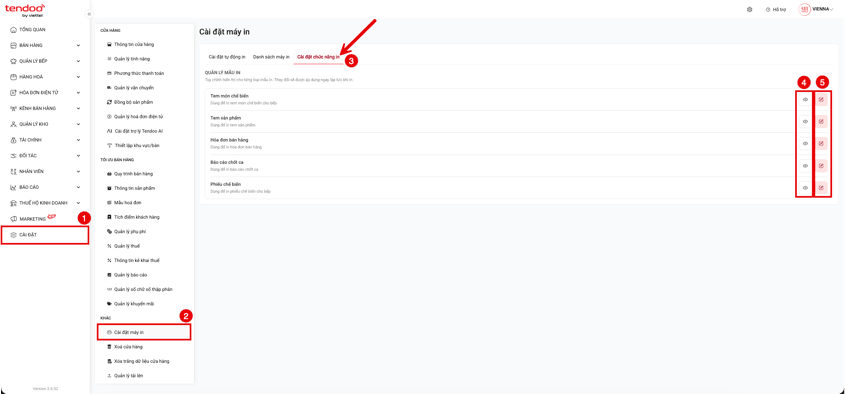
- Trong menu bên trái, nhấn CÀI ĐẶT.
- Trong phần KHÁC, nhấn Cài đặt máy in.
2. Vào Cài đặt chức năng in
- Nhấn tab Cài đặt chức năng in.
- Tại bảng Quản lý mẫu in, bạn sẽ thấy danh sách các chức năng in:
- Tem món chế biến
- Tem sản phẩm
- Hóa đơn bán hàng
- Báo cáo chốt ca
- Phiếu chế biến
3. Quản lý và chỉnh sửa chức năng in
Mỗi chức năng có 2 nút chính:
- Nút mắt (👁️): Xem trước mẫu in.
- Nút bút chì (✏️): Chỉnh sửa chức năng in.
Phần 2: Chỉnh sửa và thiết lập cho từng chức năng in
Dưới đây là hướng dẫn cụ thể cách chỉnh sửa và thiết lập cho từng chức năng in trong phần Cài đặt chức năng in.
1. Tem món chế biến
Mục đích: In tem gửi bếp để chế biến món ăn.
Cách thực hiện:
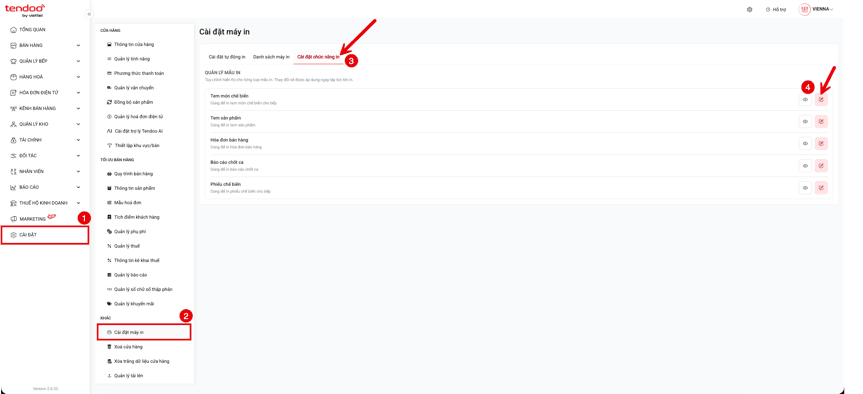
- Vào Cài đặt → Cài đặt máy in → tab Cài đặt chức năng in.
- Tìm dòng Tem món chế biến → nhấn biểu tượng bút chì (✏️).
- Trong Chỉnh sửa chức năng tem món chế biến:
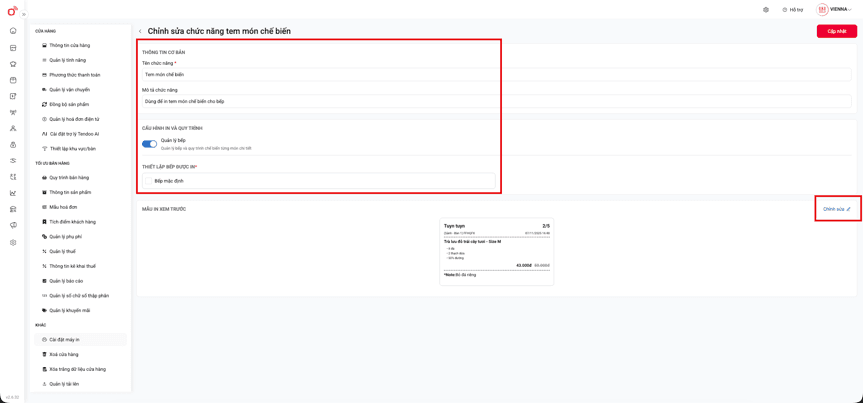
- Thông tin cơ bản: Điền tên và mô tả.
- Cấu hình in: Bật Quản lý bếp và chọn bếp mặc định.
- Nhấn vào Chỉnh sửa để hiển thị popup cấu hình
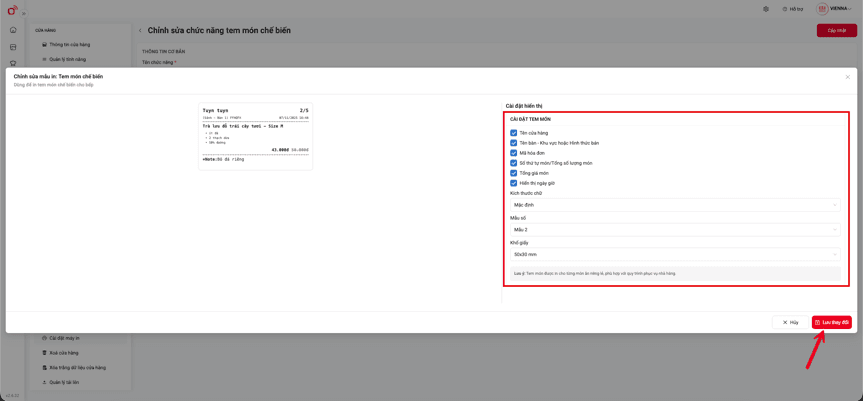
- Cài đặt hiển thị: Tick chọn các thông tin cần in (Tên món, SL, Đơn vị, Ghi chú, Bàn/Khu vực…).
- Nhấn Lưu thay đổi.
2. Tem sản phẩm
Mục đích: In tem dán sản phẩm (thường dùng cho hàng đóng gói, takeaway).
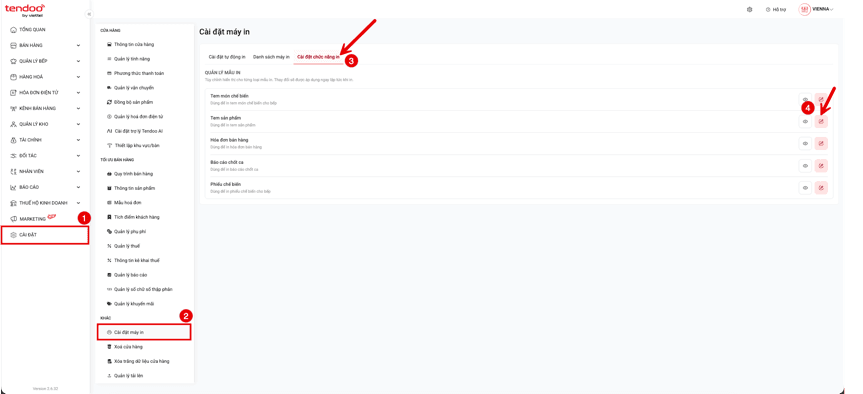
Cách thực hiện:
- Vào Cài đặt chức năng in.
- Tìm dòng Tem sản phẩm → nhấn biểu tượng bút chì (✏️).
- Trong popup Chỉnh sửa chức năng tem sản phẩm:
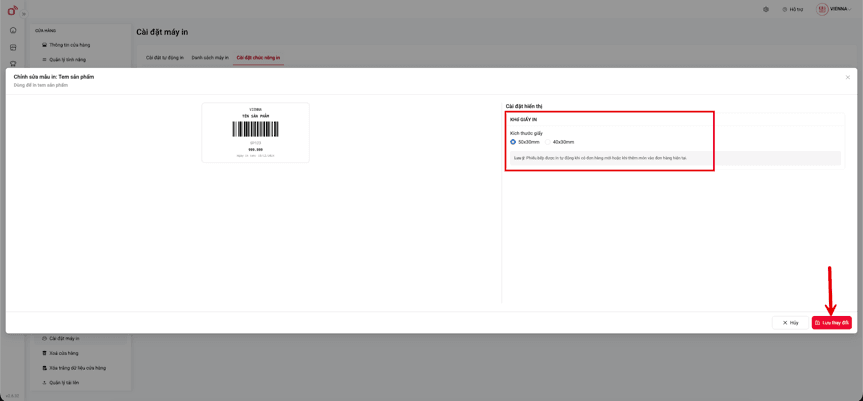
- Cài đặt hiển thị: Chọn kích thước giấy (50x30mm hoặc 40x30mm).
- Nhấn Lưu thay đổi.
3. Hóa đơn bán hàng
Mục đích: In hóa đơn chính thức giao cho khách hàng.
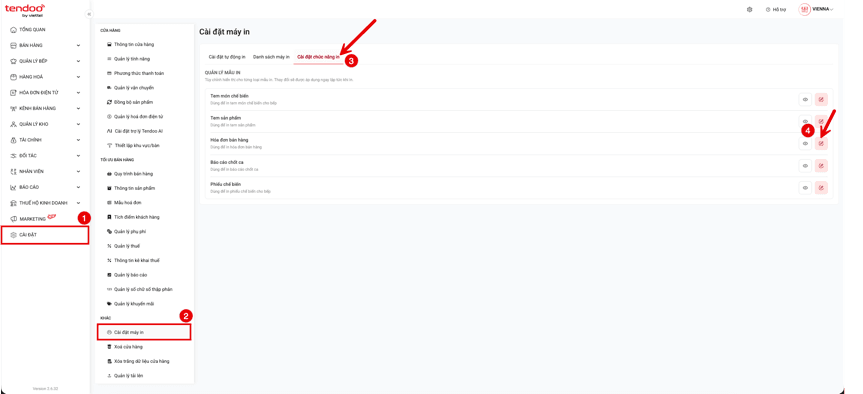
Cách thực hiện:
- Vào Cài đặt chức năng in.
- Tìm dòng Hóa đơn bán hàng → nhấn biểu tượng bút chì (✏️).
- Trong popup:
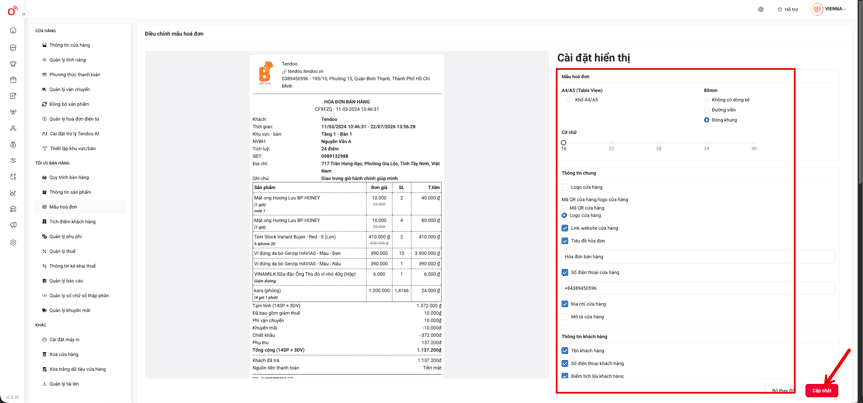
- Chọn Khổ giấy in (thường 80mm).
- Cài đặt hiển thị: Tick Logo cửa hàng, Tiêu đề hóa đơn, Thông tin khách hàng, Số điện thoại, Địa chỉ, Chi tiết sản phẩm, Tổng tiền, QR code…
- Nhấn Lưu thay đổi.
4. Báo cáo chốt ca
Mục đích: In báo cáo tổng kết ca làm việc.
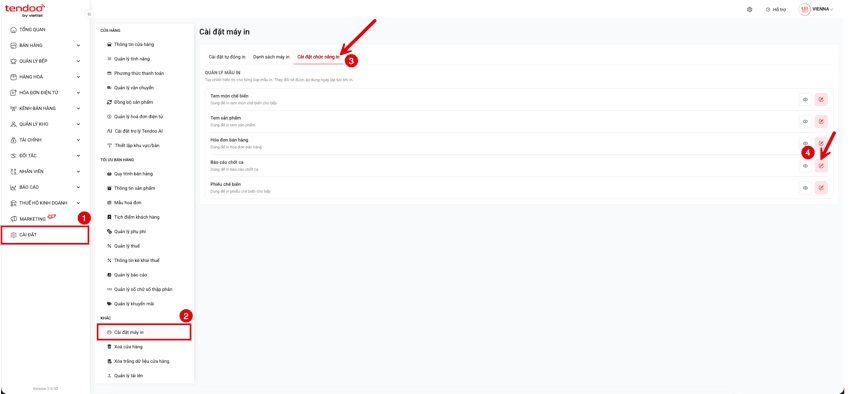
Cách thực hiện:
- Vào Cài đặt chức năng in.
- Tìm dòng Báo cáo chốt ca → nhấn biểu tượng bút chì (✏️).
- Trong popup Chỉnh sửa chức năng báo cáo chốt ca:
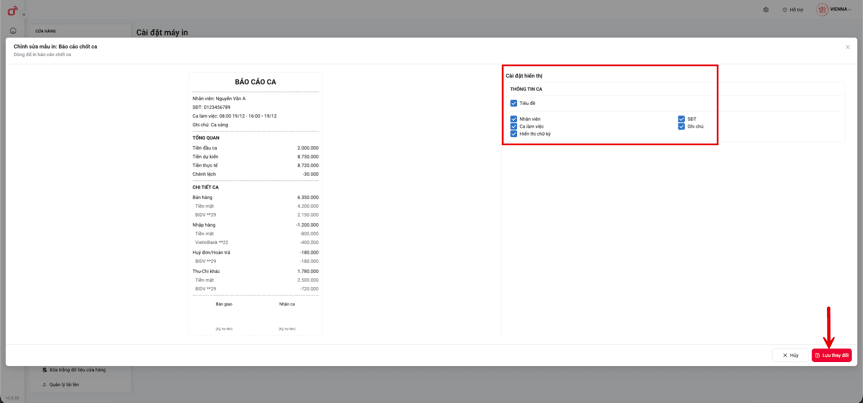
- Cài đặt hiển thị: Tick chọn các thông tin cần hiển thị:
- Tiêu đề
- Nhân viên
- Ca làm việc
- Số điện thoại (SDT)
- Ghi chú
- Nhấn Lưu thay đổi.
5. Phiếu chế biến
Mục đích: In phiếu chế biến chi tiết cho bếp.
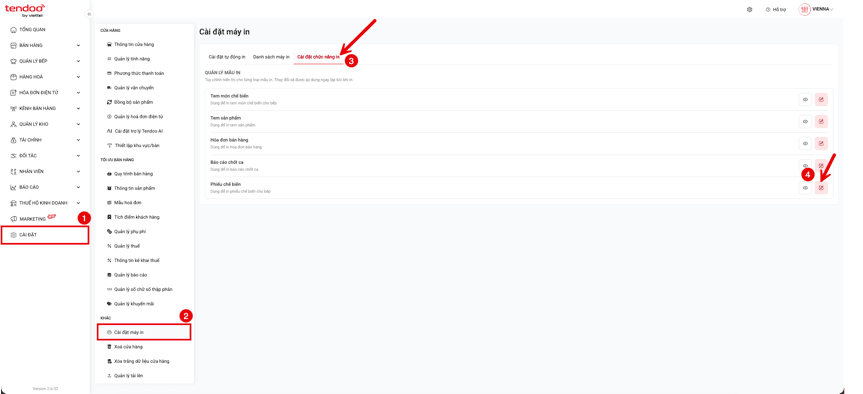
Cách thực hiện:
- Vào Cài đặt chức năng in.
- Tìm dòng Phiếu chế biến → nhấn biểu tượng bút chì (✏️).
- Trong popup Chỉnh sửa chức năng phiếu chế biến:
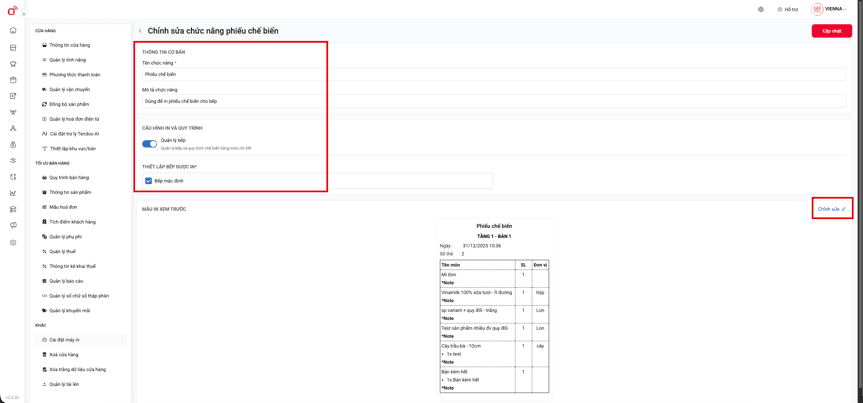
- Thông tin cơ bản: Tên và mô tả.
- Cấu hình in: Bật Quản lý bếp và chọn bếp mặc định.
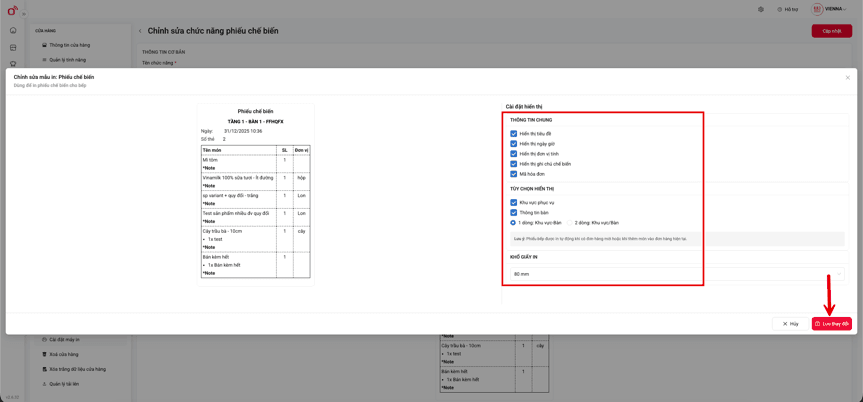
- Cài đặt hiển thị: Tick các thông tin như:
- Tiêu đề
- Ngày giờ
- Thông tin bàn
- Danh sách món ăn (Tên món, SL, Ghi chú…)
- Khu vực phục vụ
- Nhấn Lưu thay đổi.
Lưu ý chung:
- Sau khi chỉnh sửa bất kỳ chức năng nào, hãy kiểm tra Mẫu in xem trước để đảm bảo đúng yêu cầu.
- Các thay đổi áp dụng ngay lập tức cho lần in sau.
- Bạn có thể bật/tắt từng chức năng in bằng cách click vào biểu tượng mắt (👁️).



