
Bán hàng nhanh cùng Tendoo AI
Nếu bạn là hộ kinh doanh không cần quản lý hóa đơn điện tử, chỉ cần quản lý doanh thu và đơn hàng thì tính năng Bán nhanh với AI sẽ rất hữu ích với hộ kinh doanh của bạn.
Vì vậy, tính năng này chỉ hiển thị và thực hiện được khi bạn không liên kết quản lý hóa đơn, bạn hãy lưu ý nhé! Bạn hãy thực hiện các bước sau để có thể tạo đơn hàng nhanh với AI:
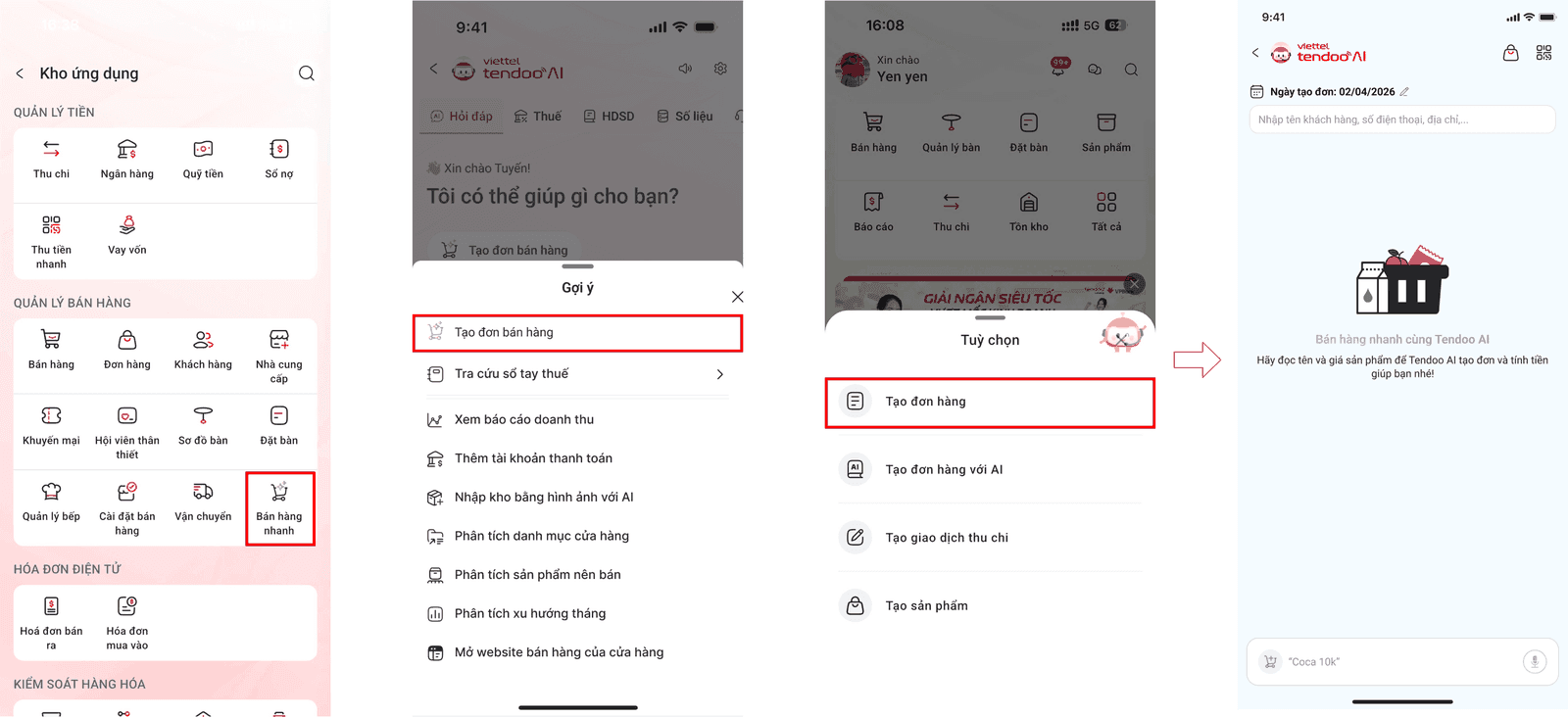
Bước 1: Bạn hãy truy cập Trợ lý AI và nhấn nút “Tạo đơn bán hàng” hoặc nhấn Tạo đơn hàng với AI hoặc truy cập tính năng Bán hàng nhanh để AI có thể trợ giúp bạn tạo đơn hàng nhanh nhé!
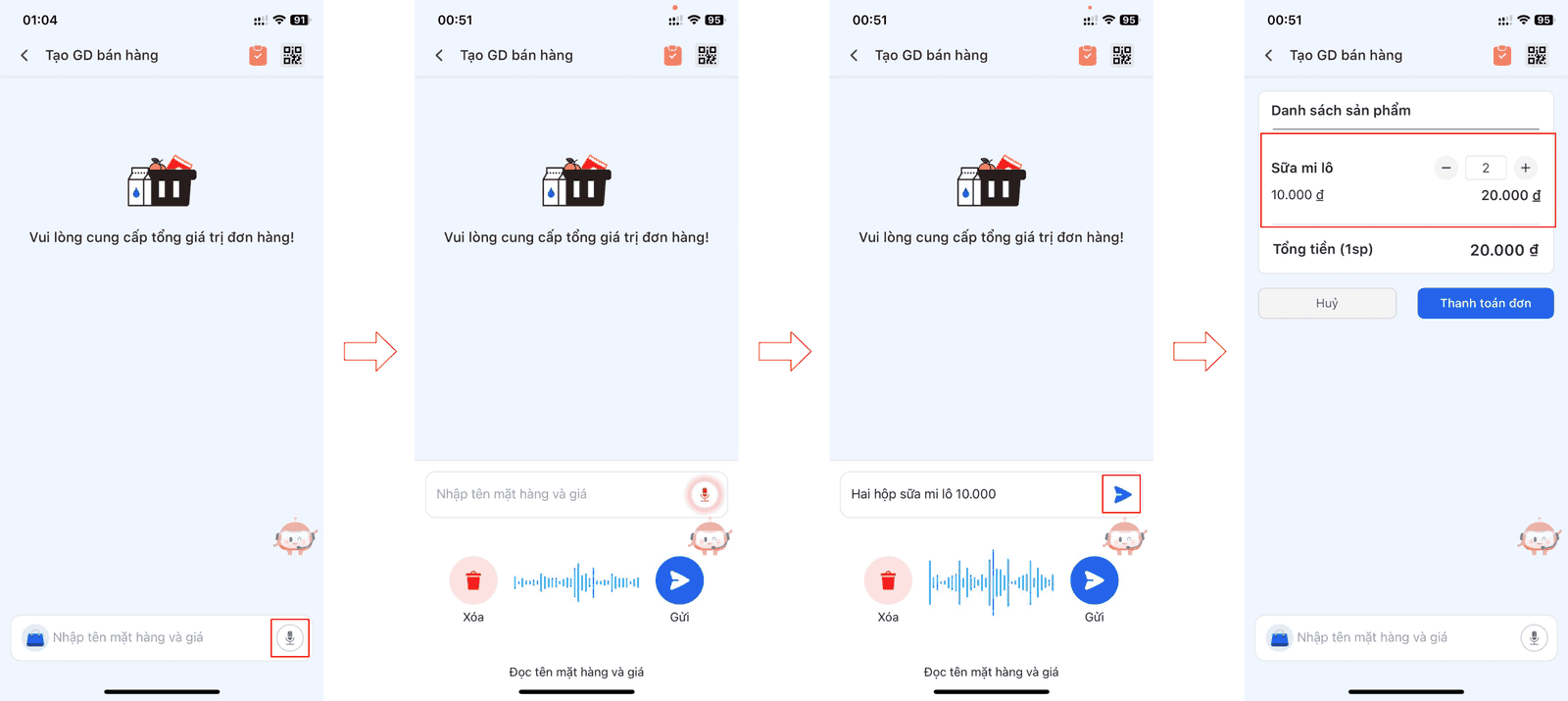
Bước 2.1: Bạn có thể thêm các sản phẩm vào đơn hàng để bán hàng bằng cách dùng giọng nói hoặc nhập text. Bạn hãy nói/nhập tên mặt hàng và đơn giá mặt hàng bạn muốn bán, trợ lý Tendoo AI sẽ thay bạn ghi nhận sản phẩm và tính tổng tiền cho bạn. Bạn có thể nhấn nút Gửi để gửi yêu cầu hoặc sau 3 giây mà bạn không có yêu cầu gì khác, AI sẽ tự động gửi yêu cầu của bạn.
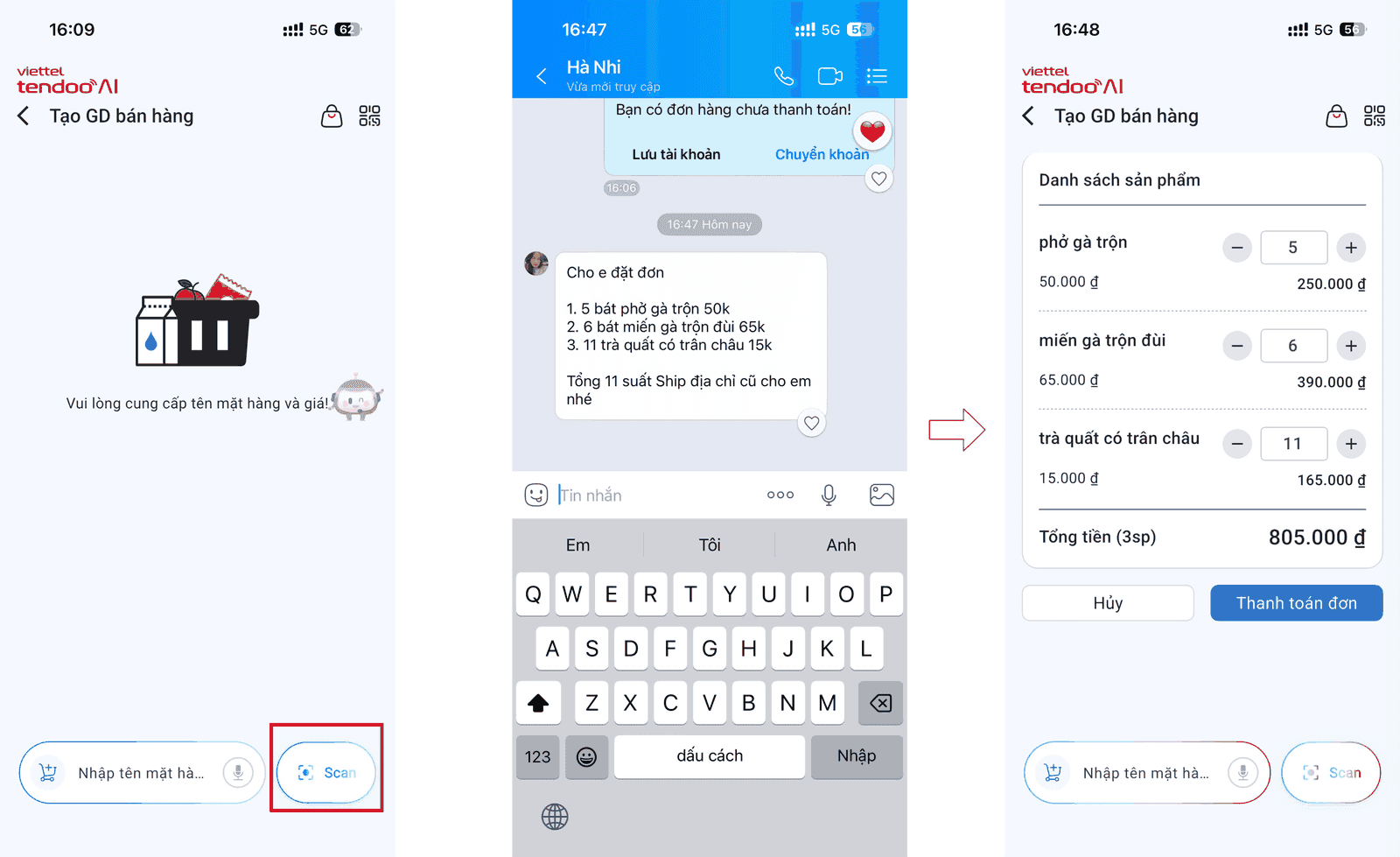
Bước 2.2: Trong trường hợp bạn đã có hóa đơn bán hàng hoặc chốt đơn với khách trên các nền tảng tin nhắn khác, bạn hãy chụp lại ảnh, Tendoo AI sẽ giúp bạn tạo đơn cực nhanh chóng với chức năng scan đơn hàng nhé!
Bước 2.3: Trong trường hợp bạn muốn bán một sản phẩm trước đây đã từng bán, đã có trong giỏ hàng, bạn hãy nhấn vào biểu tượng giỏ hàng ở bên cạnh phần nhập text, Tendoo AI sẽ gợi ý cho bạn các sản phẩm để bán. Bạn hãy nhấn vào sản phẩm trong danh sách được gợi ý để thêm giỏ hàng vào đơn hàng nhé
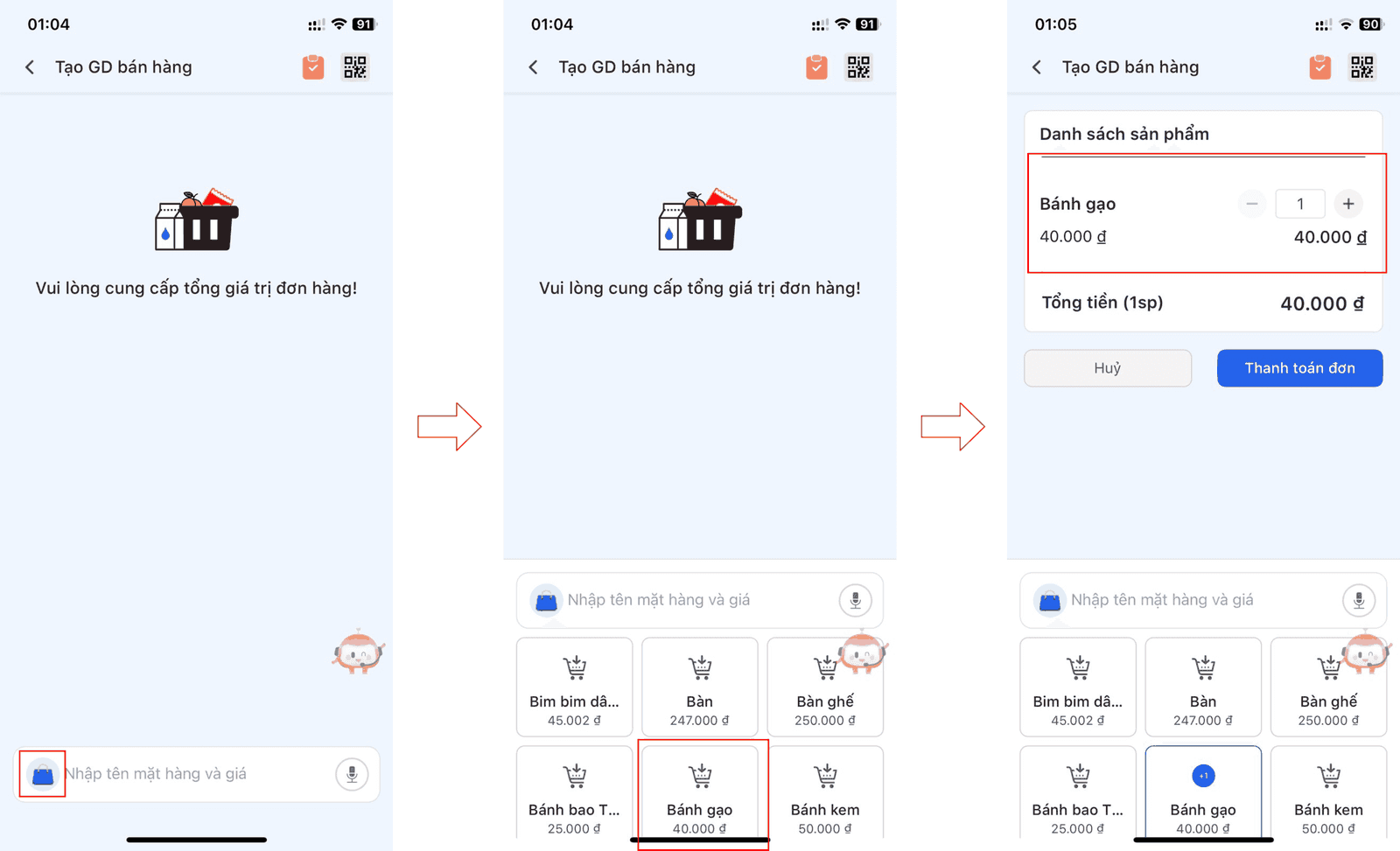
Sau khi bạn thêm mặt hàng vào giỏ, trong danh sách sẽ hiển thị số lượng sản phẩm bạn đã chọn để thêm vào giỏ
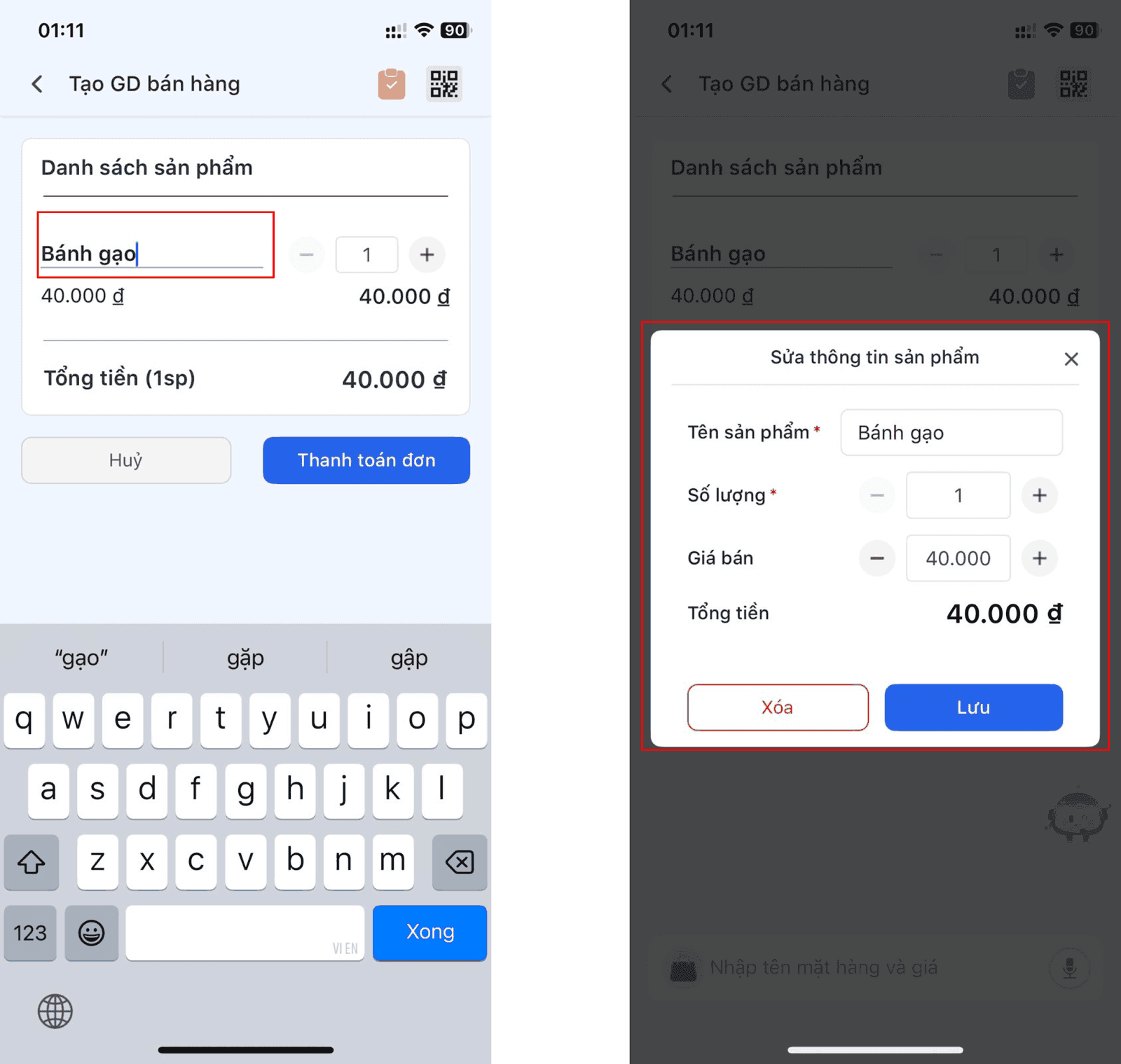
Bước 3: Trong trường hợp bạn đã thêm mặt hàng vào giỏ nhưng có sai sót, bạn hoàn toàn có thể nhấn vào bất cứ thông tin nào trên sản phẩm trong giỏ hàng để chỉnh sửa thông tin sản phẩm đó. Hoặc nếu bạn muốn chỉnh sửa nhiều thông tin sản phẩm, bạn có thể nhấn vào dòng sản phẩm đó để hệ thống hiển thị cửa sổ chỉnh sửa thông tin sản phẩm. Bạn có thể chỉnh sửa các thông tin là tên sản phẩm, giá bán, số lượng
Bước 4: Sau khi đã chọn xong các mặt hàng, bạn có thể chọn ghi chú thêm các thông tin khác cho đơn hàng: Khách hàng, Số điện thoại, Địa chỉ, Phòng – Bàn, Khác hoặc thay đổi ngày tạo sản phẩm
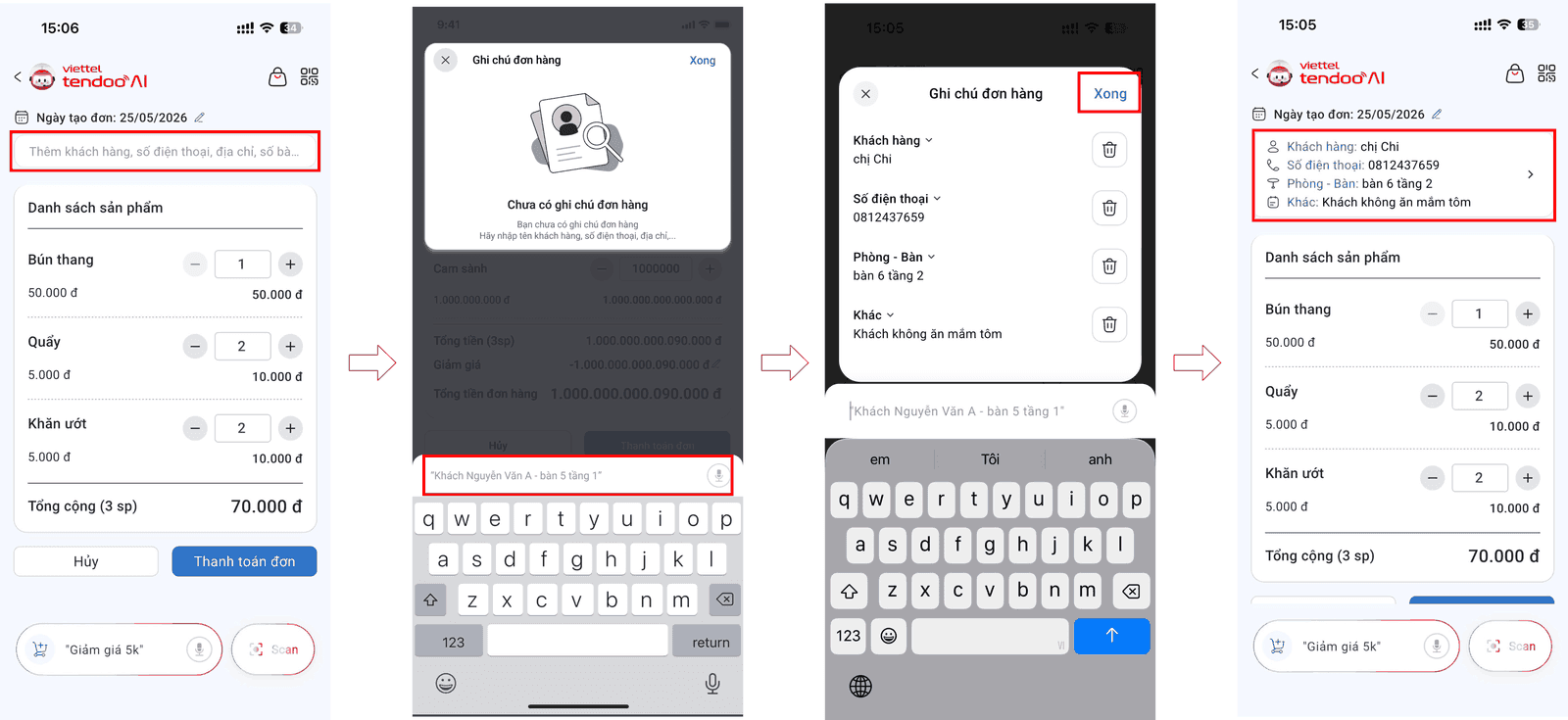
Để chỉnh sửa ngày tạo đơn, bạn hãy chọn biểu tượng cái bút tạo ngày tạo đơn để chỉnh sủa lại ngày tạo đơn hàng nhé!
Để thêm ghi chú cho đơn, bạn hãy chọn phần Thêm khách hàng, số điện thoại, địa chỉ, số bàn... ở trên danh sách sản phẩm, sau đó nhấn vào textbox để nhập ghi chú bạn muốn cho đơn hàng. Ví dụ: chị Chi số 0812347659 bàn 6 tầng 2, khách không ăn mắm tôm => Hệ thống sẽ tự động phân loại ghi chú cho đơn hàng như trên hình
Bạn có thể sửa hoặc đổi loại ghi chú thủ công, khi xong hãy nhấn nút Xong ở góc phải màn hình để hệ thống ghi nhận ghi chú cho đơn hàng
Bước 5: Sau khi đã chọn xong các mặt hàng, ghi chú bạn có thể bạn có thể nhấn Thanh toán đơn để tiến hành bước thanh toán
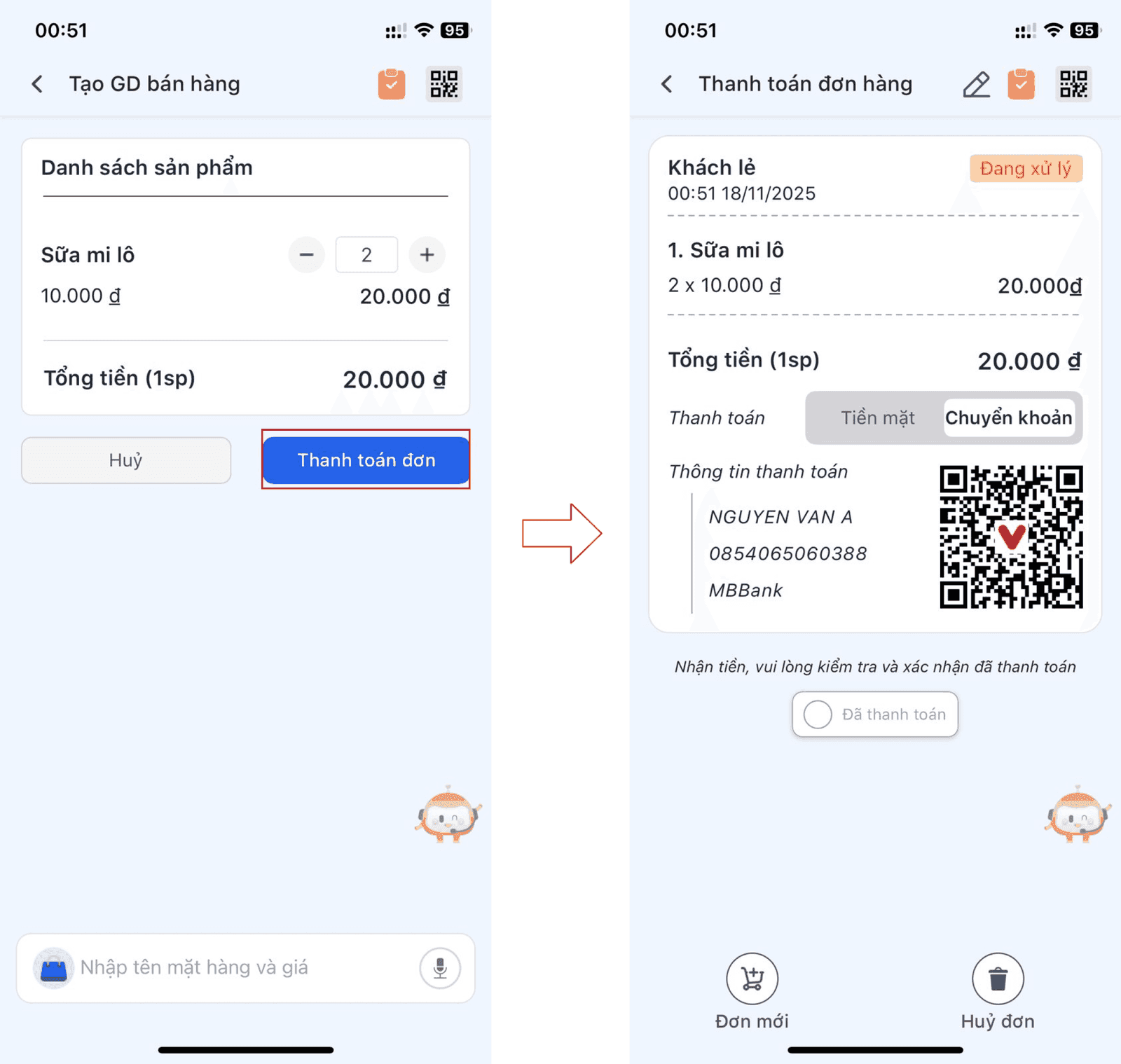
Trong trường hợp khách thanh toán QR, hệ thống sẽ tự động cập nhật trạng thái đã thanh toán ở giữa màn hình. Còn nếu bạn nhận tiền mặt từ khách hàng, hãy nhấn vào nút Đã thanh toán để Tendoo AI ghi nhận đơn hàng của bạn đã được hoàn thành nhé!
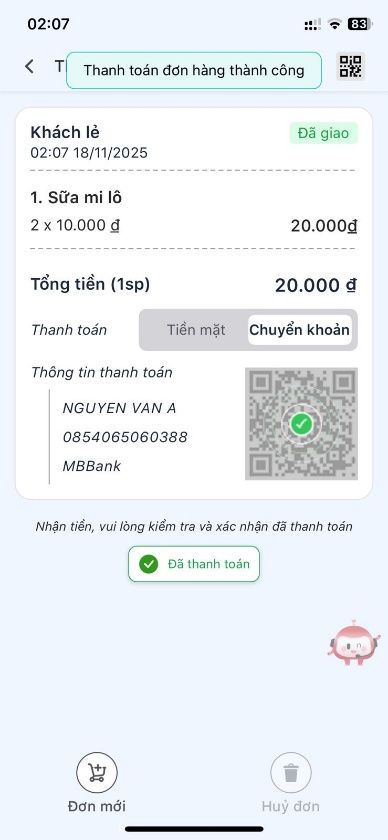
Trong trường hợp bạn vẫn muốn chỉnh sửa đơn hàng, bạn hoàn toàn có thể nhấn biểu tượng cái bút ở góc phải bên trên màn hình để quay lại màn hình thêm sản phẩm vào đơn và tiếp tục thêm sản phẩm bạn nhé! Ngoài ra, bạn còn có thể tạo đơn mới luôn sau khi thanh toán hoặc hủy đơn bằng cách nhấn vào hai button được hiển thị ở dưới cuối màn hình.
Lưu ý: Tendoo AI chỉ cho phép bạn hủy đơn khi đơn hàng chưa được thanh toán. Nếu đơn hàng đã được thanh toán, bạn vui lòng nhấn vào biểu tượng đơn hàng, và chọn Trả hàng, hoàn tiền cho khách nếu khách không muốn lấy hàng nữa nhé!



