
TENDOO MALL
HDSD TENDOO MALL
Giới thiệu chung
Tendoo Mall là sàn thương mại điện tử cho phép người dùng mua sắm linh hoạt, mua lẻ tiện lợi, mua sỉ giá tốt, từ nhiều Nhà bán khác nhau. Người mua có thể dễ dàng tìm kiếm, so sánh và đặt mua sản phẩm phù hợp với nhu cầu, còn Nhà bán có thể đăng bán sản phẩm, quản lý đơn hàng và mở rộng hoạt động kinh doanh trực tuyến ngay trên nền tảng. Tendoo Mall hướng đến việc mang lại trải nghiệm mua bán thuận tiện, minh bạch và hiệu quả cho cả người mua lẫn người bán, thông qua các công cụ hỗ trợ hiện đại.
1. Đăng ký nhà bán
Mục đích:
Việc đăng ký làm Nhà bán Mall giúp người bán có thể mở gian hàng và kinh doanh trực tiếp trên Mall. Sau khi đơn đăng ký được phê duyệt thành công bởi đội ngũ quản trị viên Tendoo, người bán được phép đăng tải sản phẩm, quản lý đơn hàng và sử dụng các tính năng hỗ trợ bán hàng do Mall cung cấp.
Các bước thực hiện
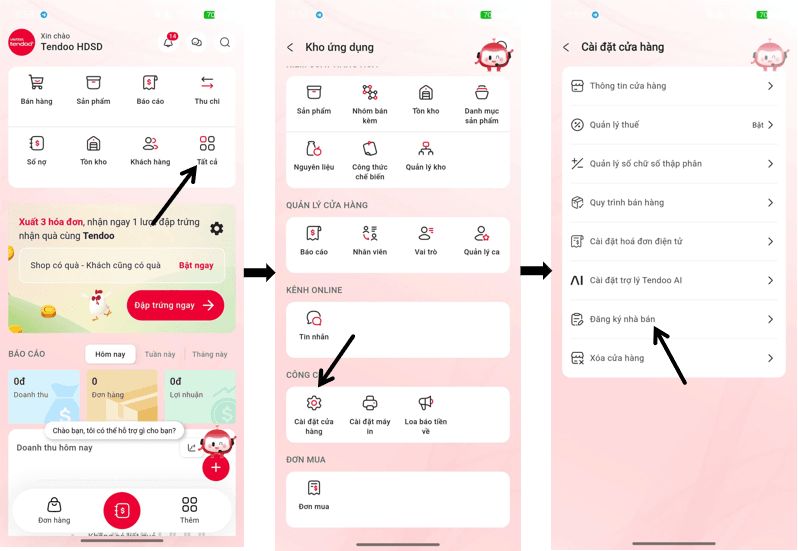
Bước 1: Mở trang Đăng ký nhà bán
Cách 1: Tại màn hình quản lý, bạn chọn Tất cả, chọn Cài đặt , chọn Đăng ký nhà bán
Bước 2: Điền thông tin nhà bán.
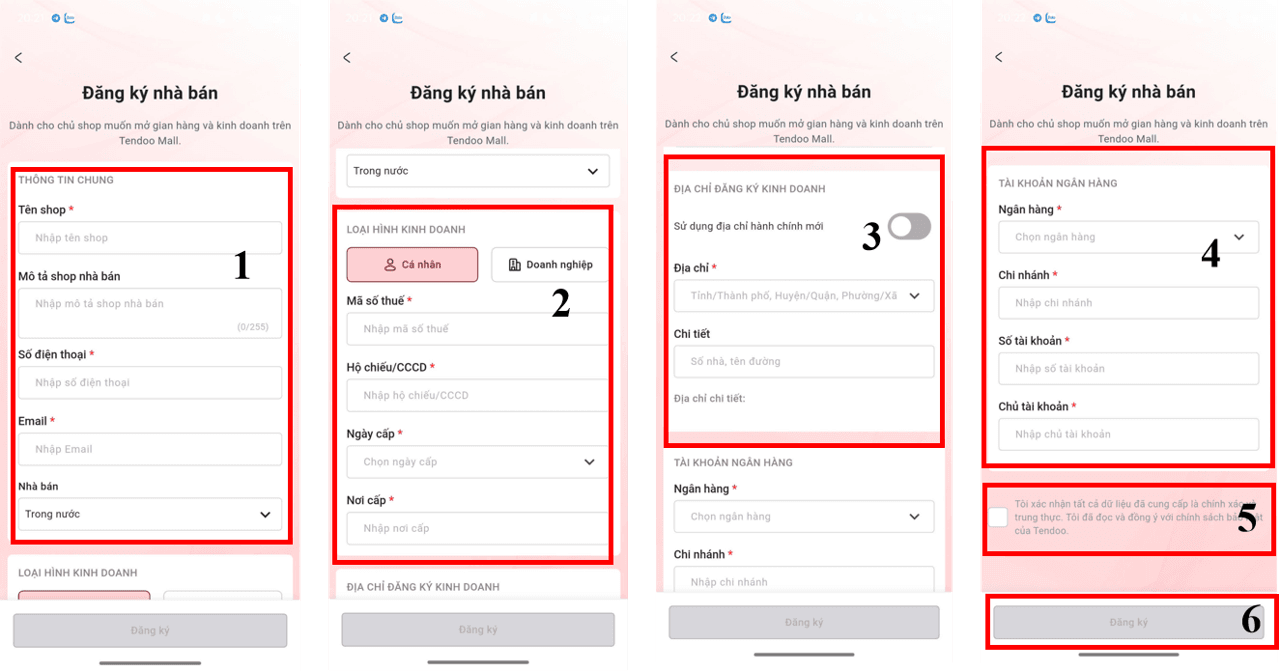
Trường hợp bạn là nhà bán cá nhân trong nước, hãy nhập các thông tin theo hướng dẫn dưới đây
Các thông tin cơ bản của shop (1): Tên shop, mô tả shop nhà bán, số điện thoại,
email, nhà bán (chọn “Trong nước” hoặc “Nước ngoài”)
Loại hình kinh doanh (2):
Chọn loại hình kinh doanh của shop bạn “Cá nhân” hoặc “Doanh nghiệp”
Mã số thuế: Là mã số thuế của hộ kinh doanh
Hộ chiếu/CCCD: Là hộ chiếu/CCCD của chủ hộ
Ngày cấp: Là ngày cấp hộ chiếu/CCCD
Nơi cấp: Là nơi cấp hộ chiếu/CCCD
Địa chỉ đăng ký kinh doanh (3): Quốc gia (Mặc định là Việt Nam), Tỉnh/Thành phố, Phường/Xã, Địa chỉ chi tiết
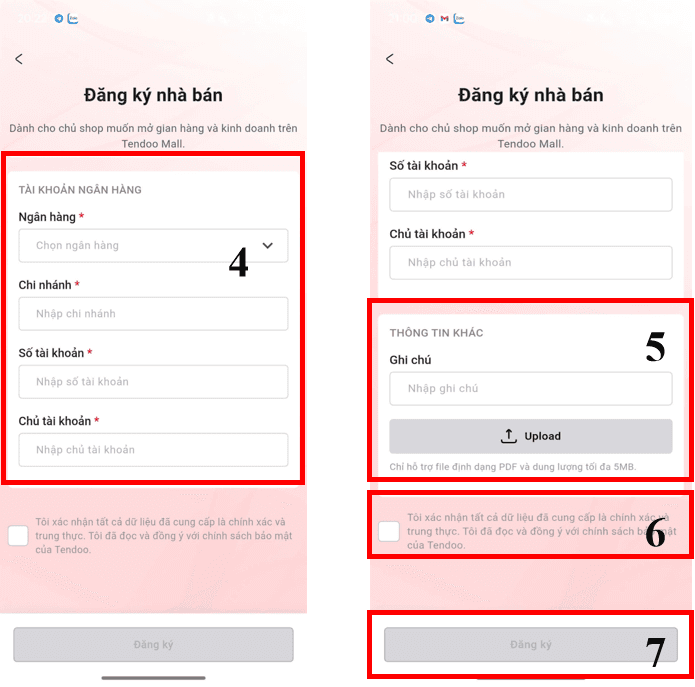
Tài khoản ngân hàng (4): Nhập các thông tin ngân hàng, chi nhánh của ngân hàng, số tài khoản ngân hàng, chủ tài khoản ngân hàng
Xác nhận thông tin và đồng ý chính sách (5): Bắt buộc tick chọn
Sau khi đã xác nhận, nhấn nút “Đăng ký” (6) để gửi thông tin và hoàn tất quá trình đăng ký tài khoản.
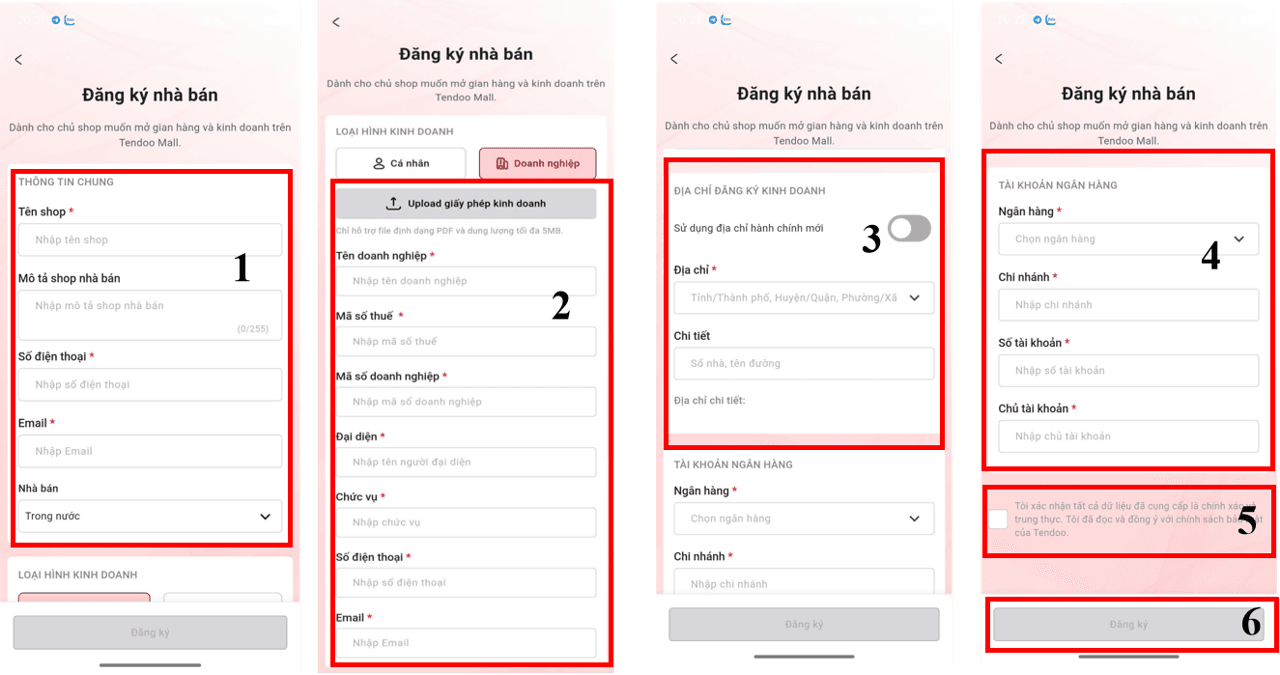
Trường hợp bạn là nhà bán doanh nghiệp trong nước, hãy nhập các thông tin theo hướng dẫn dưới đây
Các thông tin cơ bản của shop (1): Tên shop, mô tả shop nhà bán, số điện thoại,
email, nhà bán (chọn “Trong nước” hoặc “Nước ngoài”)
Loại hình kinh doanh (2): Bạn cần nhập thông tin khớp với thông tin khi đăng ký giấy phép kinh doanh
Chọn loại hình kinh doanh của shop bạn “Cá nhân” hoặc “Doanh nghiệp”
Upload giấy phép kinh doanh của doanh nghiệp
Tên doanh nghiệp
Mã số thuế
Mã số doanh nghiệp
Đại diện
Chức vụ
Số điện thoại
Email
Địa chỉ đăng ký kinh doanh (3): Quốc gia (Mặc định là Việt Nam), Tỉnh/Thành phố, Phường/Xã, Địa chỉ chi tiết theo giấy phép kinh doanh
Tài khoản ngân hàng (4): Nhập các thông tin ngân hàng, chi nhánh của ngân hàng, số tài khoản ngân hàng, chủ tài khoản ngân hàng là tài khoản doanh nghiệp
Xác nhận thông tin và đồng ý chính sách (5): Bắt buộc tick chọn
Sau khi đã xác nhận, nhấn nút “Đăng ký” (6) để gửi thông tin và hoàn tất quá trình đăng ký tài khoản.
Trường hợp bạn là nhà bán cá nhân nước ngoài, hãy nhập các thông tin theo hướng dẫn dưới đây
Các thông tin cơ bản của shop (1): Tên shop, mô tả shop nhà bán, số điện thoại,
email, nhà bán (chọn “Trong nước” hoặc “Nước ngoài”)
Loại hình kinh doanh (2):
Chọn loại hình kinh doanh của shop bạn “Cá nhân” hoặc “Doanh nghiệp”
Mã số thuế: Là mã số thuế của hộ kinh doanh
Hộ chiếu/CCCD: Là hộ chiếu/CCCD của chủ hộ
Ngày cấp: Là ngày cấp hộ chiếu/CCCD
Nơi cấp: Là nơi cấp hộ chiếu/CCCD
Địa chỉ đăng ký kinh doanh (3): Quốc gia (Mặc định là Việt Nam), Tỉnh/Thành phố, Phường/Xã, Địa chỉ chi tiết
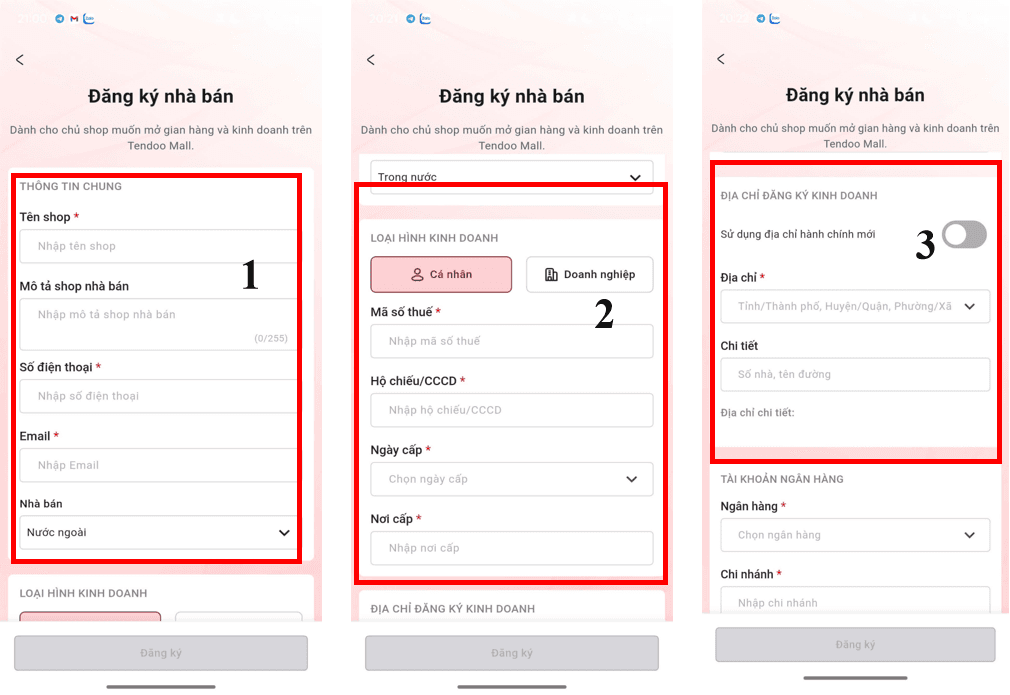
Tài khoản ngân hàng (4): Nhập các thông tin ngân hàng, chi nhánh của ngân hàng, số tài khoản ngân hàng, chủ tài khoản ngân hàng
Xác nhận thông tin và đồng ý chính sách (5): Bắt buộc tick chọn
Thông tin khác (6)
Ghi chú:
Upload file
Sau khi đã xác nhận, nhấn nút “Đăng ký” (7) để gửi thông tin và hoàn tất quá trình đăng ký tài khoản.
Trường hợp bạn là nhà bán doanh nghiệp nước ngoài, hãy nhập các thông tin theo hướng dẫn dưới đây
Các thông tin cơ bản của shop (1): Tên shop, mô tả shop nhà bán, số điện thoại,
email, nhà bán (chọn “Trong nước” hoặc “Nước ngoài”)
Loại hình kinh doanh (2): Bạn cần nhập thông tin khớp với thông tin khi đăng ký giấy phép kinh doanh
Chọn loại hình kinh doanh của shop bạn “Cá nhân” hoặc “Doanh nghiệp”
Upload giấy phép kinh doanh của doanh nghiệp
Tên doanh nghiệp
Mã số thuế
Mã số doanh nghiệp
Đại diện
Chức vụ
Số điện thoại
Email
Địa chỉ đăng ký kinh doanh (3): Quốc gia (Mặc định là Việt Nam), Tỉnh/Thành phố, Phường/Xã, Địa chỉ chi tiết theo giấy phép kinh doanh
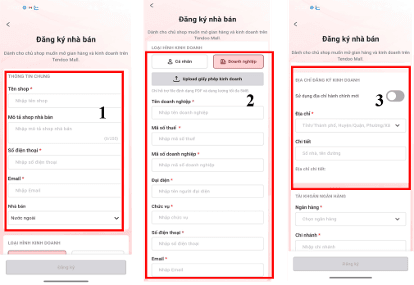
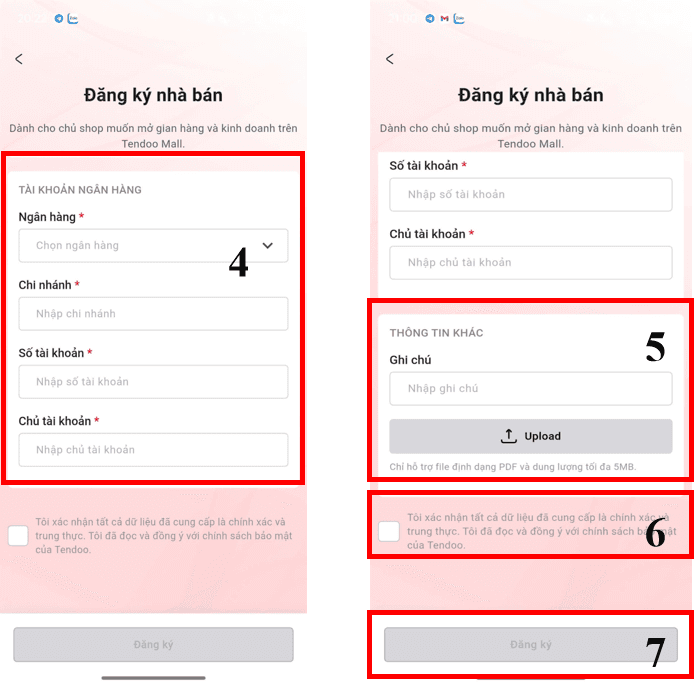
Tài khoản ngân hàng (4): Nhập các thông tin ngân hàng, chi nhánh của ngân hàng, số tài khoản ngân hàng, chủ tài khoản ngân hàng là tài khoản doanh nghiệp
Xác nhận thông tin và đồng ý chính sách (5): Bắt buộc tick chọn
Thông tin khác (6)
Ghi chú
Upload file
Sau khi đã xác nhận, nhấn nút “Đăng ký” (7) để gửi thông tin và hoàn tất quá trình đăng ký tài khoản.
2. Xem kết quả duyệt hồ sơ đăng ký nhà bán
Mục đích
Phần Xem kết quả duyệt đăng ký nhà bán giúp người bán kiểm tra trạng thái xử lý hồ sơ đăng ký của mình. Tại đây, người bán có thể biết hồ sơ đã được duyệt, từ chối hay còn đang chờ xử lý, đồng thời xem chi tiết lý do và hướng dẫn thực hiện tiếp theo (nếu có)
Các bước thực hiện
Sau khi hoàn tất các nội dung đăng ký, bạn có thể xem trạng thái duyệt hồ sơ đăng ký của bạn.
Bước 1: Mở trang Đăng ký nhà bán
Cách 1: Tại màn hình quản lý, bạn chọn Tất cả, chọn Cài đặt (1), chọn Đăng ký nhà bán (2)
Tại đây, bạn có thể xem chi tiết thông tin hồ sơ bạn đã nộp
THIẾU HÌNH
3. Chỉnh sửa đơn đăng ký nhà bán
Mục đích
Phần Chỉnh sửa đơn đăng ký nhà bán khi bị từ chối hồ sơ giúp người bán cập nhật và bổ sung lại thông tin đăng ký theo yêu cầu của Mall sau khi hồ sơ bị từ chối. Nhờ đó, người bán có thể hoàn thiện hồ sơ và gửi lại để hệ thống xem xét, phê duyệt lại mà không cần tạo mới toàn bộ đơn đăng ký.
Các bước thực hiện
Sau khi hoàn tất các nội dung đăng ký, bạn có thể xem trạng thái duyệt hồ sơ đăng ký của bạn.
Bước 1: Mở trang Đăng ký nhà bán
Cách 1: Tại màn hình quản lý, bạn chọn Cài đặt (1), chọn Đăng ký nhà bán (2)
Cách 2: Tại màn hình quản lý, bạn chọn Logo cửa hàng (1), chọn Cài đặt cửa hàng (2), chọn Đăng ký nhà bán (3)
Bước 2: Chỉnh sửa thông tin đăng ký
Bạn chọn “Chỉnh sửa” để mở trang chỉnh sửa thông tin nhà bán. Bạn nhập thông tin cần chỉnh sửa và chọn “Lưu & Gửi hồ sơ”
4. Đẩy sản phẩm lên Mall
Mục đích
Phần Đẩy sản phẩm lên Mall giúp Nhà bán đưa các sản phẩm từ hệ thống quản lý của mình lên Mall để hiển thị và bán cho khách hàng. Chức năng này chỉ khả dụng sau khi Nhà bán được duyệt hồ sơ đăng ký Mall. Sau khi thực hiện đẩy, sản phẩm sẽ được quản trị viên Tendoo kiểm tra và duyệt trước khi chính thức xuất hiện trên Mall. Chức năng này giúp đảm bảo các sản phẩm được đăng bán đúng quy định và duy trì chất lượng nội dung hiển thị trên sàn.
Các bước thực hiện
Bước 1: Tại màn hình quản lý, chọn Sản phẩm (1)
Bước 2: Nhấn giữ phần sản phẩm để hiển thị check-box chọn sản phẩm đẩy lên Mall
(2) (Lưu ý: Chọn giữ ở vùng được khoanh đỏ)
Bước 3: Tick chọn các sản phẩm muốn đẩy lên Mall (3)
Bước 4: Chọn “Đẩy mall” (4) để hoàn tất đẩy sản phẩm lên Mall chờ Admin phê duyệt. Nếu bạn muốn thoát màn hình Đẩy sản phẩm lên Mall, bạn chọn “Quay lại” (5)
Để đẩy sản phẩm lên Mall, sản phẩm của bạn cần có đầy đủ ảnh, thông tin mô tả sản phẩm, sản phẩm bật hiển thị trên Website, giá sỉ. Trường hợp, sản phẩm không đáp ứng các tiêu chí trên, hệ thống sẽ hiển thị lỗi.
Lưu ý: Mỗi sản phẩm chỉ được đấy duyệt lên Mall 1 lần
5. Mua hàng
Mục đích
Phần Mua hàng trên Mall giúp bạn tìm kiếm, lựa chọn và đặt mua các sản phẩm được cung cấp bởi các Nhà bán trong Mall. Tại đây, bạn có thể xem thông tin chi tiết sản phẩm, thêm vào giỏ hàng, chọn phương thức thanh toán và hoàn tất đơn hàng một cách nhanh chóng, tiện lợi.
Các bước thực hiện Bước 1: Mở giao diện Mall
Trường hợp có chức năng “Mall” ở thanh điều hướng, chọn “Mall”
Trường hợp không có chức năng “Mall” ở thanh điều hướng, bạn hãy làm theo hướng dẫn dưới đây:
Chọn “Thêm” (1) ở thanh điều hướng
Chọn thêm chức năng (2)
Chọn thêm chức năng cho thanh menu dưới (3)
Chọn chức năng “Mall” (4)
Sau khi đã thêm chức năng “Mall”, chọn “Lưu” để lưu cài đặt
Chức năng Mall đã hiển thị ở thanh menu dưới, chọn “Mall” để vào trang Mall nhé!
Bước 2: Chọn sản phẩm cần mua và thanh toán, bạn làm theo hướng dẫn dưới đây nhé!
Chọn sản phẩm cần mua (1)
Chọn mua ngay (2)
Chọn hình thức vận chuyển “Giao tại nhà” hoặc “Nhận tại cửa hàng” (3)
Nhập các thông tin tương ứng với các hình thức giao (4):
Giao tại nhà: Nhập thông tin người nhận bao gồm: Tên, số điện thoại, địa chỉ
Nhận tại cửa hàng: Nhập thông tin người nhận bao gồm: Tên, số điện thoại
Kiểm tra thông tin đơn và chọn “Xác nhận”(5) để hoàn tất đơn hàng.
Trường hợp, bạn muốn mua số lượng nhiều, hãy làm theo hướng dẫn dưới đây nhé!
Chọn sản phẩm cần mua (1)
Chọn thêm vào giỏ (2)
Chọn (+) (3) để thêm số lượng cần mua hoặc nhấn vào số lượng (4) để nhập số lượng cần mua
Nhập các thông tin tương ứng với các hình thức giao (5):
Giao tại nhà: Nhập thông tin người nhận bao gồm: Tên, số điện thoại, địa chỉ
Nhận tại cửa hàng: Nhập thông tin người nhận bao gồm: Tên, số điện thoại
Kiểm tra thông tin đơn và chọn “Xác nhận”(6) để hoàn tất đơn hàng.
6. Theo dõi đơn hàng đã mua
Mục đích
Phần Theo dõi đơn hàng đã mua giúp bạn quản lý và kiểm tra tình trạng các đơn hàng đã đặt trên Mall. bạn có thể xem chi tiết đơn hàng, theo dõi tiến trình giao hàng, tra cứu lịch sử mua sắm.
Các bước thực hiện
Tại màn hình quản lý, chọn “Thêm” (1), sau đó chọn “Đơn mua” (2), tại trang “Đơn mua” bạn có thể xem các đơn bạn đã mua
7. Tìm kiếm thông tin đơn mua
Mục đích
Phần Tìm kiếm thông tin đơn mua giúp bạn nhanh chóng tra cứu các đơn hàng đã mua trên Mall. bạn có thể nhập từ khóa tên sản phẩm, mã đơn.
Các bước thực hiện
Bước 1: Tại màn hình quản lý, chọn “Thêm” (1), sau đó chọn “Đơn mua” (2), tại trang “Đơn mua” bạn có thể xem các đơn bạn đã mua
Bước 2: Chọn vào biểu tượng “Tìm kiếm” (3) và nhập thông tin (4) là mã vẫn đơn hoặc tên sản phẩm để tìm kiếm đơn hàng đã mua
8. Xem thông báo đơn đã mua
Mục đích
Phần Xem thông báo đơn mua giúp bạn theo dõi các thông báo liên quan đến quá trình mua hàng, như xác nhận đơn, cập nhật trạng thái giao hàng, hoặc các thay đổi về thanh toán và xử lý khiếu nại. Nhờ đó, bạn luôn nắm bắt được tình hình đơn hàng của mình một cách kịp thời và chính xác.
Các bước thực hiện
Tại màn hình quản lý, chọn biểu tượng“Hộp thư” (1), sau đó chọn biểu tượng “Thông báo” (2) hoặc chọn “Thông báo” (3) để xem thông báo của đơn bạn đã mua



