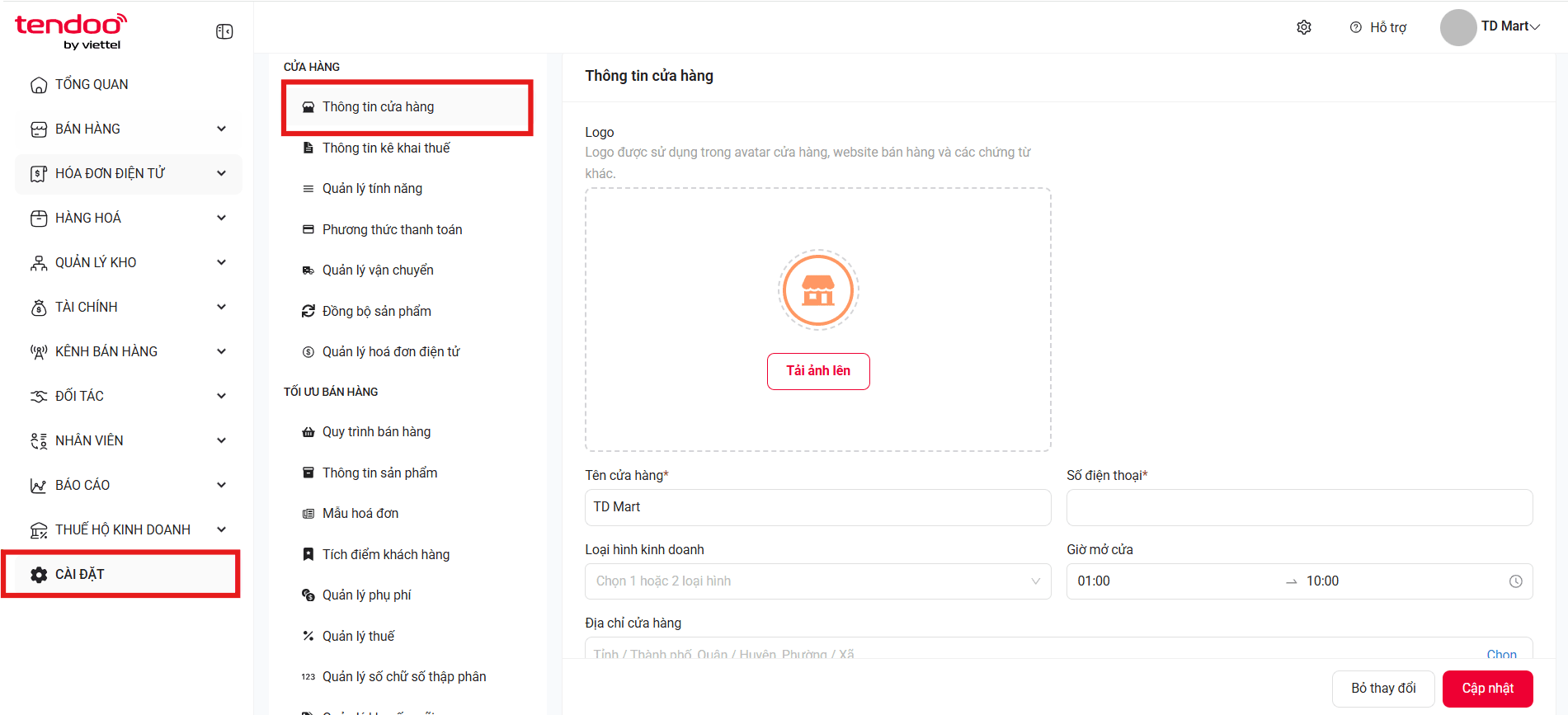
Tính năng Thông tin cửa hàng trên website Tendoo cho phép người dùng cập nhật các thông tin quan trọng như logo, thông tin liên hệ, địa chỉ, mã số thuế và các thông tin quản trị của cửa hàng. Việc cập nhật đầy đủ thông tin giúp tăng độ tin cậy của cửa hàng và hỗ trợ quá trình quản lý, vận hành hiệu quả hơn.
Để cập nhật thông tin cửa hàng, bạn thực hiện các bước sau:
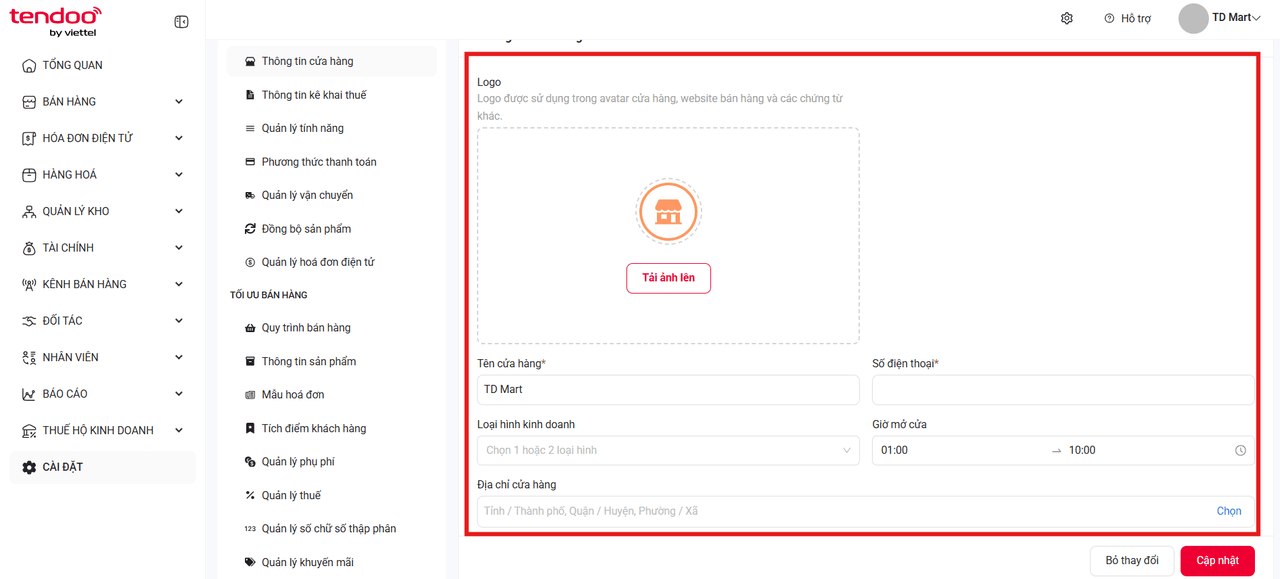
Hệ thống sẽ hiển thị màn hình quản lý thông tin cửa hàng.
Tại phần thông tin chính, bạn có thể cập nhật các nội dung sau:
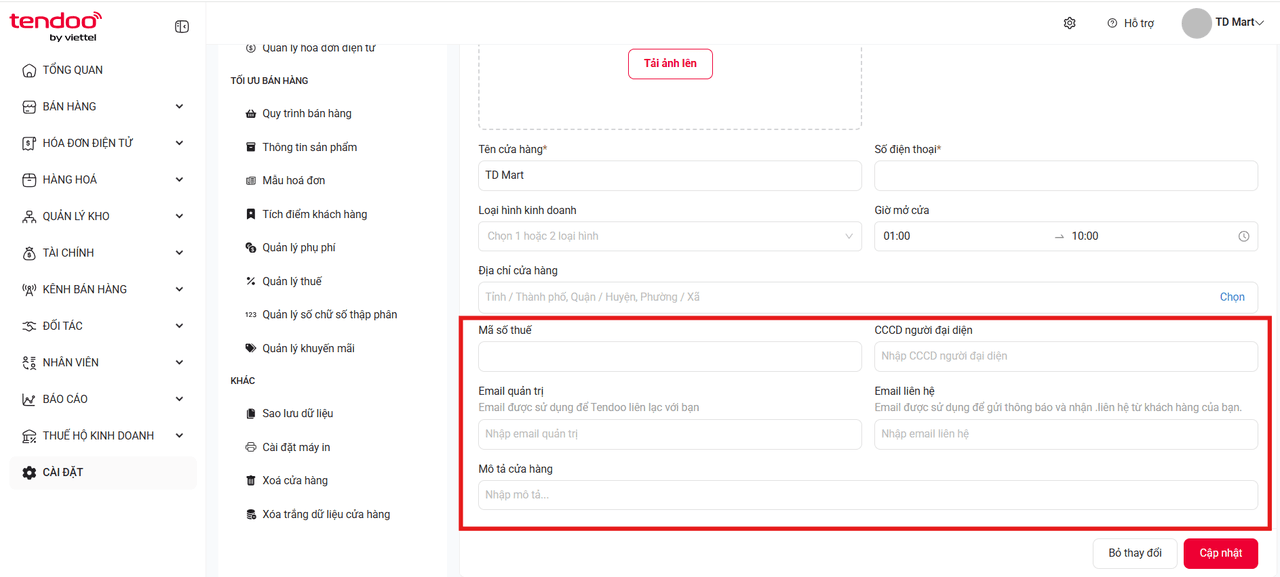
Tiếp tục nhập các thông tin nâng cao để hoàn thiện hồ sơ cửa hàng.
Lưu ý:
Sau khi hoàn tất việc cập nhật thông tin:
Trên đây là hướng dẫn thêm thông tin cửa hàng trên website Tendoo. Sau khi cập nhật thành công, các thông tin mới sẽ được lưu trên hệ thống và hiển thị theo cấu hình của cửa hàng.
Tính năng Quản lý thuế trên website người bán Tendoo giúp cửa hàng của bạn thiết lập phương pháp tính thuế, tự động tính doanh thu chịu thuế khi bán hàng và hỗ trợ tổng hợp số liệu phục vụ kê khai thuế. Người dùng có thể cấu hình thuế cho toàn bộ cửa hàng hoặc thiết lập riêng cho từng sản phẩm theo nhu cầu quản lý.
Cấu hình quản lý thuế giúp cửa hàng:
Theo quy định hiện hành, hộ kinh doanh có thể áp dụng một trong hai phương pháp kê khai thuế:
Để hệ thống tính thuế chính xác khi bán hàng, cần thực hiện:
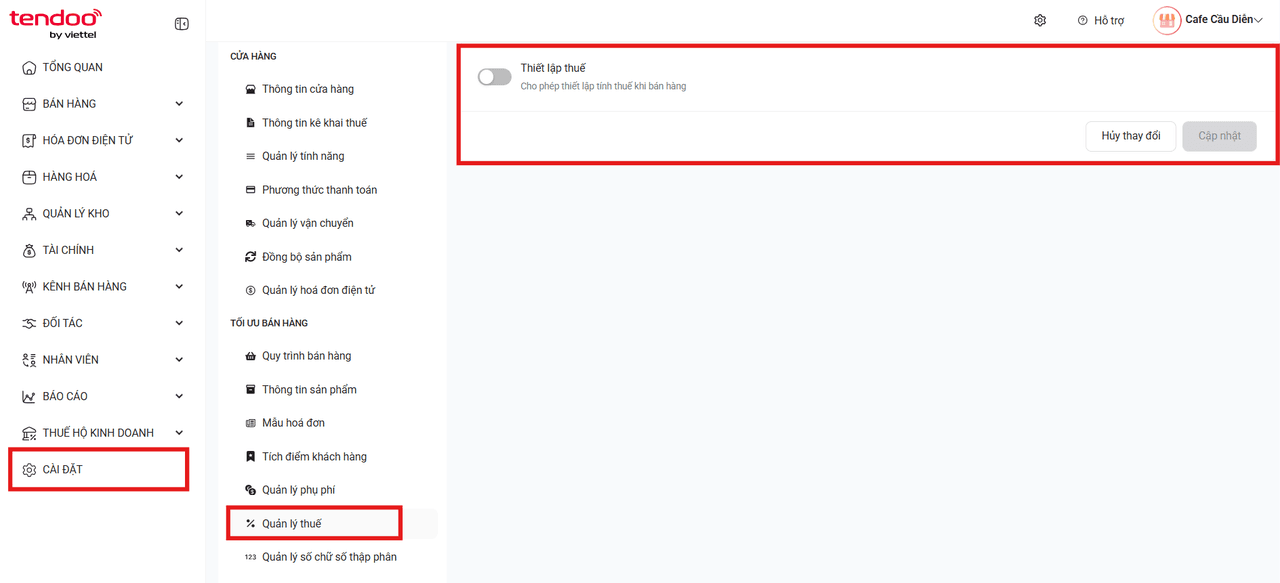
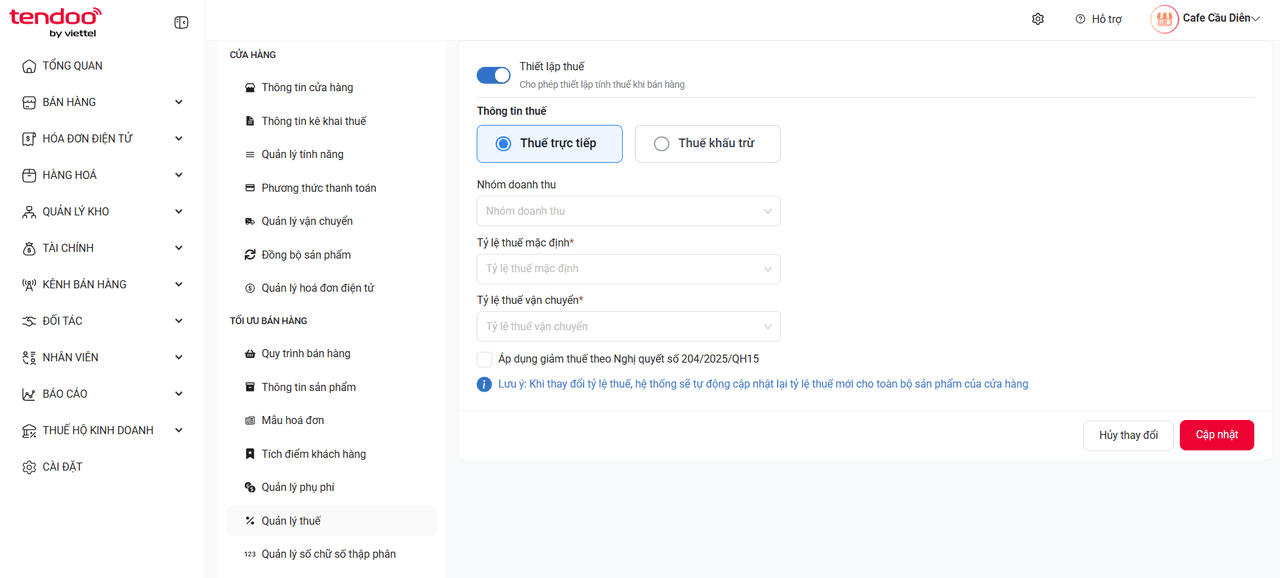
Hệ thống sẽ hiển thị màn hình thiết lập thuế.
Tại màn hình Quản lý thuế:
Sau khi bật, hệ thống sẽ hiển thị thêm phần Thông tin thuế.
Trong phần Thông tin thuế, lựa chọn một trong hai loại thuế:
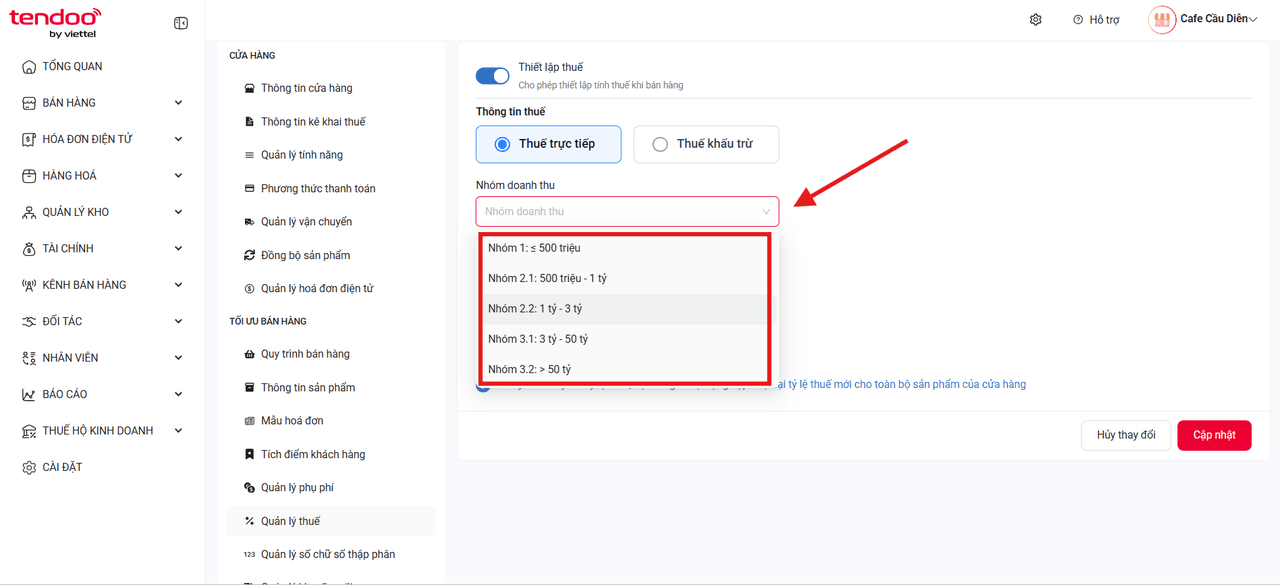
Tại trường Nhóm doanh thu, chọn mức doanh thu phù hợp với cửa hàng:
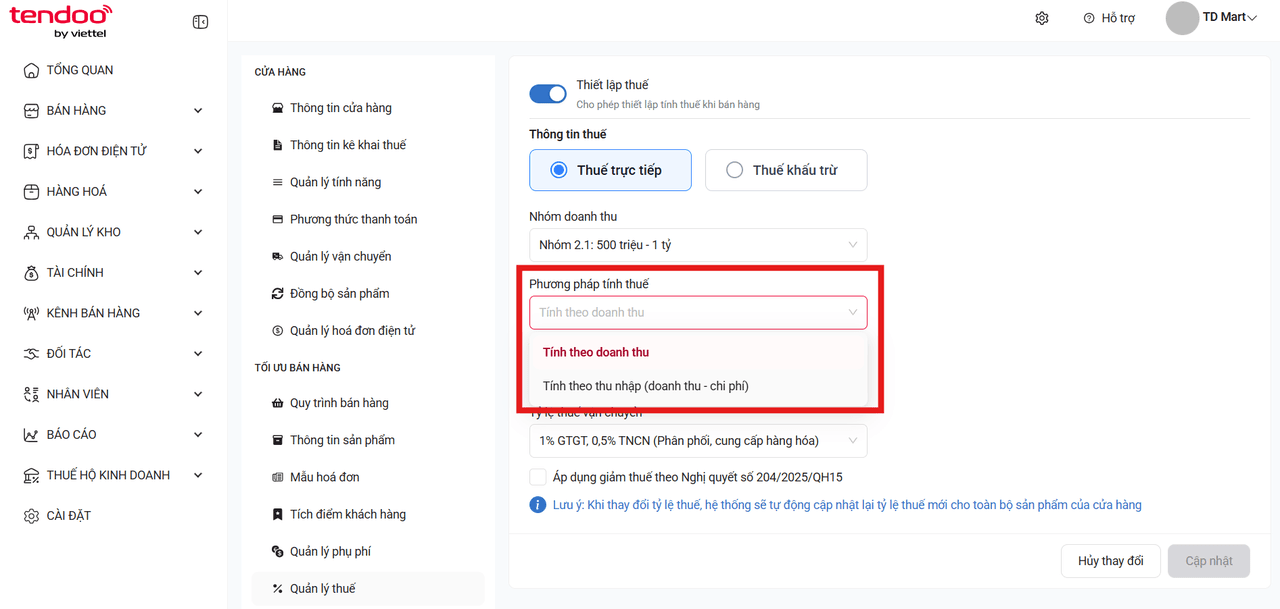
Tại mục Phương pháp tính thuế, chọn một trong hai phương pháp:
Thuế được tính trực tiếp trên tổng doanh thu theo tỷ lệ quy định.
Thuế được tính trên phần thu nhập sau khi đã trừ chi phí.
Lưu ý: Cần lựa chọn đúng phương pháp đã đăng ký với cơ quan thuế.
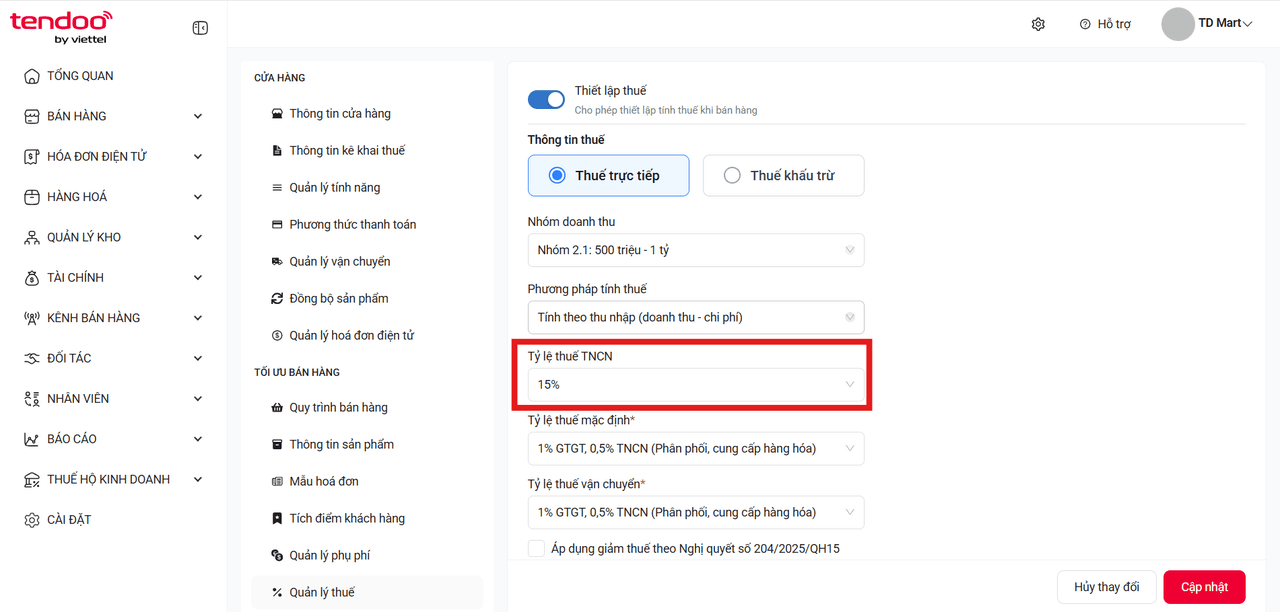
Bước này chỉ áp dụng khi chọn phương pháp Tính theo thu nhập (doanh thu - chi phí).
Mức thuế này sẽ được sử dụng để tính thuế thu nhập cá nhân trên phần thu nhập chịu thuế.
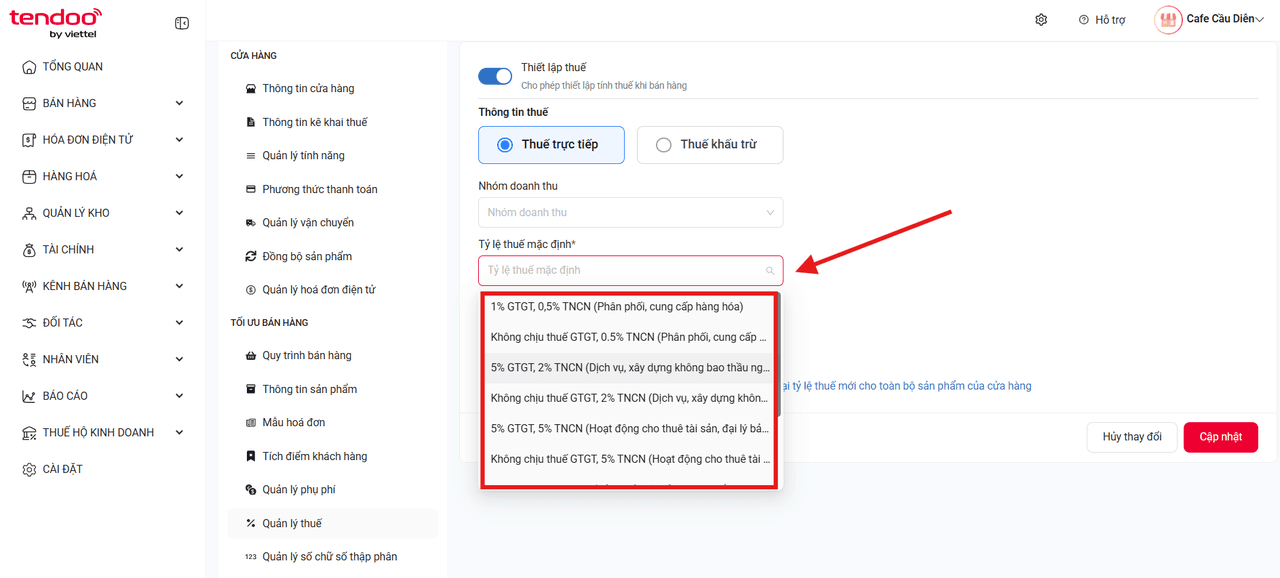
Tại trường Tỷ lệ thuế mặc định:
Ví dụ:
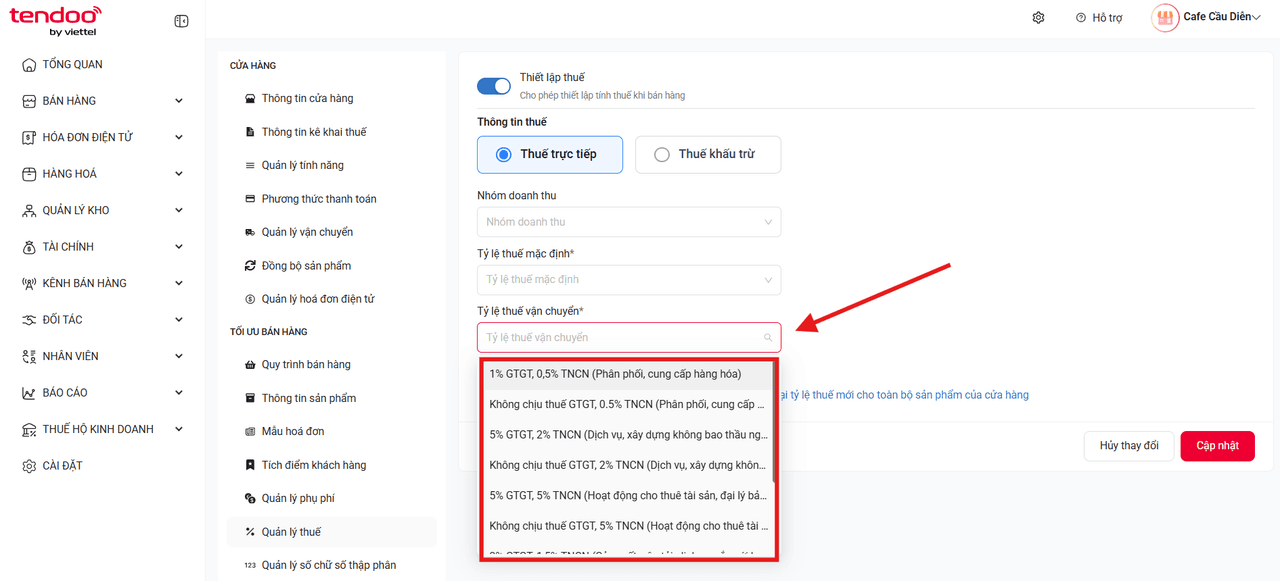
Tại trường Tỷ lệ thuế vận chuyển:
Thực hiện bước này nếu cửa hàng thuộc đối tượng được áp dụng giảm thuế theo Nghị quyết số 204/2025/QH15.
Tại Cài đặt → Quản lý thuế:
Hệ thống sẽ áp dụng mức thuế GTGT mới theo quy định hiện hành.
Giá sản phẩm đang nhập là giá trước khi áp dụng giảm thuế. Hệ thống sẽ tự động tính lại khi xuất hóa đơn.
Giá sản phẩm đã là giá sau khi áp dụng giảm thuế.
Sau khi hoàn tất cấu hình:
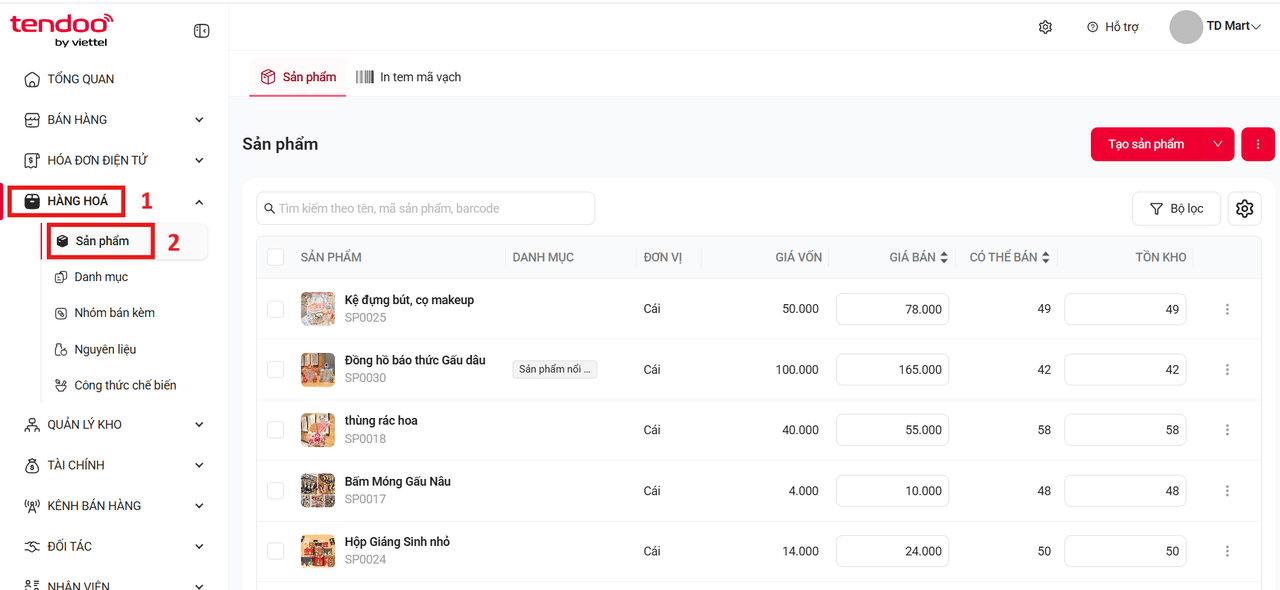
Trong trường hợp một số sản phẩm có tỷ lệ thuế khác với mức thuế mặc định của cửa hàng, bạn có thể cấu hình riêng cho từng sản phẩm.
Hệ thống sẽ hiển thị danh sách toàn bộ sản phẩm đang có.
Tại danh sách sản phẩm:
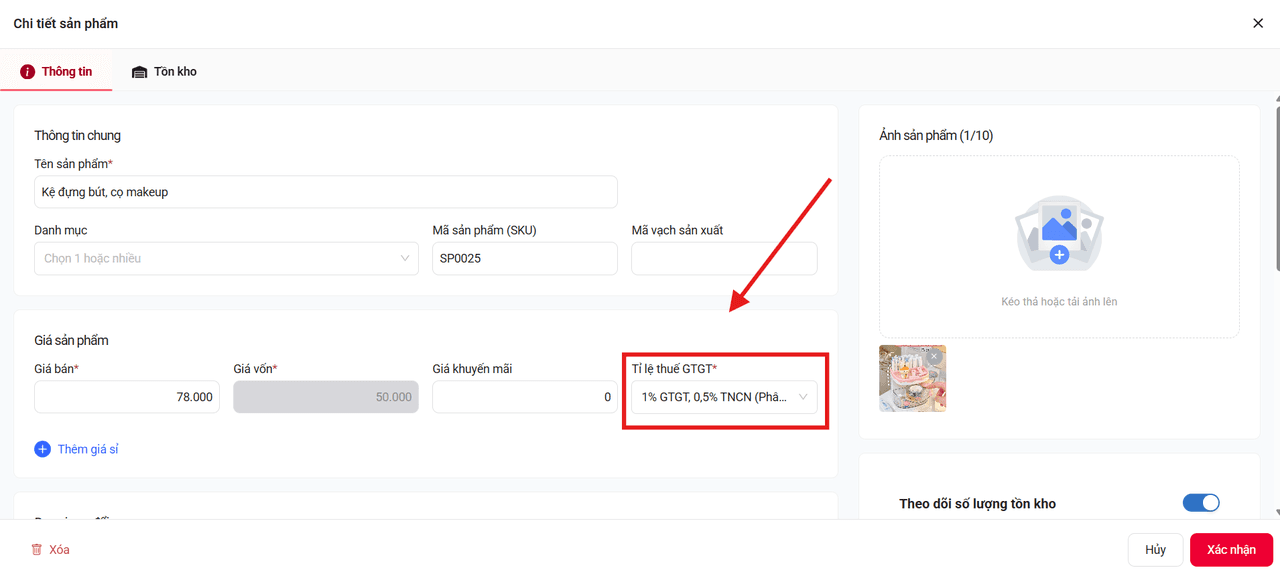
Hệ thống sẽ hiển thị màn hình chi tiết sản phẩm.
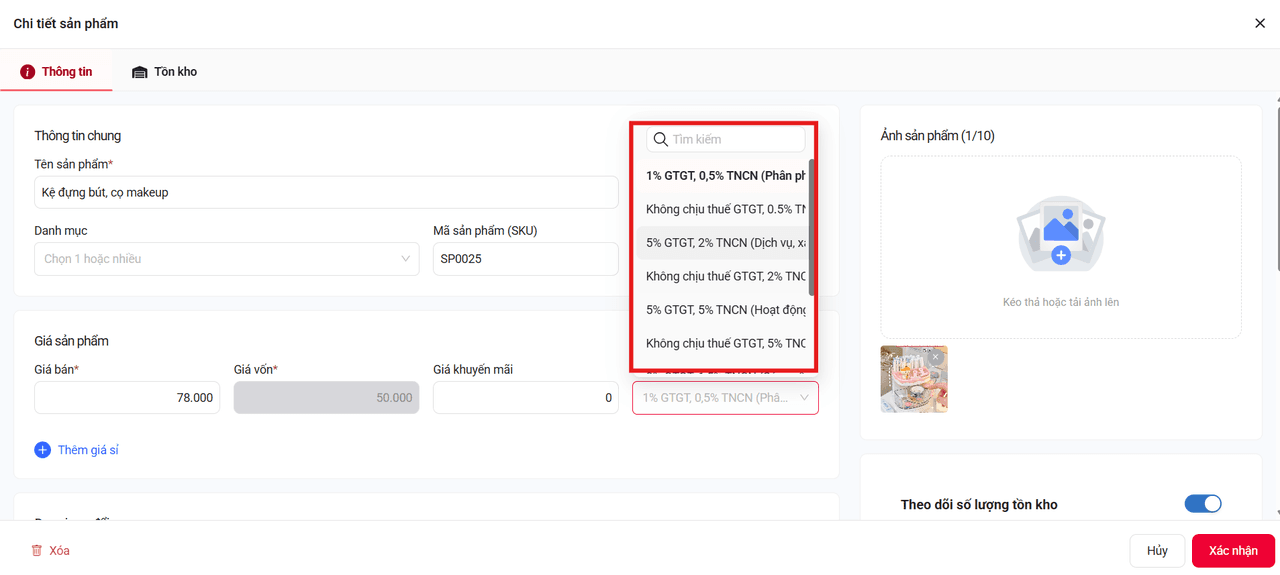
Trong tab Thông tin, tại mục Giá sản phẩm:
Lựa chọn tỷ lệ thuế áp dụng cho sản phẩm.
Ví dụ:
Lưu ý:
Nhấn Xác nhận để hoàn tất cập nhật thông tin sản phẩm.
Trên đây là hướng dẫn bật và thay đổi thuế trên website người bán Tendoo. Việc thiết lập đúng phương pháp tính thuế và tỷ lệ thuế sẽ giúp cửa hàng quản lý doanh thu, xuất hóa đơn và thực hiện kê khai thuế chính xác theo quy định hiện hành.
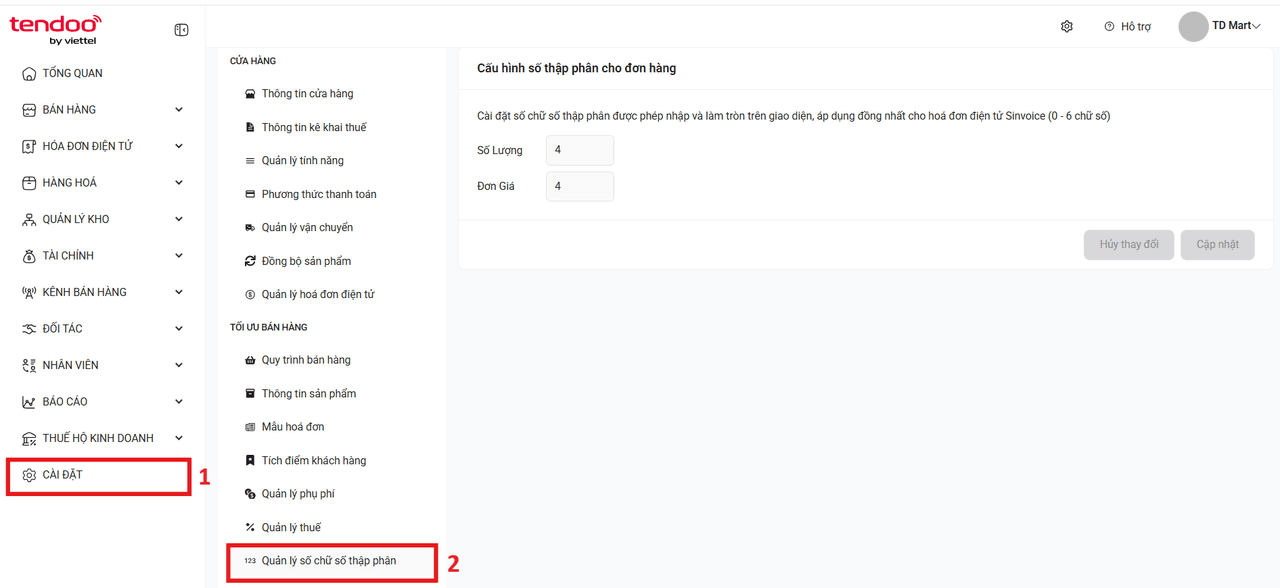
Tính năng Quản lý số chữ số thập phân trên website Tendoo cho phép cửa hàng thiết lập số lượng chữ số hiển thị sau dấu phẩy cho Số lượng và Đơn giá khi tạo đơn hàng. Cấu hình này được áp dụng đồng nhất trên giao diện bán hàng và hóa đơn điện tử, giúp dữ liệu được hiển thị chính xác theo nhu cầu quản lý.
Thực hiện theo các bước sau:
Hệ thống sẽ hiển thị màn hình Cấu hình số thập phân cho đơn hàng.
Tại màn hình cấu hình, bạn có thể thiết lập số chữ số thập phân cho các trường sau:
Thiết lập số chữ số hiển thị sau dấu phẩy khi nhập số lượng sản phẩm.
Ví dụ:
Thiết lập số chữ số hiển thị sau dấu phẩy của giá bán sản phẩm.
Ví dụ:
Nhập số lượng chữ số thập phân phù hợp với nhu cầu quản lý của cửa hàng.
Sau khi hoàn tất thiết lập:
Trên đây là hướng dẫn quản lý số chữ số thập phân trên website Tendoo. Sau khi cấu hình thành công, hệ thống sẽ áp dụng thiết lập cho dữ liệu số lượng và đơn giá trên giao diện bán hàng cũng như hóa đơn điện tử.
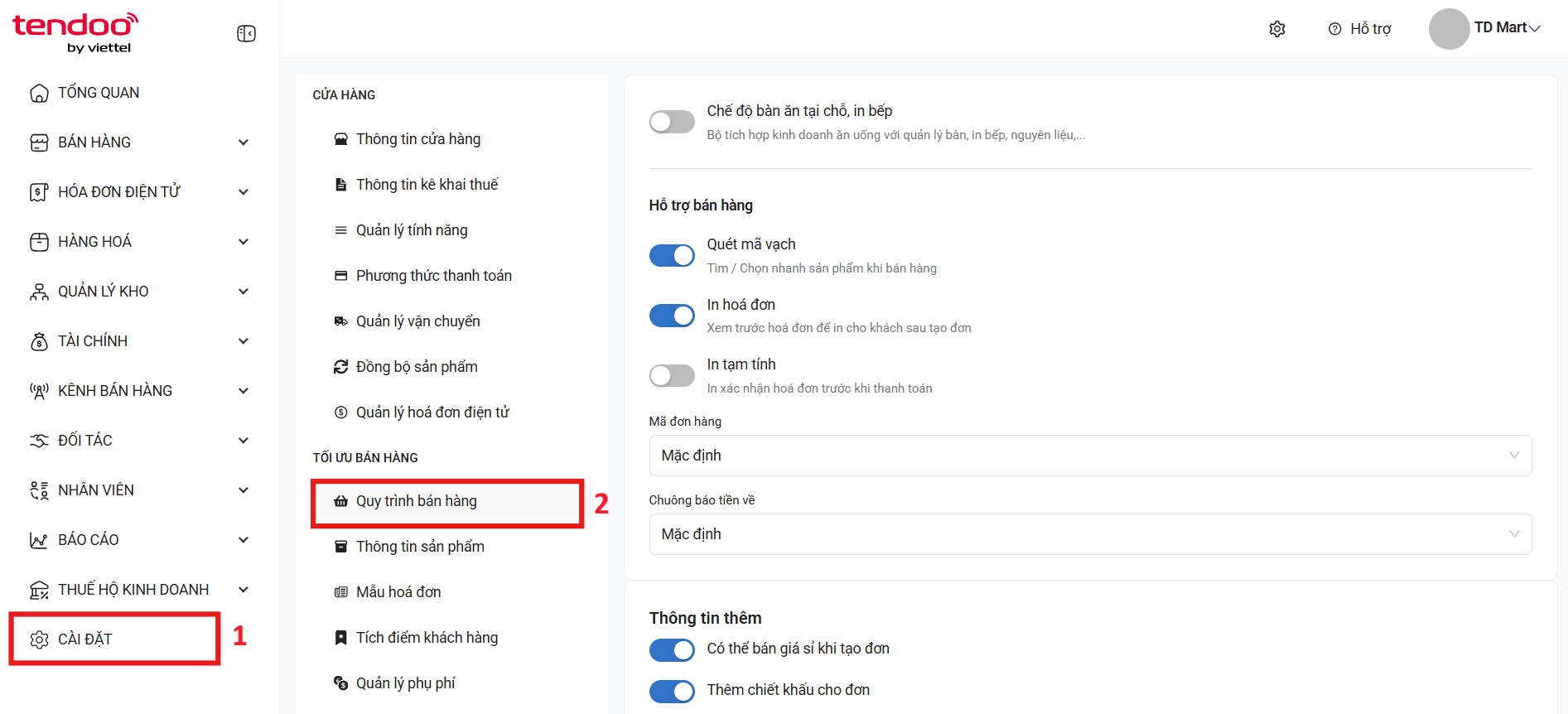
Tính năng Quy trình bán hàng trên website người bán Tendoo cho phép cửa hàng cấu hình cách tạo đơn hàng, in hóa đơn, thiết lập mã đơn hàng, chuông báo thanh toán và các tùy chọn hỗ trợ bán hàng khác. Việc thiết lập phù hợp sẽ giúp tối ưu quy trình bán hàng, quản lý doanh thu chính xác và đáp ứng nhu cầu vận hành của từng mô hình kinh doanh. Dưới đây là hướng dẫn cài đặt quy trình bán hàng trên website Tendoo.
Thực hiện theo các bước sau:
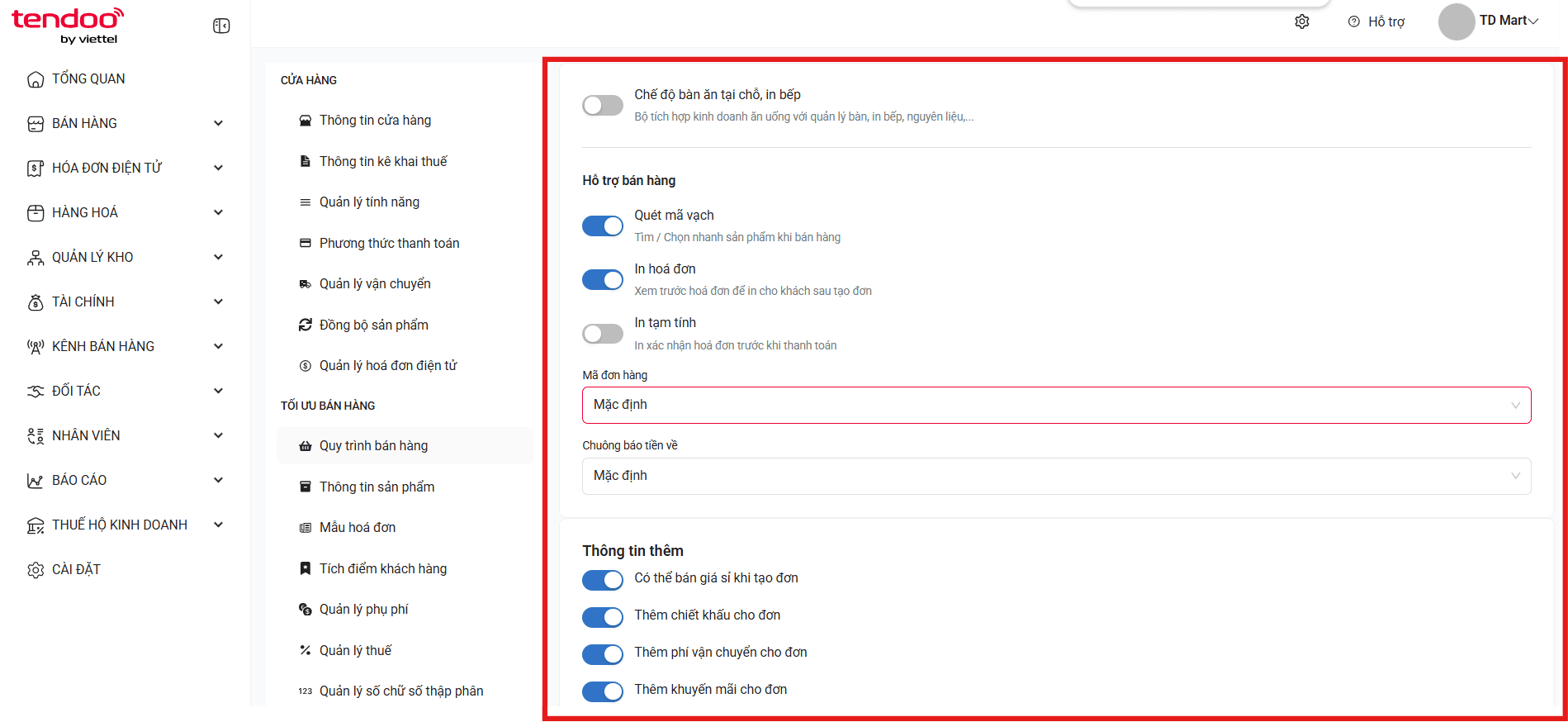
Hệ thống sẽ hiển thị màn hình cấu hình Quy trình bán hàng.
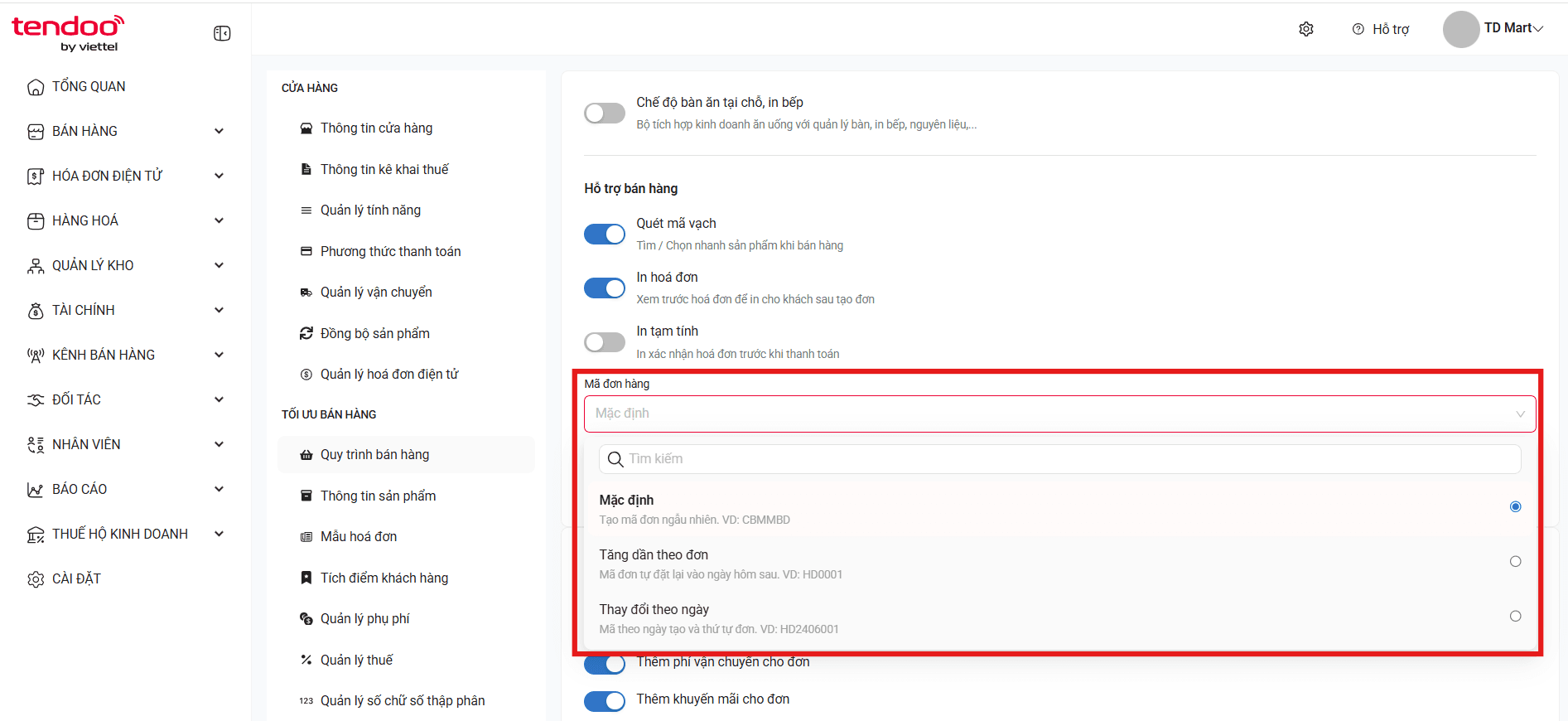
Tại trường Mã đơn hàng, lựa chọn một trong các hình thức sau:
Tạo mã đơn hàng ngẫu nhiên.
Ví dụ: CBMMBD
Mã đơn hàng tự động tăng theo thứ tự phát sinh.
Ví dụ: HD0001
Mã đơn hàng bao gồm ngày tạo và số thứ tự tăng dần.
Ví dụ: HD2406001
Lựa chọn phương thức phù hợp với cách quản lý đơn hàng của cửa hàng.
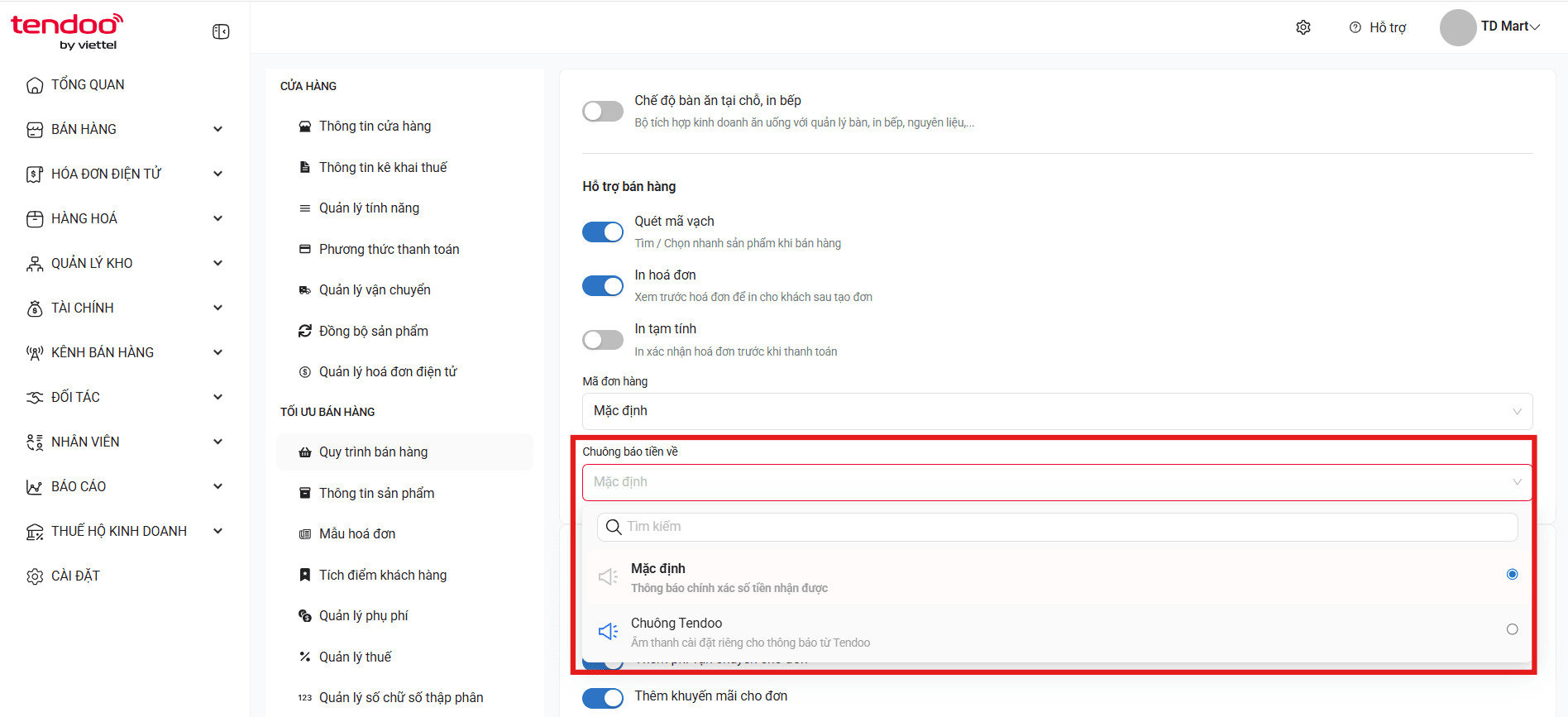
Tại mục Chuông báo tiền về, chọn một trong các tùy chọn sau:
Phát âm thanh xác nhận khi hệ thống ghi nhận thanh toán thành công.
Sử dụng âm thanh thông báo riêng của hệ thống Tendoo.
Lựa chọn âm thanh phù hợp để dễ dàng nhận biết khi có giao dịch phát sinh.
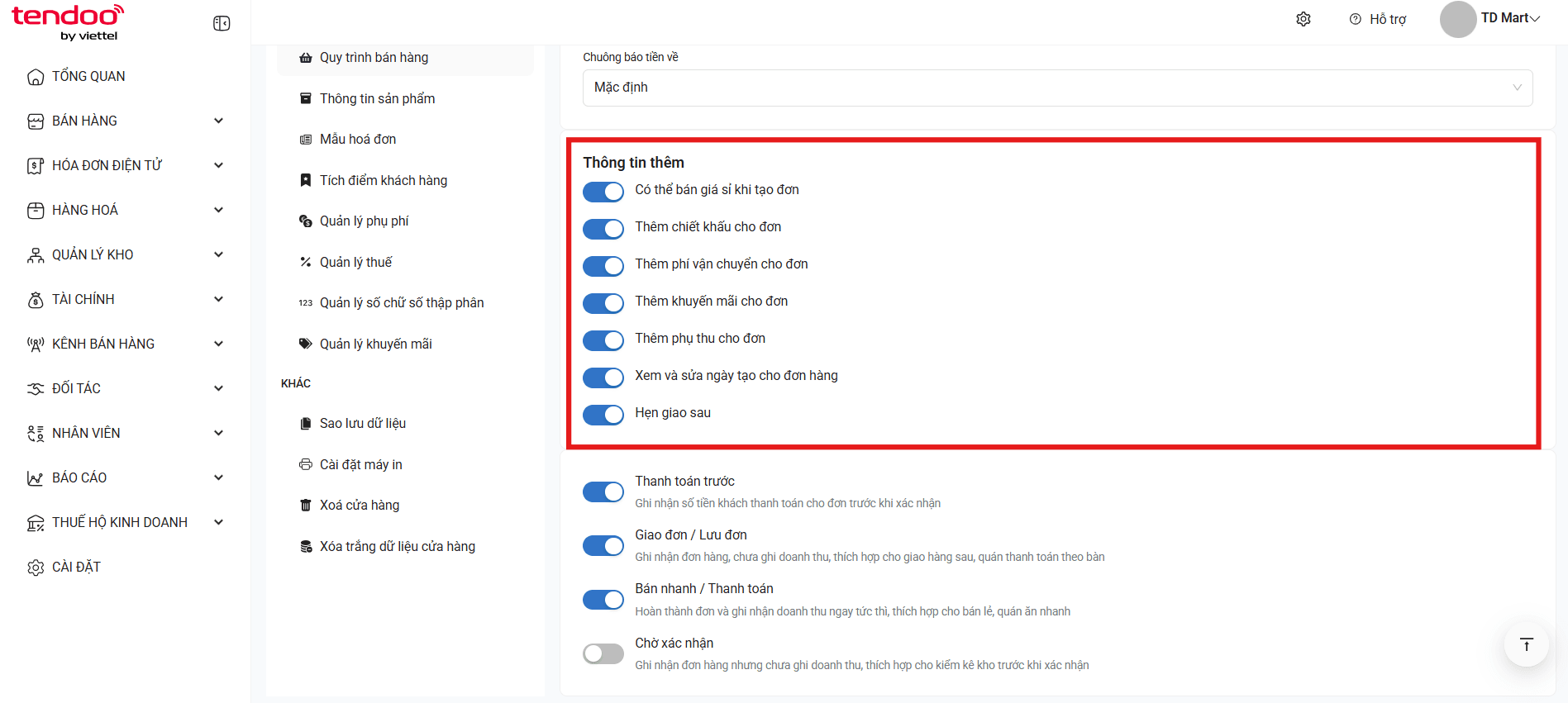
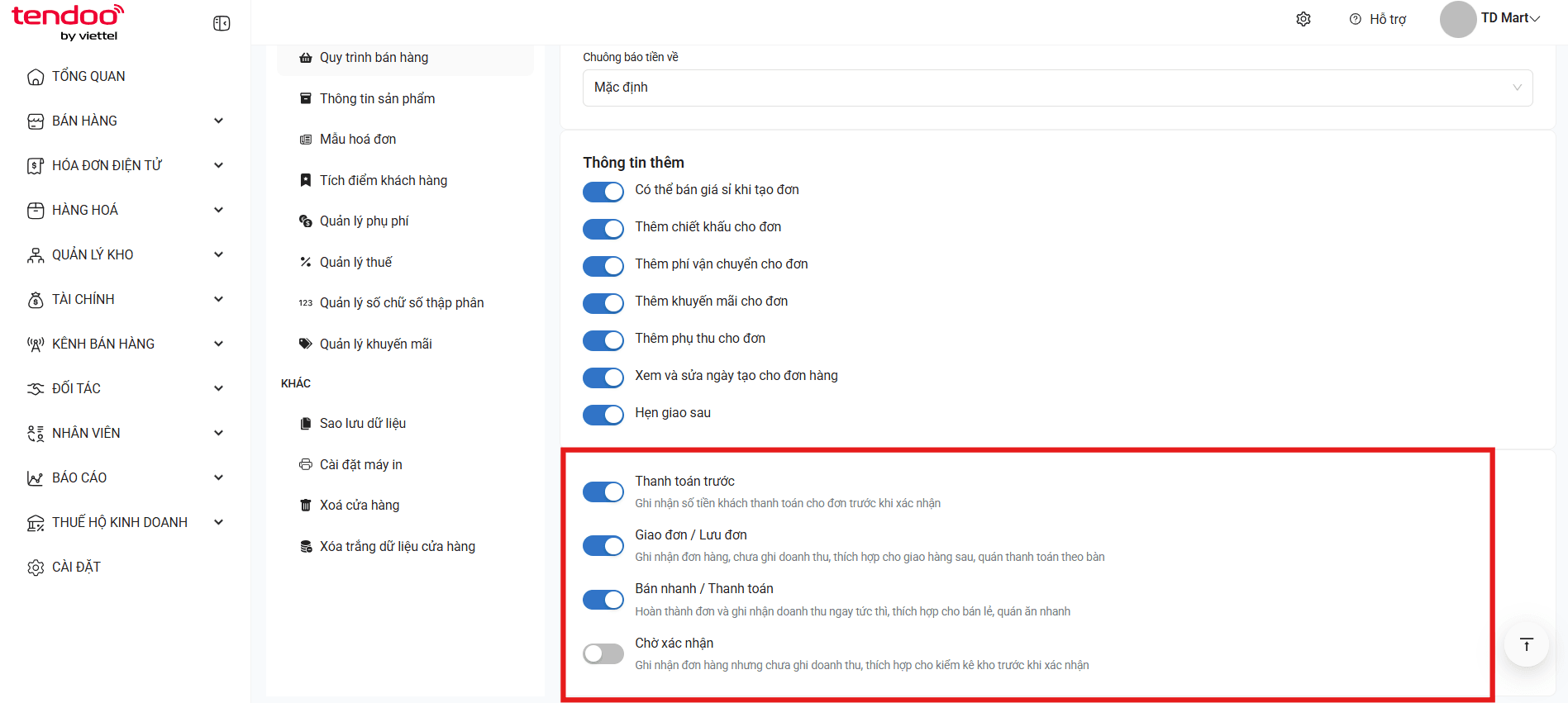
Tùy theo nhu cầu sử dụng, bạn có thể bật hoặc tắt các tính năng sau:
Lưu ý: Chỉ nên bật những tính năng thực sự sử dụng để giao diện bán hàng được gọn gàng và dễ thao tác hơn.
Sau khi cấu hình xong:
Trên đây là hướng dẫn cài đặt quy trình bán hàng trên website Tendoo. Việc cấu hình đúng các tính năng hỗ trợ bán hàng và phương thức xử lý đơn hàng sẽ giúp cửa hàng vận hành hiệu quả hơn, đồng thời tối ưu trải nghiệm bán hàng trên hệ thống.
Trong hoạt động kinh doanh, việc xuất hóa đơn VAT là bước quan trọng để ghi nhận doanh thu và thực hiện kê khai thuế giá trị gia tăng theo đúng quy định. Trên website Tendoo, người dùng có thể cấu hình và quản lý việc phát hành hóa đơn điện tử thông qua kết nối với hệ thống SInvoice, giúp quá trình xuất hóa đơn được thực hiện nhanh chóng và chính xác.
Để thiết lập cấu hình phát hành hóa đơn điện tử trên website Tendoo, vui lòng thực hiện theo hướng dẫn dưới đây.
Cần chọn đúng mẫu hóa đơn và chứng thư số để phát hành hóa đơn thành công.
Nếu tắt tùy chọn Hiển thị phát hành hóa đơn điện tử, hệ thống sẽ không cho phép xuất hóa đơn khi bán hàng.
Nên kiểm tra số lượng hóa đơn còn lại trước khi sử dụng.
Các hóa đơn được tạo trên Tendoo sẽ tự động đồng bộ sang hệ thống SInvoice theo cấu hình đã thiết lập.
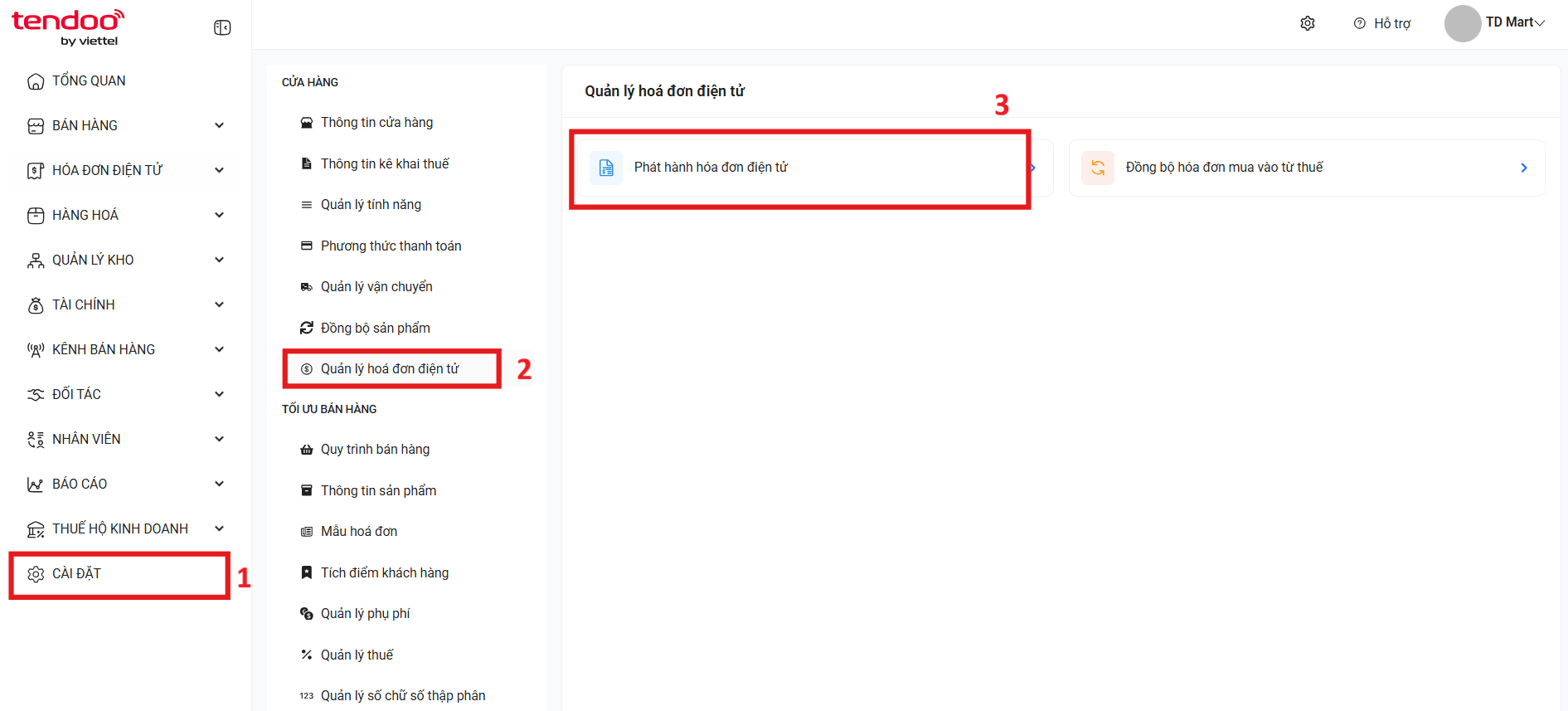
Tại menu bên trái:
Chọn Cài đặt.
Chọn Quản lý hóa đơn điện tử.
Chọn Phát hành hóa đơn điện tử.
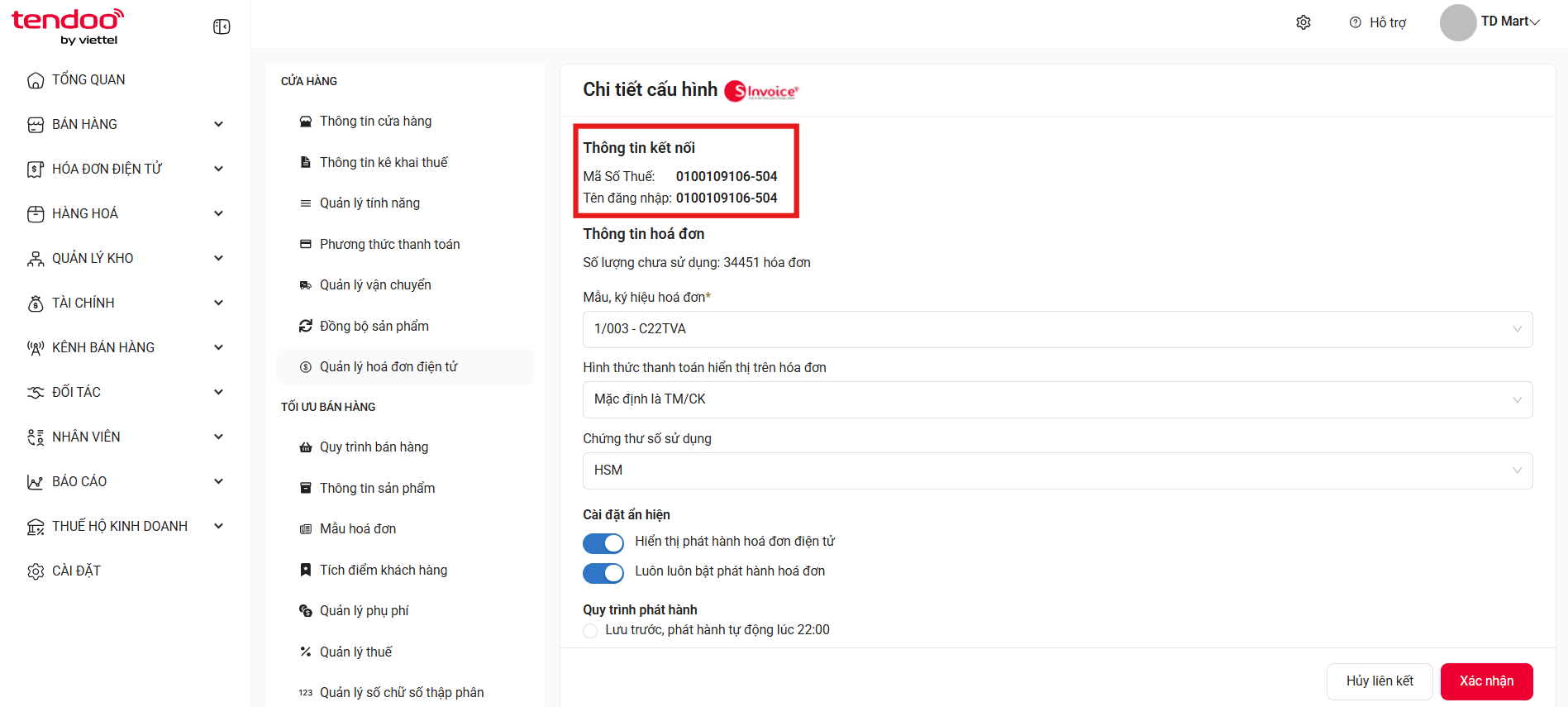
Hệ thống sẽ hiển thị màn hình Chi tiết cấu hình SInvoice.
Tại phần Thông tin kết nối, hệ thống hiển thị:
Mã số thuế.
Tên đăng nhập SInvoice.
Các thông tin này giúp xác nhận tài khoản SInvoice đã được kết nối thành công với Tendoo.
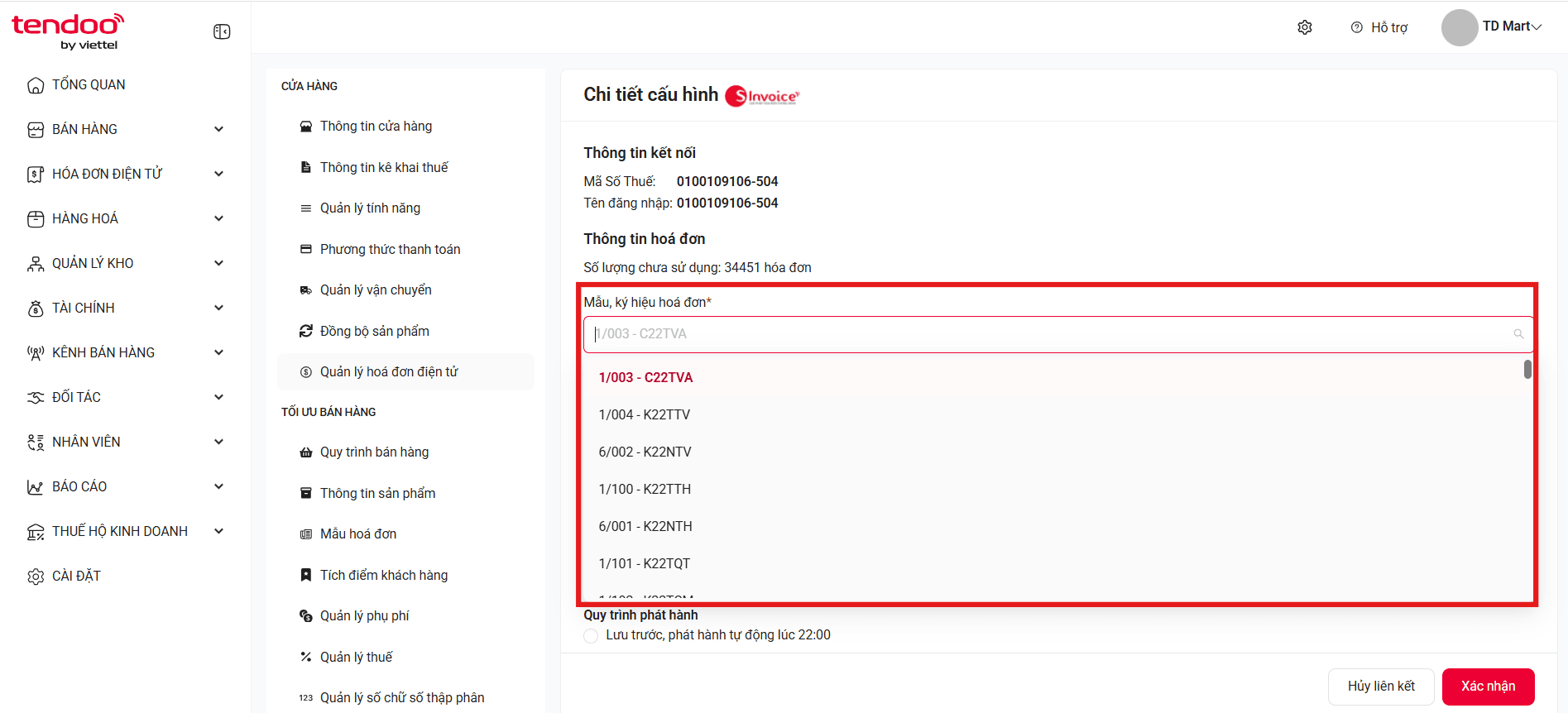
Tại trường Mẫu, ký hiệu hóa đơn*:
Nhấn vào danh sách lựa chọn.
Chọn đúng mẫu và ký hiệu hóa đơn đã đăng ký với cơ quan thuế.
Ví dụ:
1/003 - C22TVA...
Lưu ý: Chỉ lựa chọn các mẫu hóa đơn còn số lượng sử dụng.
Tại trường Hình thức thanh toán hiển thị trên hóa đơn, lựa chọn một trong hai phương án:
Hiển thị hình thức thanh toán là tiền mặt hoặc chuyển khoản.
Hiển thị đúng hình thức thanh toán thực tế được sử dụng khi hoàn thành đơn hàng.
Tại trường Chứng thư số sử dụng, lựa chọn loại chữ ký số phù hợp:
HSM.
USB Token.
Cloud CA.
Lưu ý: Cần chọn đúng loại chữ ký số mà cửa hàng đang sử dụng để đảm bảo hóa đơn được phát hành thành công.
[Hình ảnh]
Tại mục Cài đặt ẩn hiện, bạn có thể cấu hình:
Bật tính năng này để cho phép xuất hóa đơn điện tử khi bán hàng.
Khi bật, tất cả đơn hàng sẽ mặc định được thiết lập để phát hành hóa đơn điện tử.
[Hình ảnh]
Tại mục Quy trình phát hành, bạn có thể lựa chọn:
Hệ thống sẽ lưu hóa đơn trong ngày và tự động phát hành vào lúc 22 giờ theo cấu hình đã thiết lập.
[Hình ảnh]
Sau khi hoàn tất cấu hình:
Nhấn Xác nhận để lưu thay đổi.
Nhấn Hủy liên kết nếu muốn ngắt kết nối với hệ thống SInvoice.
Trên đây là hướng dẫn cấu hình phát hành hóa đơn điện tử trên website Tendoo. Sau khi thiết lập thành công, hệ thống sẽ hỗ trợ phát hành hóa đơn điện tử theo cấu hình đã chọn và đồng bộ dữ liệu với SInvoice để phục vụ công tác quản lý và kê khai thuế.