Trong quá trình sử dụng phần mềm quản lý bán hàng và xuất hoá đơn điện tử, doanh nghiệp thường phát sinh nhu cầu thay đổi thông tin hiển thị sao cho phù hợp với quy định và hình ảnh thương hiệu. Việc điều chỉnh mẫu hoá đơn trên Tendoo không chỉ giúp hoá đơn rõ ràng, chuyên nghiệp hơn mà còn đảm bảo tuân thủ đúng các yêu cầu về kế toán, thuế theo quy định hiện hành.
1. Bước 1: Truy cập Trang chỉnh sửa mẫu hóa đơn
Có hai cách để truy cập vào trang cài đặt và chỉnh sửa mẫu hóa đơn trên ứng dụng Tendoo:
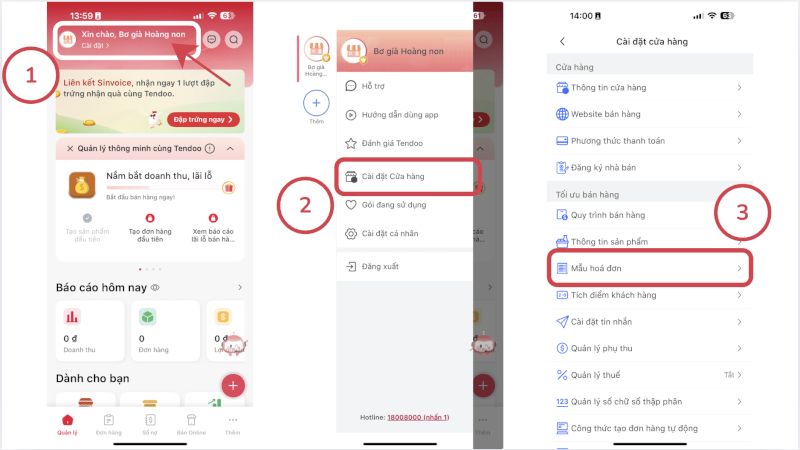
Cách 1: Từ trang Cài đặt
Bước 1: Tại trang Quản lý, chọn Ảnh đại diện cửa hàng để mở thanh cài đặt bên trái.
Bước 2: Chọn Cài đặt cửa hàng.
Bước 3: Chọn Mẫu hóa đơn để mở trang cài đặt và chỉnh sửa.
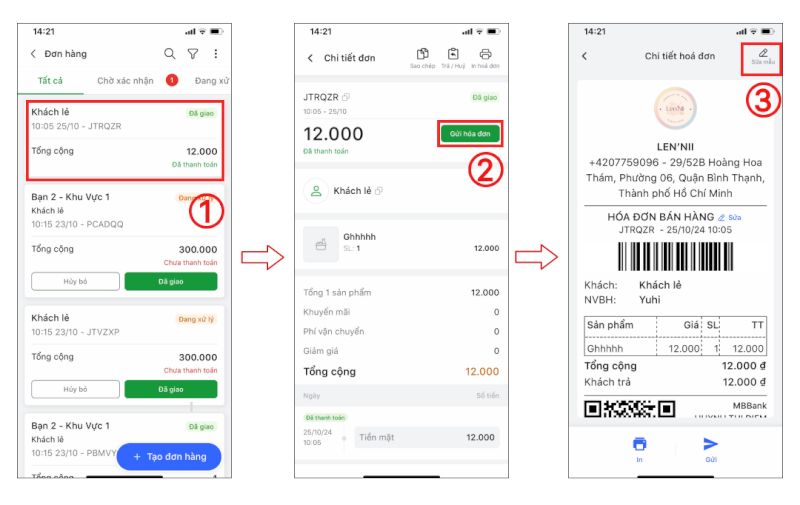
Cách 2: Từ trang Đơn hàng
Bước 1: Chọn Đơn hàng và chọn đơn hàng bất kỳ
Bước 2: Chọn Gửi hóa đơn.
Bước 3: Chọn Gửi mẫu.
2. Bước 2: Thực hiện chỉnh sửa mẫu hóa đơn
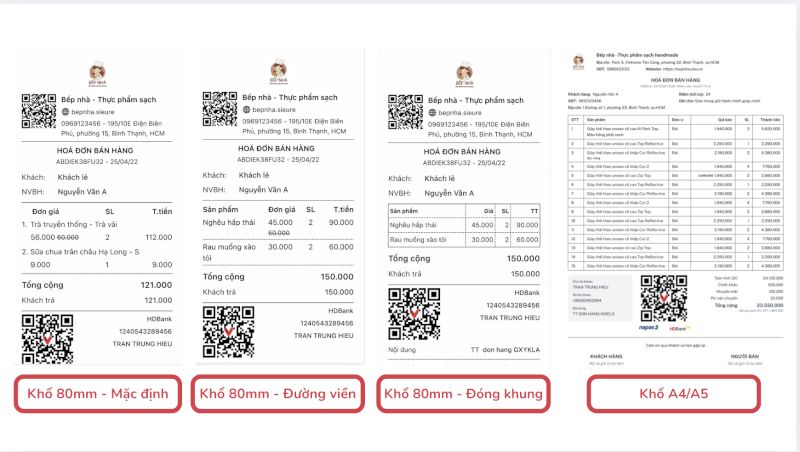
Tại trang chỉnh sửa, bạn có thể xem các mẫu hóa đơn có sẵn theo các khổ in như: Khổ 80mm, Khổ A4/A5. Chủ shop có thể bấm chọn để áp dụng mẫu mong muốn, sau đó tiến hành tùy chỉnh chi tiết từng phần.
Từng mẫu hoá đơn sẽ được hiển thị đầy đủ thông tin để chủ shop dễ dàng lựa chọn, cụ thể có 4 mẫu hoá đơn bao gồm:
Khổ 80mm - Mặc định
Khổ 80mm - Đường viền
Khổ 80mm - Đóng khung
Khổ A4/A5
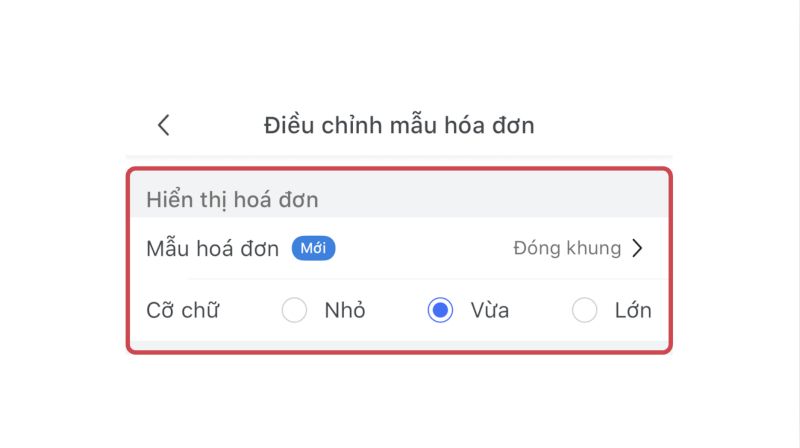
Sau khi lựa chọn mẫu hoá đơn, chủ shop có thể lựa chọn cỡ chữ trên hoá đơn nhỏ - vừa hoặc lớn.
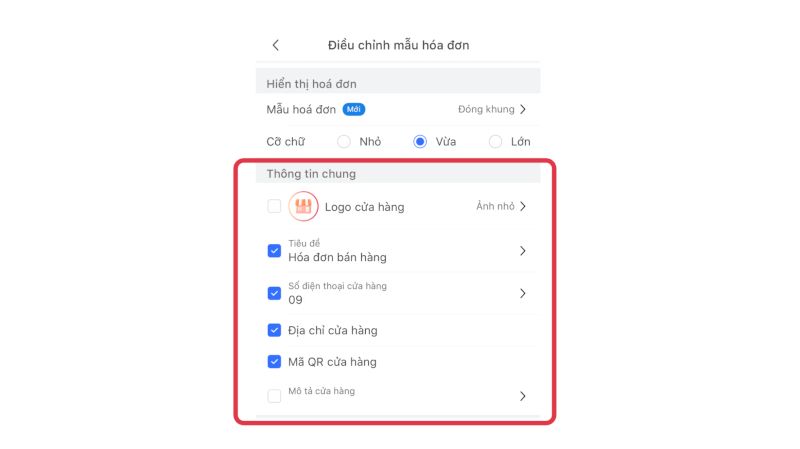
Mục Hiển thị hoá đơn nằm ở mục điều chỉnh đầu tiên
Sau đó, chủ shop có thể lựa chọn các thông tin xuất hiện trên hoá đơn, bao gồm:
1 - Thông tin chung
| Mục thông tin | Chức năng tùy chỉnh |
| Logo cửa hàng | Bật/tắt hiển thị logo; điều chỉnh kích cỡ (ảnh nhỏ/ảnh to). |
| Tiêu đề | Bật/tắt tiêu đề; chỉnh sửa nội dung tiêu đề. |
| Số điện thoại, Địa chỉ cửa hàng | Bật/tắt hiển thị; chỉnh sửa trực tiếp nội dung. |
| Mã QR cửa hàng | Bật/tắt hiển thị (giúp khách truy cập cửa hàng nhanh hơn). |
| Mô tả cửa hàng | Bật/tắt phần mô tả. Nếu không nhập mới, phần mềm sẽ tự lấy nội dung mô tả từ thông tin cửa hàng. |
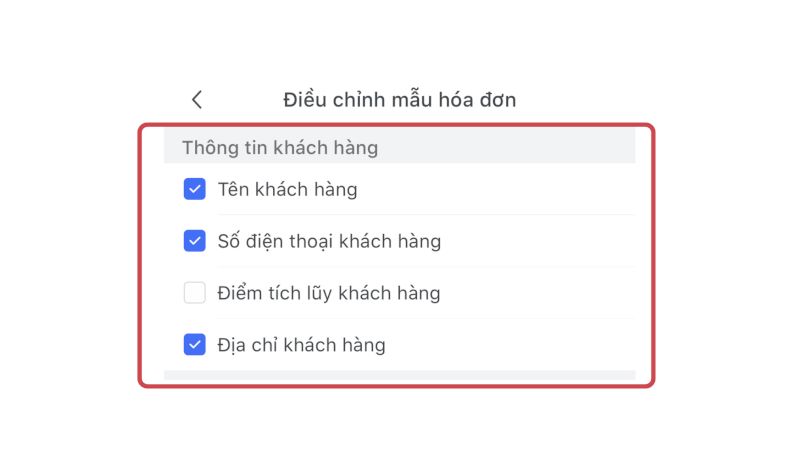
2 - Thông tin khách hàng
| Mục thông tin | Chức năng tùy chỉnh |
| Tên, Số điện thoại, Địa chỉ khách hàng | Bật/tắt hiển thị tùy nhu cầu. |
| Điểm tích lũy | Hiển thị điểm thưởng của khách sau mỗi lần mua hàng. |
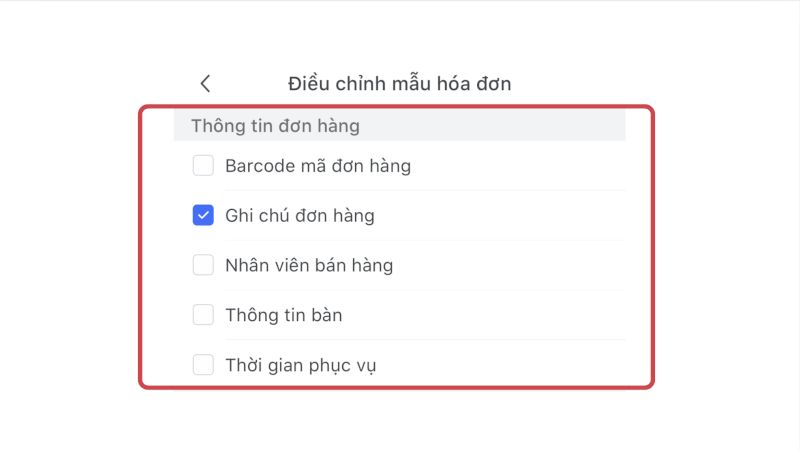
3 - Thông tin đơn hàng
Có thể bật/tắt hiển thị các mục: Mã đơn hàng, Bar code, Ghi chú đơn hàng, Nhân viên bán hàng, Thông tin bàn, Thời gian phục vụ.
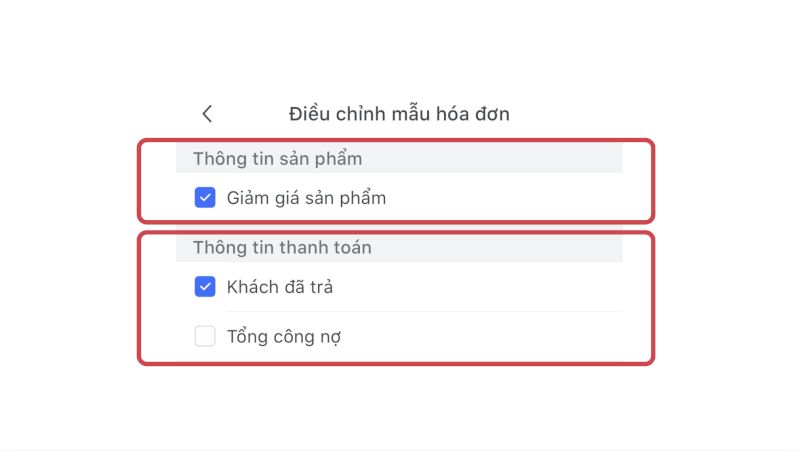
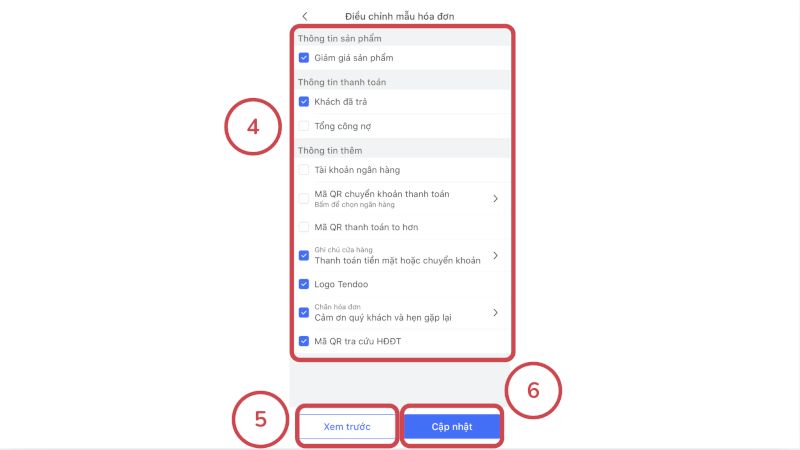
4 - Thông tin sản phẩm: Chủ shop có thể bật/tắt hiển thị Chiết khấu sản phẩm trên hóa đơn.
5 - Thông tin thanh toán
| Mục thông tin | Chức năng tùy chỉnh |
| Khách đã trả | Hiển thị số tiền khách đã thanh toán. |
| Tổng công nợ | Bật/tắt hiển thị. Nếu bật, hóa đơn sẽ bao gồm dòng công nợ cũ để tổng hợp đầy đủ Tổng phải trả (bằng công nợ mới + công nợ cũ). |
6 - Thông tin thêm
| Mục thông tin | Chức năng tùy chỉnh |
| Tài khoản ngân hàng/Ví điện tử | Hiển thị thông tin chuyển khoản cho khách. |
| Mã QR chuyển khoản thanh toán | Bật/tắt hiển thị; chọn ngân hàng mà bạn muốn hiển thị trên bill; có thể phóng to mã QR. |
| Ghi chú cửa hàng | Thêm, chỉnh sửa hoặc ẩn phần ghi chú cuối hóa đơn (ví dụ: thông tin mật khẩu Wifi). |
| Logo Tendoo | Bật/tắt hiển thị logo của Tendoo trên hóa đơn. |
| Chân hóa đơn | Bật/tắt và chỉnh sửa nội dung lời chào hoặc thông điệp ở cuối hóa đơn. |
| Mã QR tra cứu hóa đơn điện tử | Hóa đơn thanh toán sẽ hiển thị mã QR và thông tin của hóa đơn điện tử đã được phát hành, giúp khách hàng dễ dàng tra cứu. |
3. Bước 3: Hoàn tất chỉnh sửa
Bước 1: Sau khi tùy chỉnh xong, chọn Xem trước để kiểm tra mẫu hóa đơn mới.
Bước 2: Chọn Cập nhật để lưu và áp dụng các thay đổi.
Nhìn chung, điều chỉnh mẫu hoá đơn trên Tendoo là thao tác cần thiết và mang lại nhiều lợi ích cho doanh nghiệp trong quá trình vận hành và quản lý bán hàng. Khi thực hiện đúng cách, hoá đơn không chỉ đáp ứng yêu cầu pháp lý mà còn góp phần nâng cao uy tín, sự chuyên nghiệp trong mắt khách hàng và đối tác.
Bài viết khác