Trong quá trình vận hành bán hàng, việc thiết lập phương thức thanh toán đầy đủ và chính xác giúp cửa hàng nâng cao trải nghiệm khách hàng và tối ưu quy trình xử lý đơn. Hướng dẫn cách cài đặt phương thức thanh toán trên Tendoo nhanh chóng, đơn giản sẽ giúp người dùng dễ dàng cấu hình các hình thức thanh toán phổ biến như tiền mặt, chuyển khoản hay QR code chỉ trong vài bước, kể cả với người mới sử dụng hệ thống.
Tổng quan về tính năng thanh toán trên TendooTendoo là phần mềm quản lý bán hàng thông minh, hỗ trợ bán hàng đa kênh, đáp ứng nhu cầu kinh doanh cả offline tại cửa hàng và online trên các nền tảng số. Hệ thống được thiết kế nhằm tối ưu quy trình bán hàng, quản lý đơn và thanh toán một cách nhanh chóng, chính xác. Phần mềm cho phép người dùng thiết lập và tiếp nhận nhiều phương thức thanh toán như tiền mặt, chuyển khoản ngân hàng, thanh toán qua QR code… phù hợp với đa dạng nhu cầu của khách hàng. Đặc biệt, tính năng thanh toán qua QR code kết hợp đối soát tự động giúp hệ thống nhận diện và thông báo giao dịch thành công ngay sau khi khách hàng thanh toán. Nhờ đó, người bán không cần kiểm tra tài khoản ngân hàng thủ công, giảm sai sót và tiết kiệm thời gian trong quá trình vận hành. |
1. Cách cài đặt phương thức thanh toán
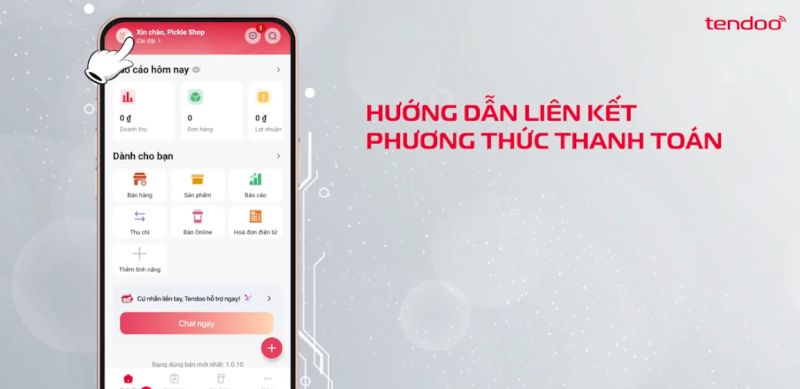
Bước 1: Mở ứng dụng/phần mềm Tendoo, chọn Cài đặt cửa hàng.
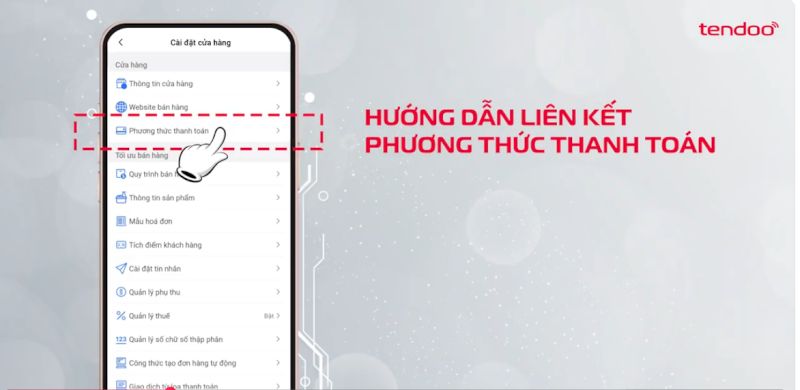
Bước 2: Chọn Phương thức thanh toán.
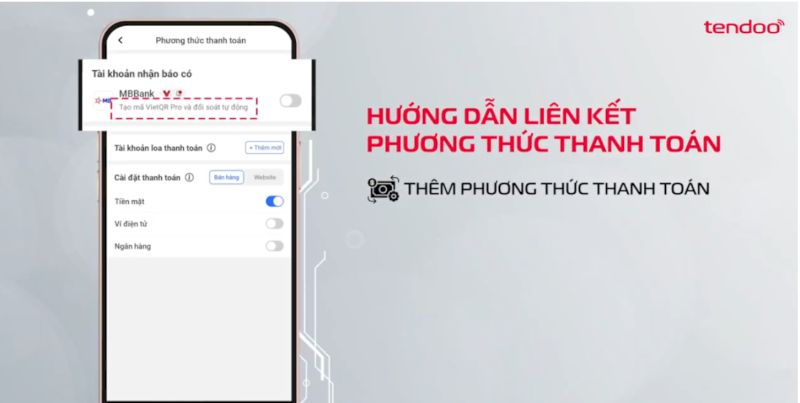
Bước 3: Chọn Thêm phương thức thanh toán (Thanh toán qua QR Code và đối soát tự động)
Lưu ý:
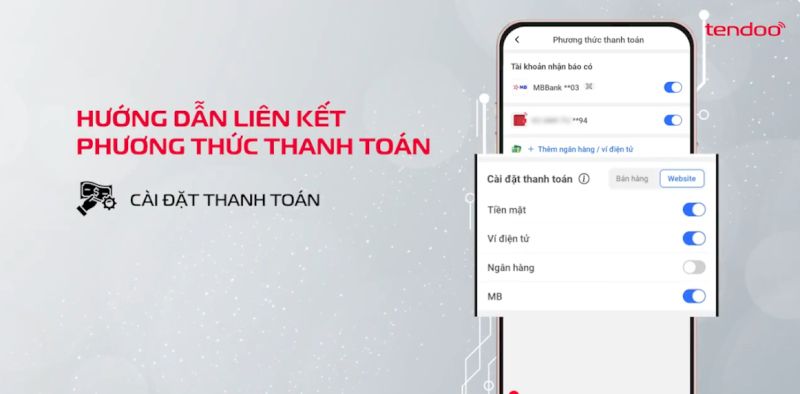
- Các phương thức được bật sẽ hiển thị tại trang thanh toán đơn hàng.
- Bạn có thể cài đặt phương thức thanh toán cho bán hàng offline (tại cửa hàng) và bán hàng trên website.
- Bạn có thể liên kết với nhiều ngân hàng cùng lúc nhưng cần chọn ngân hàng muốn hiển thị trên hóa đơn để khách hàng thực hiện thanh toán.
2. Hướng dẫn liên kết ngân hàng và ví điện tử (QR Code)
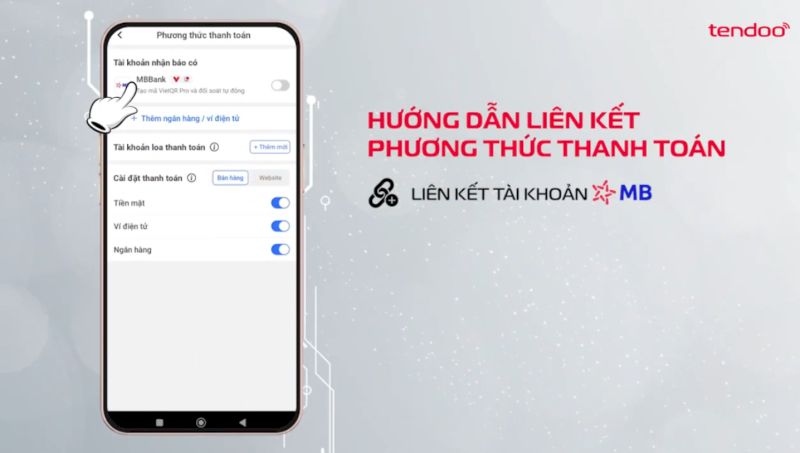
Bước 1: Chọn ngân hàng/ví điện tử có hỗ trợ đối soát tự động, ví dụ: MBBank.
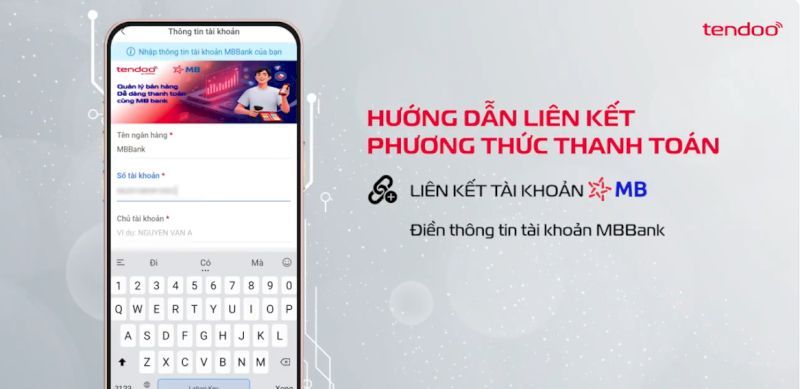
Bước 2: Điền thông tin tài khoản ngân hàng của bạn.
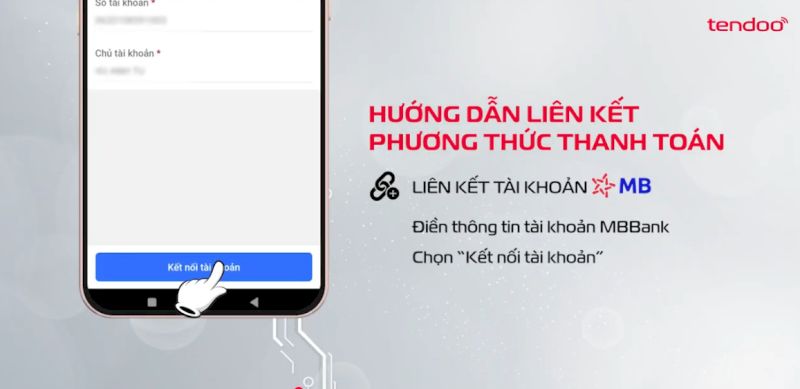
Bước 3: Chọn Kết nối tài khoản để hoàn tất liên kết.
Lưu ý: Để thêm nhiều tài khoản, bạn có thể chọn thêm ngân hàng hoặc ví điện tử để thêm các tài khoản khác (ví dụ: ví điện tử).
3. Cách cài đặt Mã QR Code trên hóa đơn
Để hiển thị mã QR chuyển khoản trên hóa đơn cho khách hàng, bạn thao tác như sau:
Bước 1: Truy cập Cài đặt cửa hàng, chọn Mẫu hóa đơn và Chọn loại mẫu mong muốn.
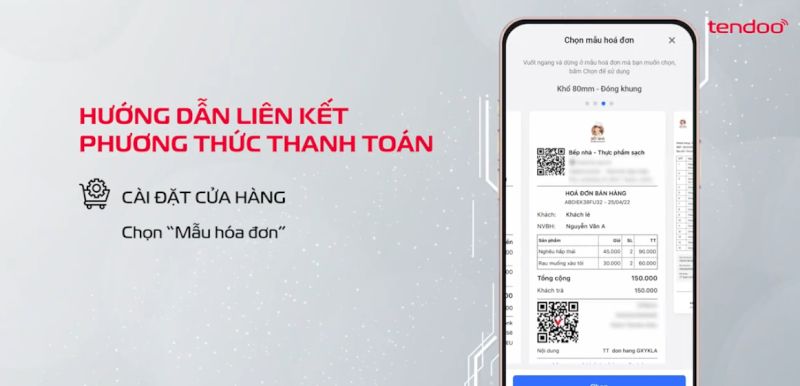
Bước 3: Tại màn hình điều chỉnh mẫu hóa đơn, chọn Mã QR chuyển khoản thanh toán .
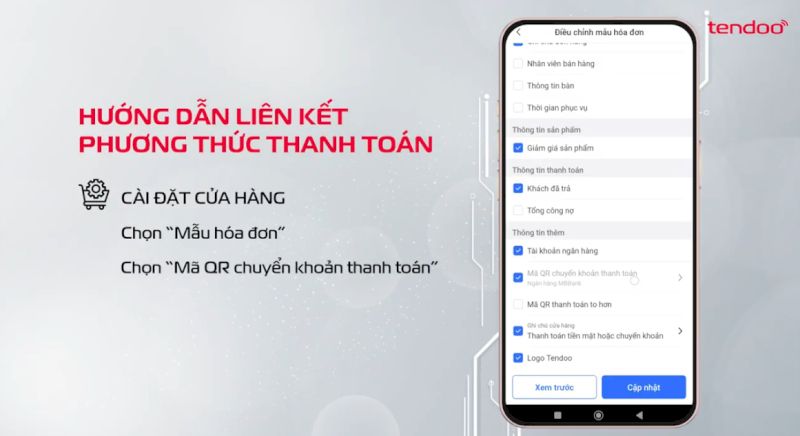
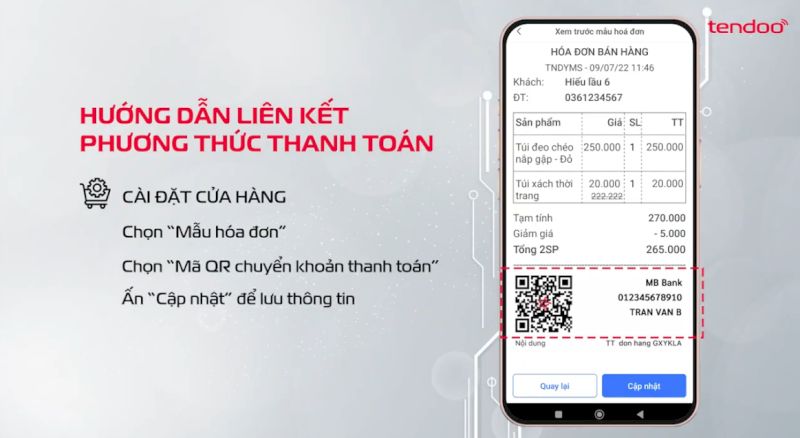
Bước 4: Chọn Ngân hàng mà bạn muốn hiển thị mã QR và bấm xem trước để kiểm tra giao diện hóa đơn và ấn Cập nhật để lưu thông tin
Xem thêm: Hướng dẫn cài đặt phương thức thanh toán trên Tendoo
Thông qua Hướng dẫn cách cài đặt phương thức thanh toán trên Tendoo người dùng có thể chủ động thiết lập và quản lý nhiều hình thức thanh toán phù hợp với mô hình kinh doanh của mình. Việc cài đặt đúng ngay từ đầu không chỉ giúp quá trình thanh toán diễn ra suôn sẻ mà còn góp phần nâng cao hiệu quả quản lý và tính chuyên nghiệp trong hoạt động bán hàng.
Bài viết khác