Việc cài đặt phần mềm Tendoo đúng cách ngay từ đầu là bước quan trọng giúp cửa hàng vận hành trơn tru, quản lý bán hàng hiệu quả và hạn chế lỗi phát sinh trong quá trình sử dụng. Tuy nhiên, với người mới, quá trình cài đặt và thiết lập ban đầu có thể gặp một số khó khăn nếu chưa nắm rõ các bước cần thiết.
Tổng quan về Tendoo Tendoo by Viettel là một nền tảng quản lý bán hàng thông minh do Tập đoàn Viettel cung cấp, giúp các doanh nghiệp và hộ kinh doanh tối ưu quy trình bán hàng, thúc đẩy kinh doanh trên một nền tảng duy nhất. Đặc điểm và lợi ích của Tendoo:
|
1. Cách tải phần mềm Tendoo
Để sử dụng phần mềm Tendoo trên điện thoại, người dùng cần cài đặt ứng dụng phù hợp với hệ điều hành đang sử dụng. Tendoo hiện hỗ trợ đầy đủ cho cả Android và iOS, giúp doanh nghiệp dễ dàng triển khai quản lý bán hàng trên thiết bị di động.
1.1. Tải phần mềm Tendoo trên điện thoại Android
Phần mềm Tendoo trên Android hoạt động ổn định trên hầu hết điện thoại thông minh và máy tính bảng chạy các phiên bản hệ điều hành Android phổ biến hiện nay
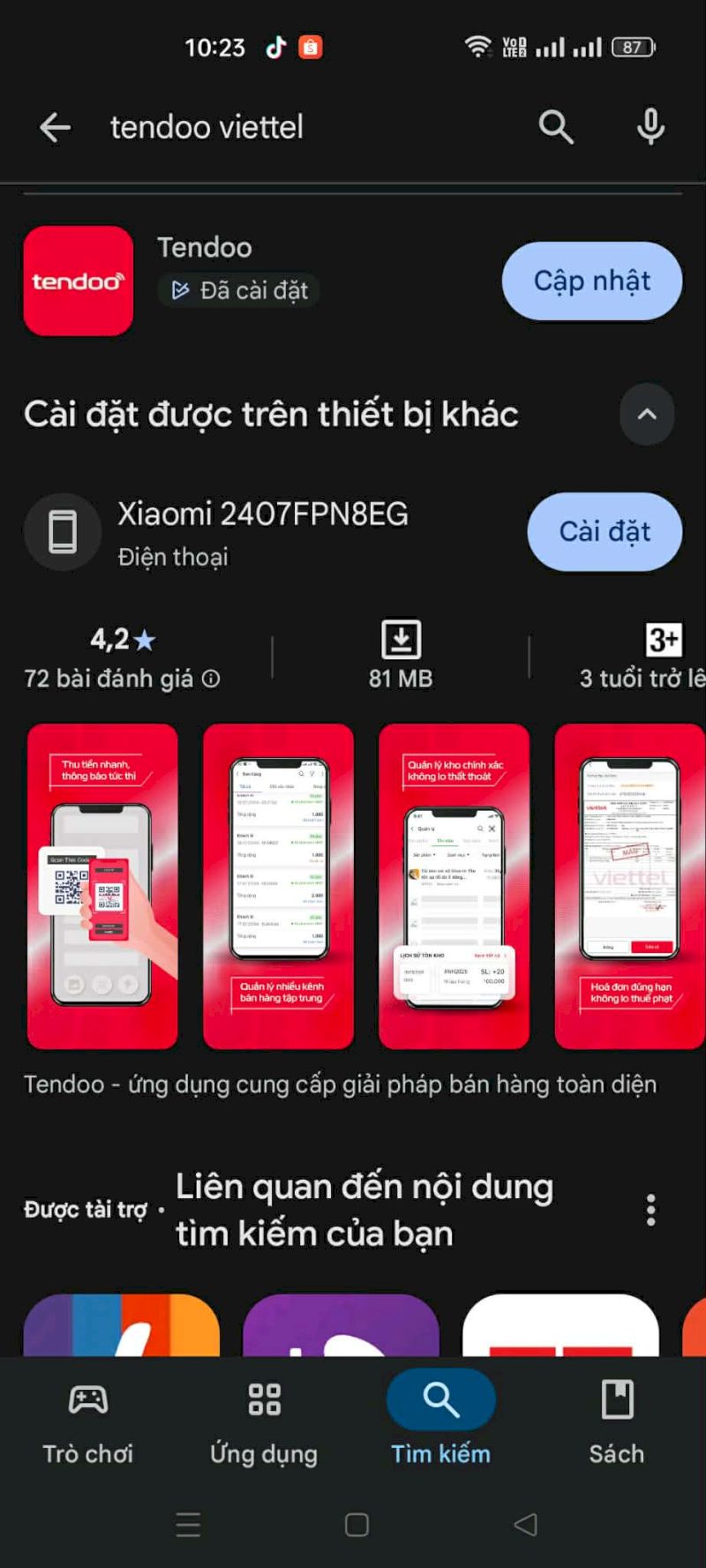
Các bước tải ứng dụng Tendoo trên Android gồm:
Mở Google Play Store trên điện thoại Android
Tìm kiếm từ khóa “Tendoo – Quản lý bán hàng”
Chọn ứng dụng Tendoo do Tendoo phát triển
Nhấn Cài đặt để tải và cài ứng dụng về máy
Tải Tendoo trên Google Play: Tại đây
1.2. Tải phần mềm Tendoo trên iPhone (iOS)
Tendoo phù hợp cho cả iPhone và iPad chạy phiên bản iOS còn được Apple cho phép cài đặt ứng dụng
Các bước tải ứng dụng Tendoo trên iOS bao gồm:
Mở App Store trên thiết bị iOS
Tìm kiếm từ khóa “Tendoo – Quản lý bán hàng”
Chọn ứng dụng Tendoo và nhấn Tải về
Hoàn tất cài đặt và mở ứng dụng để sử dụng
Tải Tendoo trên App Store: Tại đây
1.3. Truy cập Tendoo trên máy tính
Người dùng chỉ cần mở máy tính và truy cập vào đường link sau: https://seller.tendoo.vn/. Sau đó, bạn tiến hành đăng ký tài khoản để bắt đầu trải nghiệm các tính năng của Tendoo.
2. Cách đăng nhập phần mềm Tendoo
Để sử dụng đầy đủ các tính năng của phần mềm Tendoo, người dùng cần thực hiện đăng nhập đúng cách theo các bước dưới đây.
2.1. Đăng nhập Tendoo trên điện thoại
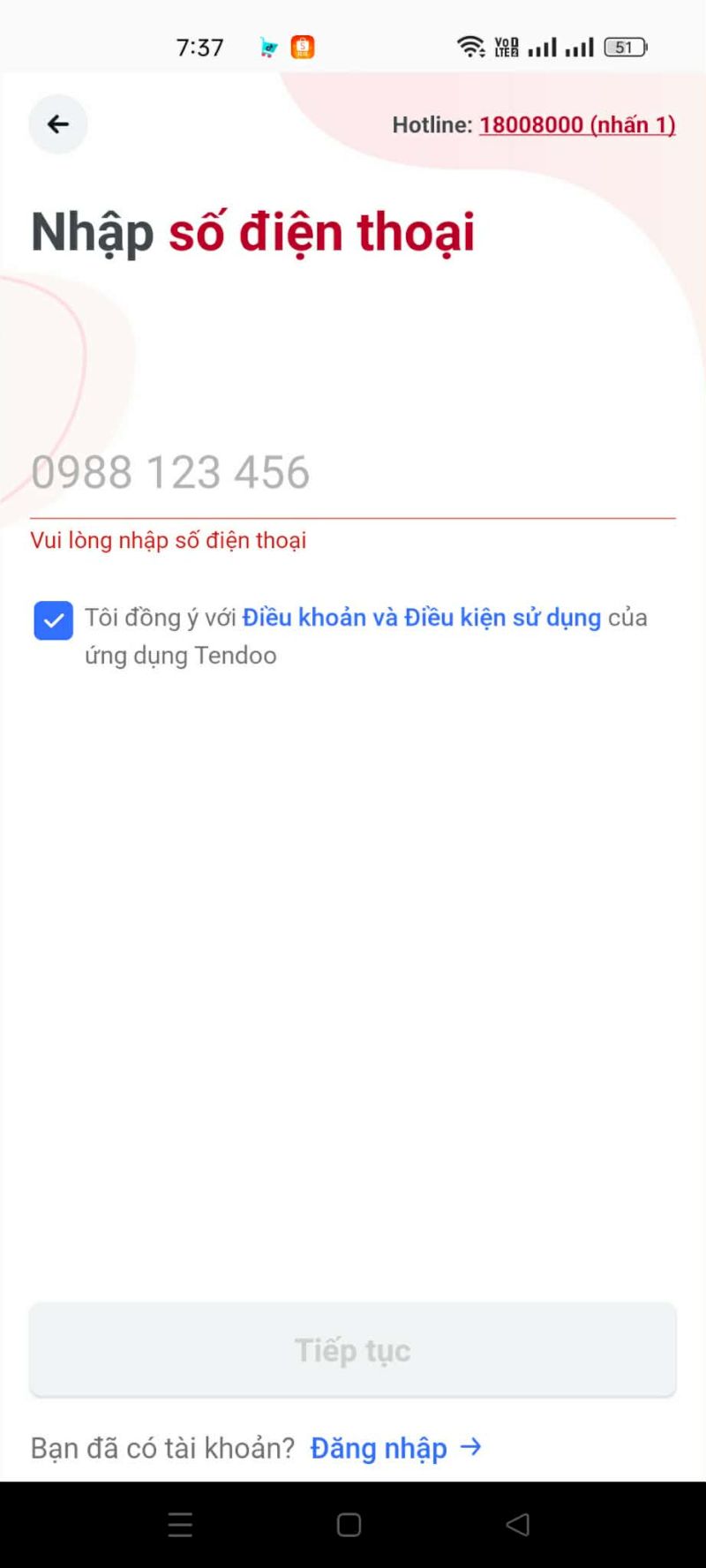
Bước 1: Tại màn hình đăng nhập, bạn chọn Bắt đầu ngay
Bước 2: Nhập số điện thoại bạn đang sử dụng
Bước 3: Ấn Tiếp tục
Bước 4: Nhập mật khẩu đã đăng ký và ấn Tiếp tục để đăng nhập vào ứng dụng
Tham khảo thêm: Đăng nhập phần mềm Tendoo trên điện thoại
2.2. Đăng nhập Tendoo trên máy tính
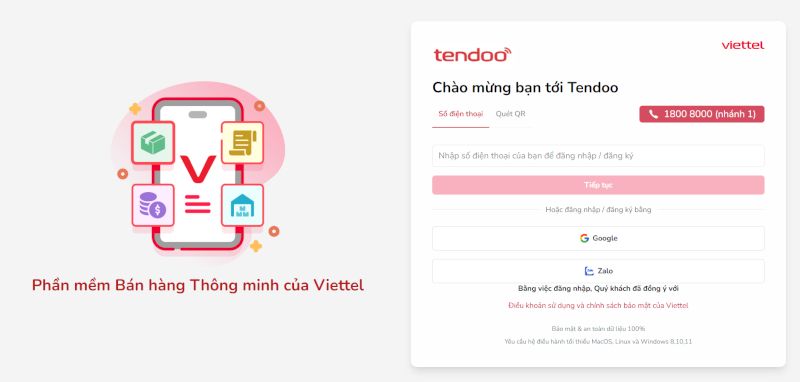
Bước 1: Mở máy tính và truy cập vào đường link sau: https://seller.tendoo.vn/
Bước 2: Bạn đăng nhập bằng số điện thoại đăng ký app. Google, Zalo (nếu các tài khoản này có liên kết với số điện thoại thì bạn đăng nhập ở mục này)
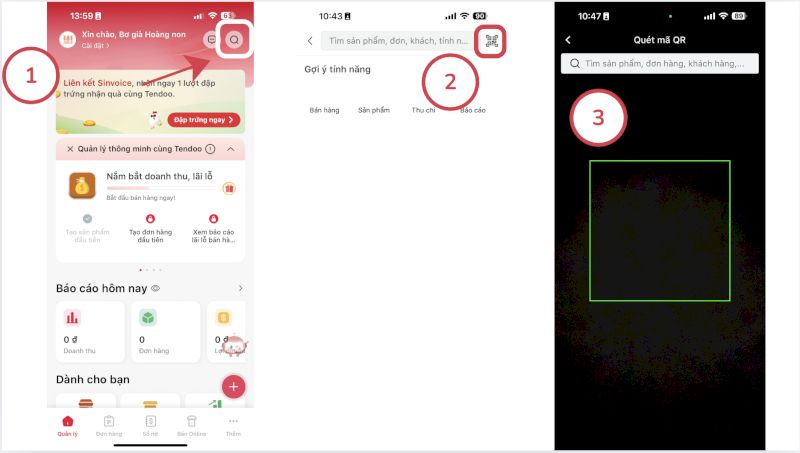
Bên cạnh đó, bạn cũng có thể đăng nhập bằng cách quét mã QR từ ứng dụng Tendoo trên điện thoại, giúp kết nối an toàn và tiết kiệm thời gian.
Bước 1: Mở máy tính và truy cập vào đường link sau: https://seller.tendoo.vn/
Bước 2: Mở ứng dụng Tendoo trên điện thoại, tại màn hình chính, chọn biểu tượng tìm kiếm để vào trang tìm kiếm (1) > chọn biểu tượng mã QR (2) > đưa màn hình quét mã quét mã đã hiển thị trên máy tính (3).
Bước 3: Đưa điện thoại bạn quét mã QR(3) trên màn hình máy tính, sau đó nhấn Đồng ý xác nhận đăng nhập Website trên ứng dụng điện thoại. Vậy là bạn hoàn tất đăng nhập phiên bản Website trên máy tính, laptop nhanh chóng.
Tham khảo thêm:: Cách sử dụng phần mềm Tendoo trên máy tính
3. Thiết lập ban đầu sau khi cài đặt Tendoo
Sau khi cài đặt thành công phần mềm Tendoo, người dùng cần thực hiện một số thiết lập ban đầu để hệ thống hoạt động chính xác, đồng bộ với mô hình kinh doanh của cửa hàng. Đây là bước quan trọng giúp quá trình bán hàng, quản lý và báo cáo sau này được thuận tiện, hạn chế sai sót.
3.1. Thiết lập thông tin cửa hàng
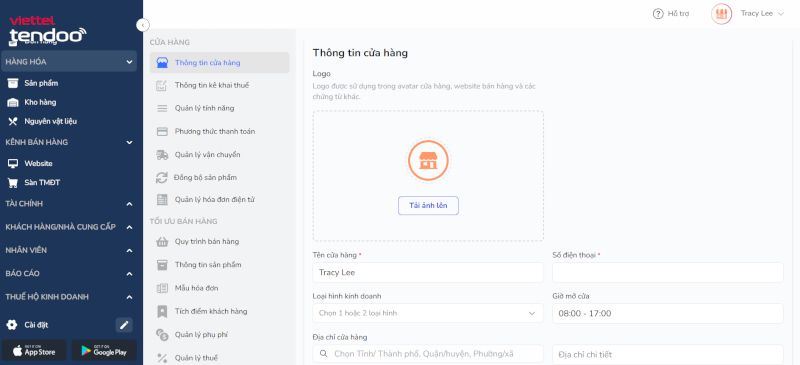
Thiết lập thông tin cửa hàng giúp Tendoo hiển thị đúng dữ liệu trên hóa đơn, báo cáo và các chứng từ liên quan. Người dùng cần vào mục “Cài đặt” và nhập đầy đủ và chính xác các thông tin sau:
Tên cửa hàng: Nhập đúng tên thương hiệu hoặc tên cửa hàng đang kinh doanh để hiển thị trên hóa đơn và hệ thống.
Địa chỉ cửa hàng: Cung cấp địa chỉ chi tiết nhằm phục vụ việc in hóa đơn, quản lý chi nhánh (nếu có) và đối soát sau này.
Logo cửa hàng: Tải lên logo để tăng tính chuyên nghiệp, giúp nhận diện thương hiệu rõ ràng trên hóa đơn và giao diện phần mềm.
Ngoài ra, người dùng cần tiến hành các cài đặt quan trọng liên quan đến tài chính:
Cài đặt thuế: Thiết lập mức thuế áp dụng cho sản phẩm hoặc hóa đơn theo quy định kinh doanh của cửa hàng.
Đơn vị tiền tệ: Lựa chọn đơn vị tiền tệ phù hợp (VNĐ hoặc ngoại tệ) để đảm bảo việc tính toán và báo cáo chính xác.
3.2. Thêm sản phẩm & danh mục
Sau khi hoàn tất thiết lập thông tin cửa hàng, người dùng cần tiến hành thêm danh mục và sản phẩm để phục vụ hoạt động bán hàng và quản lý kho trên phần mềm Tendoo.
Thêm danh mục sản phẩm: Nên tạo các danh mục sản phẩm theo nhóm hàng kinh doanh (ví dụ: đồ uống, thực phẩm, phụ kiện…) để dễ dàng quản lý, tìm kiếm và thống kê báo cáo.
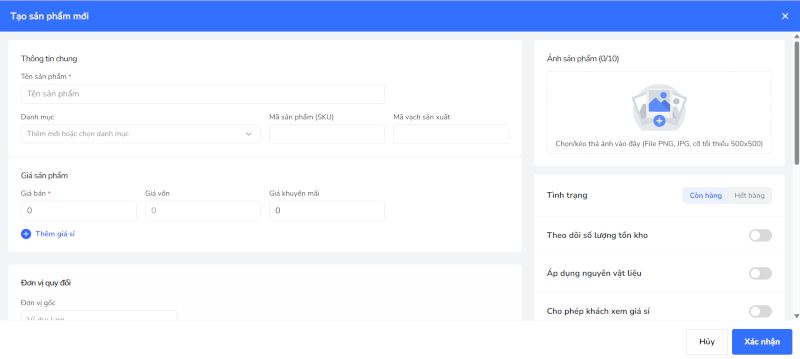
Nhập sản phẩm vào hệ thống” Tendoo cho phép thêm sản phẩm theo hai cách linh hoạt là nhập thủ công và bằng file Excel.
Cài đặt thông tin sản phẩm Khi thêm sản phẩm, người dùng cần thiết lập các thông tin quan trọng như mã vạch / mã sản phẩm, giá bán, giá sỉ, tồn kho,...
Xem thêm: Hướng dẫn tạo sản phẩm trên Tendoo
3.3. Thiết lập người dùng & phân quyền
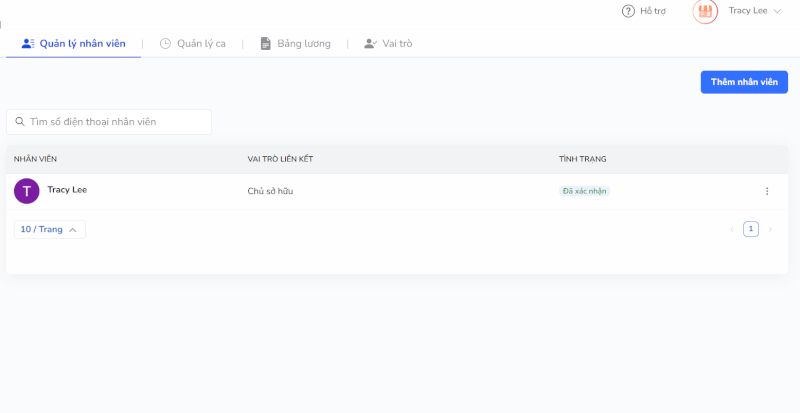
Người dùng có thể quản lý toàn bộ nhân viên, lịch làm việc, bảng lương và quyền hạn, giúp vận hành cửa hàng khoa học, minh bạch và hiệu quả.
Các tính năng:
Quản lý nhân viên: Lưu trữ thông tin cá nhân, chức vụ và liên hệ của từng nhân viên.
Quản lý ca: Thiết lập và theo dõi ca làm việc, phân công nhiệm vụ và lịch trực.
Bảng lương: Tính lương, thưởng, khấu trừ và in bảng lương nhanh chóng.
Phân quyền: Cấp quyền truy cập theo vai trò, đảm bảo bảo mật thông tin và kiểm soát công việc hiệu quả.
4. Những lỗi thường gặp khi cài đặt phần mềm Tendoo
Trong quá trình cài đặt Tendoo, một số lỗi có thể phát sinh do thao tác ban đầu hoặc cấu hình chưa đúng. Dưới đây là các lỗi phổ biến kèm nguyên nhân và cách khắc phục liền mạch:
Không đăng nhập/đăng ký được tài khoản: Nguyên nhân thường do nhập sai email, mật khẩu, chưa xác thực tài khoản hoặc kết nối internet không ổn định, vì vậy cần kiểm tra lại thông tin đăng nhập, đảm bảo có mạng ổn định và hoàn tất bước xác thực qua email hoặc số điện thoại.
Không kết nối được máy in hóa đơn: Lỗi này thường xảy ra khi máy in chưa được cài driver, kết nối sai cổng hoặc chưa chọn đúng thiết bị in trong phần mềm, do đó cần kiểm tra lại dây kết nối/Bluetooth, cài đầy đủ driver và chọn đúng loại máy in trong cài đặt Tendoo trước khi in thử.
Sai cấu hình ban đầu: Nguyên nhân chủ yếu đến từ việc thiết lập sai thông tin cửa hàng, thuế hoặc đơn vị tiền tệ, dẫn đến hiển thị và tính toán không chính xác, vì vậy cần rà soát lại toàn bộ cấu hình và chỉnh sửa đúng ngay từ đầu trước khi bắt đầu bán hàng chính thức.
Trong trường hợp đã thực hiện các bước trên nhưng vẫn chưa khắc phục được lỗi, bạn nên liên hệ ngay đội ngũ hỗ trợ Tendoo để được hướng dẫn chi tiết và xử lý nhanh, tránh làm gián đoạn hoạt động kinh doanh.
Hotline: 1800 8000
Facebook: https://www.facebook.com/ViettelTendoo
Gửi yêu cầu tại website: https://tendoo.vn/
Nhìn chung, việc cài đặt phần mềm Tendoo đầy đủ và chính xác sẽ giúp cửa hàng tiết kiệm thời gian quản lý, kiểm soát tốt doanh thu – tồn kho và sẵn sàng tuân thủ các quy định tài chính. Nếu gặp sự cố trong quá trình cài đặt, đừng ngần ngại liên hệ đội ngũ hỗ trợ Tendoo để được hướng dẫn kịp thời và đảm bảo hệ thống hoạt động ổn định lâu dài.
Bài viết khác