Khi sử dụng Tendoo để quản lý bán hàng, việc in hóa đơn, in đơn hàng là nhu cầu thiết yếu của hầu hết hộ kinh doanh và cửa hàng. Trong bài viết này, chúng tôi sẽ hướng dẫn bạn 2 cách kết nối máy in với phần mềm Tendoo cực kỳ đơn giản, ai cũng có thể thực hiện.
Tổng quan về Tendoo Tendoo Viettel là một nền tảng quản lý bán hàng thông minh do Tập đoàn Viettel cung cấp, giúp các doanh nghiệp và hộ kinh doanh tối ưu quy trình bán hàng, thúc đẩy kinh doanh trên một nền tảng duy nhất Đặc điểm và lợi ích của Tendoo:
|
1. Cách in đơn hàng trên Tendoo qua máy in LAN
1.1. Bước 1: Chuẩn bị và kết nối vật lý
Trước khi thiết lập trên Tendoo, bạn cần chuẩn bị máy in và kết nối dây đúng cách.
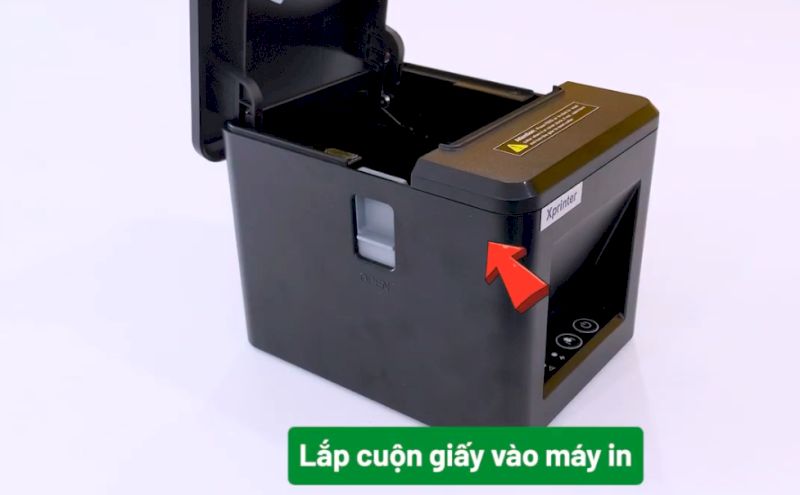
Lắp giấy in đúng chuẩn
- Bước 1: Nhấn nút mở nắp máy in (thường nằm bên hông hoặc phía trên).
- Bước 2: Sử dụng giấy in nhiệt K80 – chuẩn phổ biến cho máy in hóa đơn.
- Bước 3: Để mặt giấy quay lên (cuộn giấy ngửa lên).
- Bước 4: Đặt cuộn giấy vào đúng vị trí rồi đóng nắp lại chắc chắn.
Cài đặt cổng kết nối trên máy in
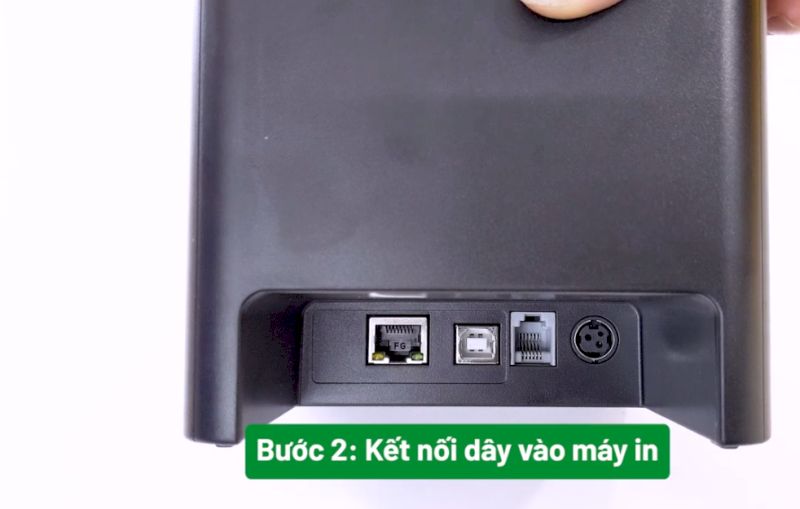
Thông thường máy in sẽ có các cổng sau, bạn hãy xác định đúng cổng để thao tác dễ dàng hơn.
- Cổng LAN: để kết nối mạng nội bộ
- Cổng USB: dùng khi in bằng kết nối trực tiếp
- Cổng két tiền: kích hoạt mở két khi in hóa đơn
- Cổng nguồn: cấp điện cho máy in
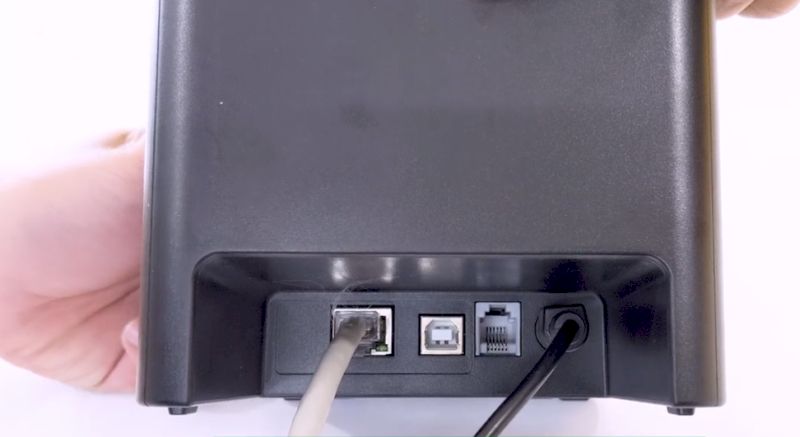
Sau khi xác định cổng kết nối, bạn sẽ tiến hành cắm dây theo thứ tự sau:
- Bước 1: Cắm dây LAN vào cổng LAN phía sau máy in sao cho mặt bằng đầu dây sẽ quay xuống đất
- Bước 2: Cắm dây nguồn vào cổng nguồn.
- Bước 3: Cắm đầu còn lại của dây LAN vào modem hoặc switch mà thiết bị chạy Tendoo (điện thoại/máy tính) cũng đang kết nối chung.
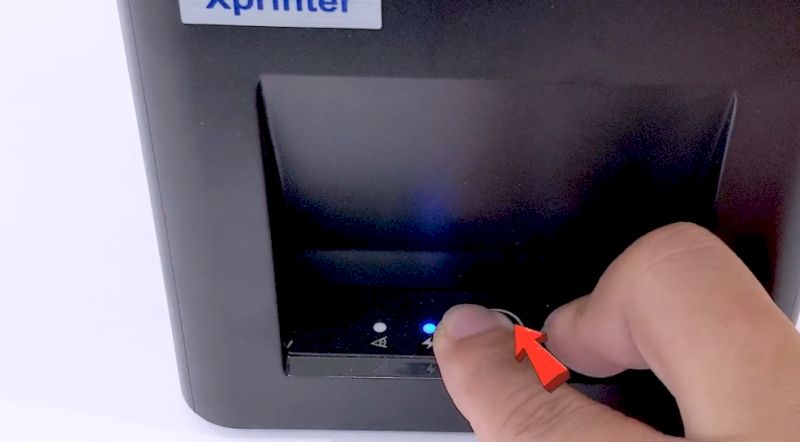
- Bước 4: Bật máy in bằng nút nguồn và kiểm tra cả 2 đèn cổng LAN nếu cùng sáng hoặc nhấp nháy nghĩa là máy in đã kết nối mạng thành công. Nếu đèn tắt, bạn hãy kiểm tra lại dây LAN hoặc thử đổi sang cổng LAN khác trên modem.
Lưu ý: Thiết bị sử dụng Tendoo và máy in phải nằm trong cùng một mạng LAN.
1.2. Bước 2: Lấy và cài đặt địa chỉ IP cho máy in (LAN)
Sau khi đã kết nối dây vật lý, bạn cần thiết lập địa chỉ IP cho máy in để Tendoo có thể nhận diện và in đơn hàng qua mạng LAN. Đây là bước quan trọng để máy in và thiết bị chạy Tendoo “nhìn thấy” nhau trong cùng một hệ thống mạng.
Lấy địa chỉ IP của máy in
Để xem IP mặc định của máy in, bạn cần in trang tự kiểm tra (Self Test):
- Bước 1: Nhấn và giữ nút FEED (nút kéo giấy) đồng thời bật nút nguồn của máy in. Lúc này, máy in sẽ in ra một tờ Self Test.
- Bước 2: Tìm dòng thông tin IP Address và Gateway (ví dụ: 192.168.123.100 và 192.168.123.1). Bạn nên ghi lại để sử dụng ở các bước tiếp theo.
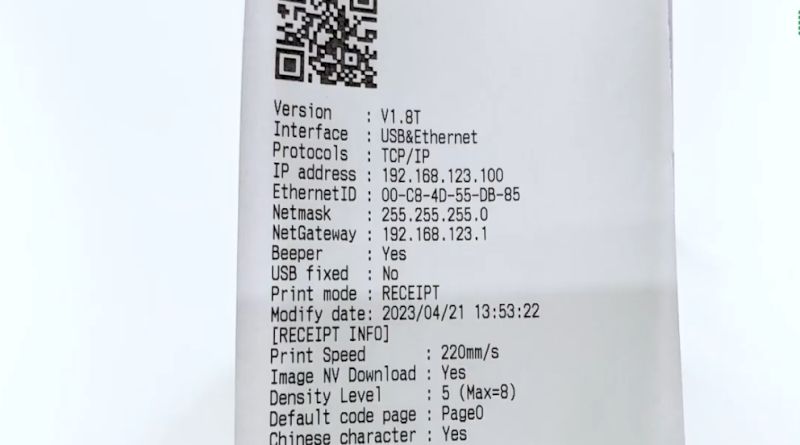
Lưu ý: Mỗi hãng máy in có thể có dải IP mặc định khác nhau, nhưng thường là 192.168.123.xxx.
Kiểm tra IP của Wi-Fi hoặc mạng máy tính
Bạn cần biết mạng Wi-Fi/mạng LAN của mình đang dùng dải IP nào để chỉnh lại IP máy in cho phù hợp. Sau đây là các bước thực hiện trên máy tính Windows:
- Bước 1: Vào Control Panel
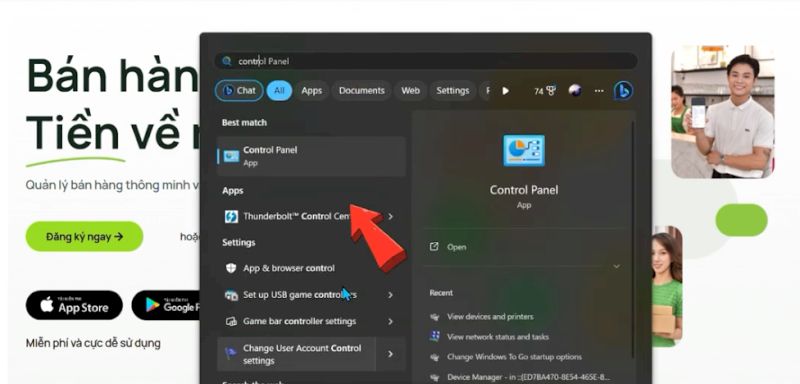
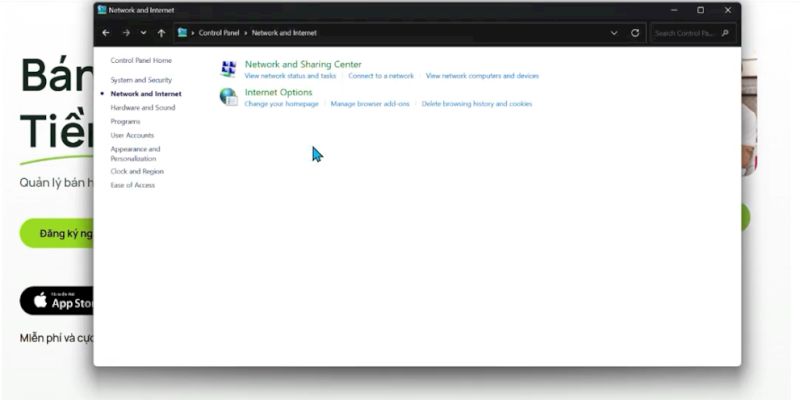
- Bước 2: Chọn Network and Internet và chọn Network and Sharing Center
- Bước 3: Nhấp vào Wi-Fi hoặc mạng LAN mà bạn đang kết nối
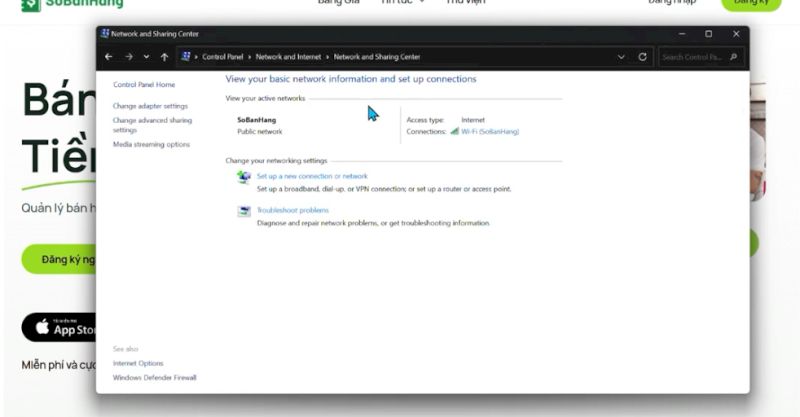
- Bước 4: Chọn Details và kiểm tra 2 thông tin quan trọng:
- IPv4 Address (ví dụ: 192.168.1.15)
- IPv4 Default Gateway (ví dụ: 192.168.1.1)
Lưu ý: Máy in và thiết bị chạy Tendoo phải cùng dải mạng (ví dụ đều là 192.168.1.x).
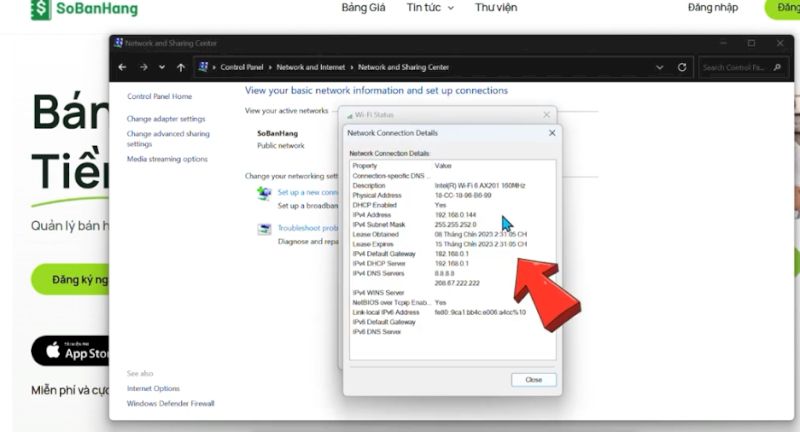
Thiết lập IP tạm thời cho máy tính (để truy cập máy in)
Nếu IP mặc định của máy in không cùng dải với Wi-Fi của bạn, bạn cần đổi IP máy tính tạm thời để có thể đăng nhập vào giao diện cấu hình của máy in. Cách thực hiện như sau:
- Bước 1: Mở cài đặt mạng (Network Settings), chọn Properties của mạng đang dùng.
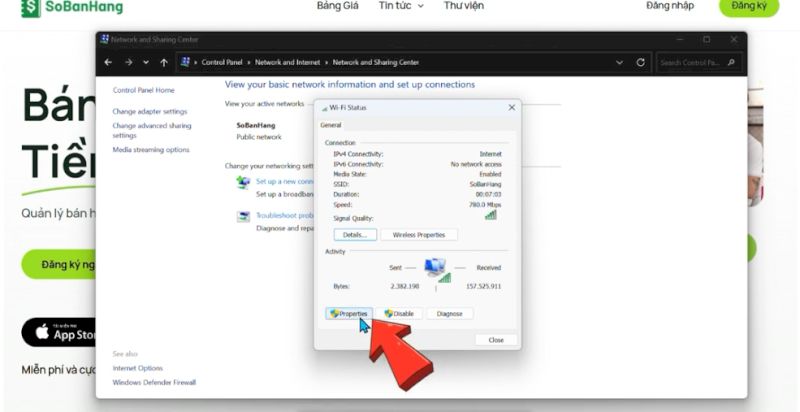
- Bước 3: Chọn Internet Protocol Version 4 (TCP/IPv4).
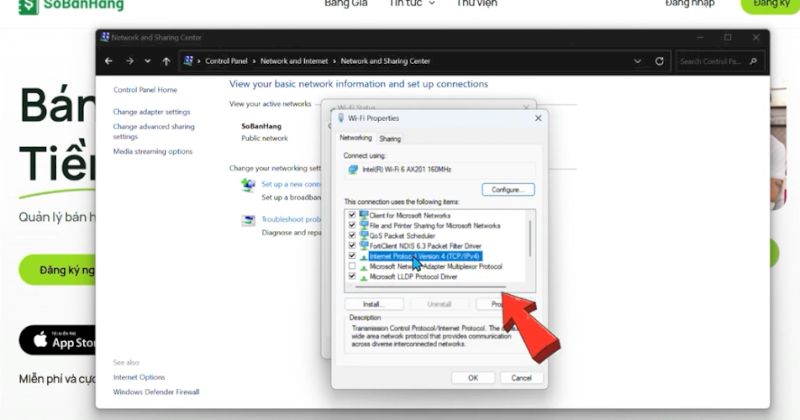
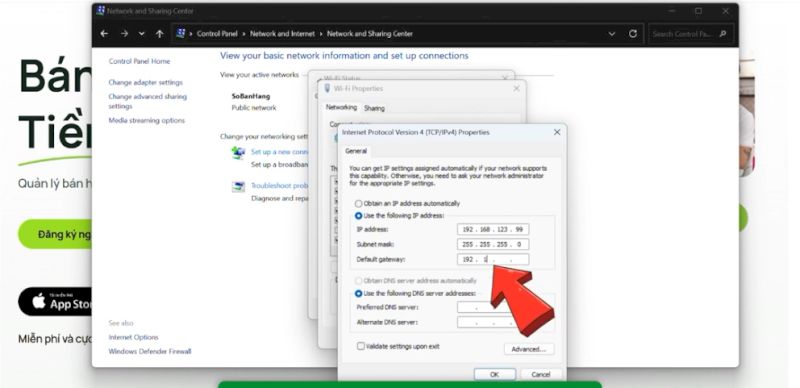
Bước 4: Chọn Use the following IP address và tiến hành nhập IP mới cùng dải với máy in. Ví dụ: Nếu máy in là 192.168.123.100, bạn nhập cho máy tính một IP như 192.168.123.50.
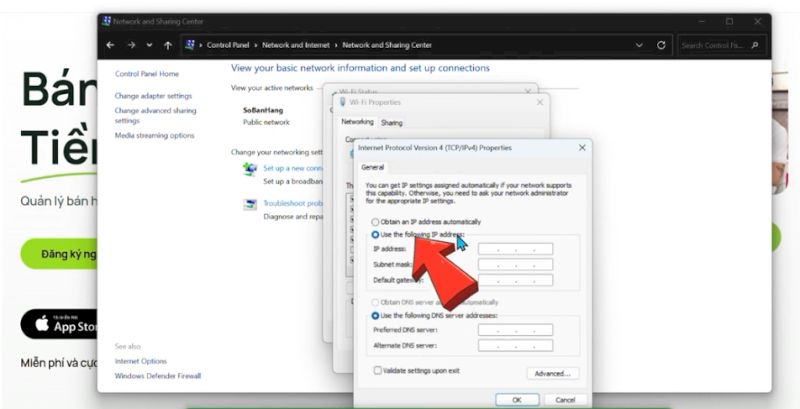
Chọn Use the following IP address - Bước 5: Trong ô Gateway, nhập đúng Gateway của máy in (ví dụ: 192.168.123.1) và Nhấn OK để lưu.
Cấu hình IP máy in qua trình duyệt
Sau khi hoàn thành các bước ở trên, Giờ bạn có thể truy cập vào máy in để thay đổi IP về cùng dải với mạng Wi-Fi của cửa hàng.
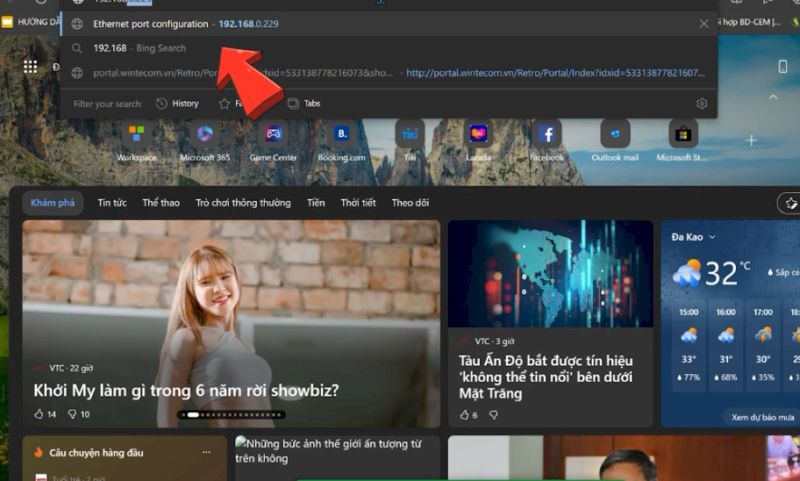
- Bước 1: Mở trình duyệt (Chrome/Cốc Cốc/Edge) và gõ vào thanh địa chỉ IP của máy in (ví dụ: 192.168.123.100). Khuyến nghị nhập mã định danh cho máy in từ 200 đến 230 sau đó bấm Enter.
- Bước 2: Chọn mục Configuration. Tại phần Network, chỉnh sửa:
- IP Address – đổi sang dải IP của Wi-Fi (ví dụ: Wi-Fi là 192.168.1.x → đặt máy in thành 192.168.1.200).
- Gateway – nhập Gateway trùng với Wi-Fi (ví dụ: 192.168.1.1).
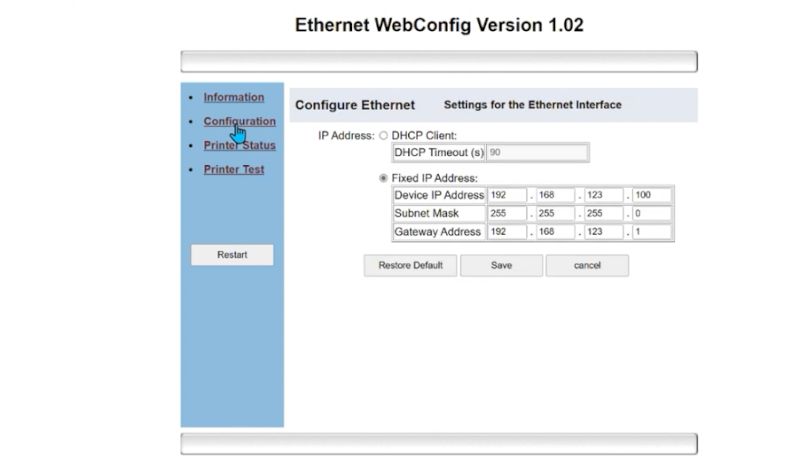
- Bước 4: Nhấn Save và máy in sẽ yêu cầu Restart.
Lưu ý: : Sau khi đổi IP, máy in sẽ dùng địa chỉ mới (ví dụ: 192.168.1.200) để kết nối với Tendoo.
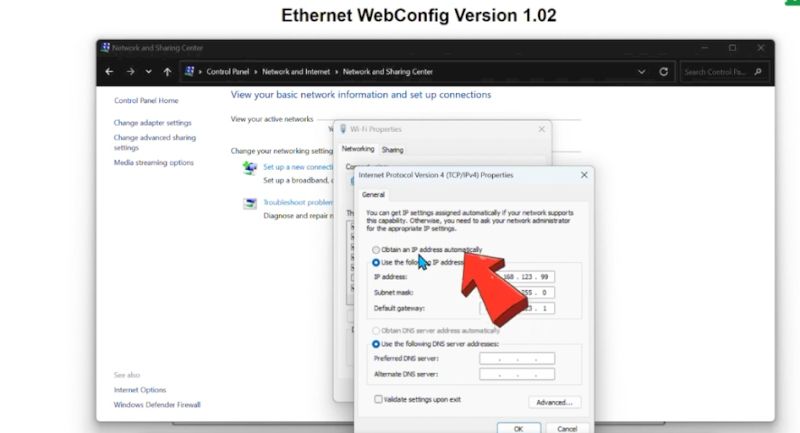
Khôi phục IP tự động cho máy tính
Sau khi cấu hình xong máy in, bạn cần đưa máy tính trở lại chế độ tự động nhận IP:
- Bước 1: Vào lại IPv4 Settings.
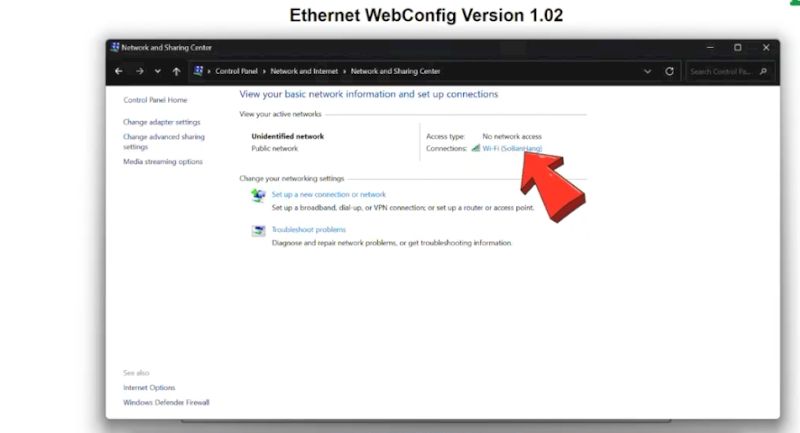
- Bước 2: Chọn Obtain an IP address automatically và nhấn OK.
1.3. Bước 3: Cài đặt Driver và hoàn tất
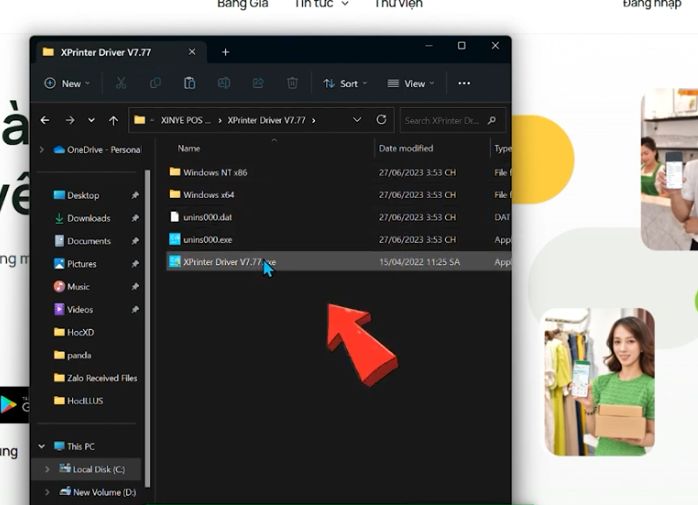
- Bước 1: Tải driver tại đây, giải nén và chạy file xprinter driver v7.7.
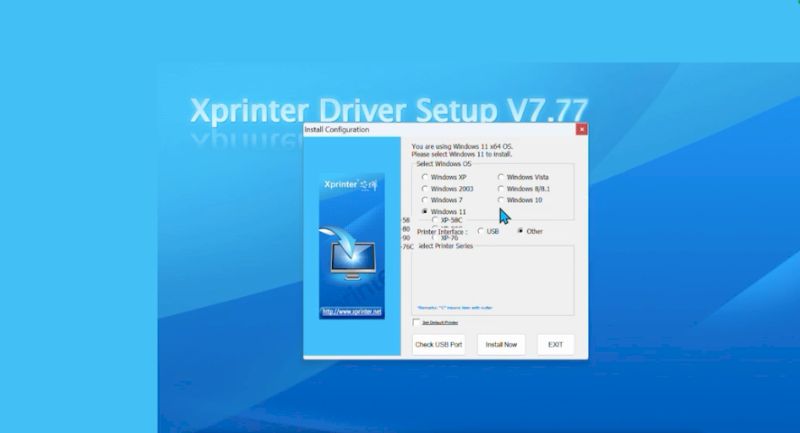
- Bước 2: Chọn phiên bản Windows đang sử dụng (Win 11/Win 10) . Sau đó bấm chọn XP-80C (máy in có chế độ cắt giấy) và nhấn Cài đặt.
- Bước 3: Cài đặt cấu hình cổng. Trong màn hình cấu hình, chọn Add → Standard TCP/IP Port → Nhập địa chỉ IP mới của máy in (đã cấu hình ở bước trên).
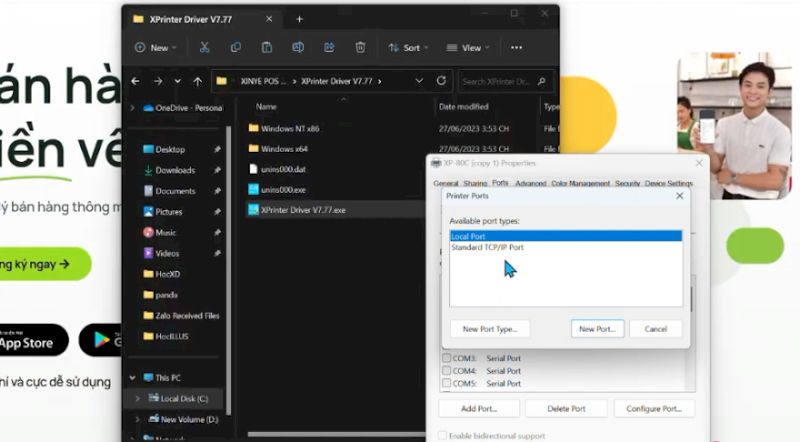
- Bước 5: Sau khi kết nối thành công, bấm Next → Finish] và Apply → OK.
Sau các bước trên, để in hóa đơn trên Sổ Bán Hàng, bạn chỉ cần truy cập trang web app.sobanhang.com, tạo giao dịch, chọn In tạm tính, chọn máy in XP-80C đã cài đặt và nhấn In].
2. Hướng dẫn kết nối máy in Bluetooth với ứng dụng Tendoo
2.1. Bước 1: Chuẩn bị máy in
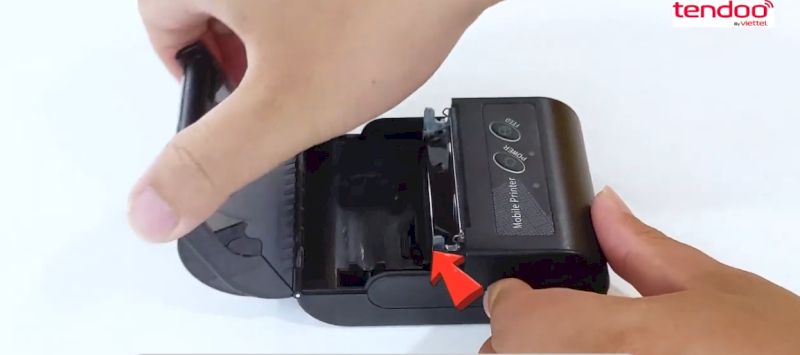
- Bước 1: Tháo miếng dán cách điện ở phía sau pin để máy in hoạt động sau đó nhấn nút hai bên để mở nắp hộp giấy. Sử dụng giấy khổ 57. Lưu ý để ngửa cuộn giấy và đóng nắp hộp lại.
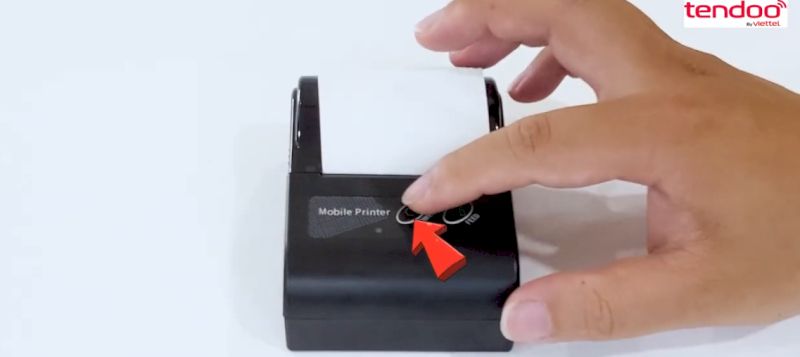
- Bước 2: Mở máy in bằng cách Ấn giữ nút nguồn cho đến khi có tiếng kêu "píp".
2.2. Bước 2: Kết nối trong ứng dụng Tendoo
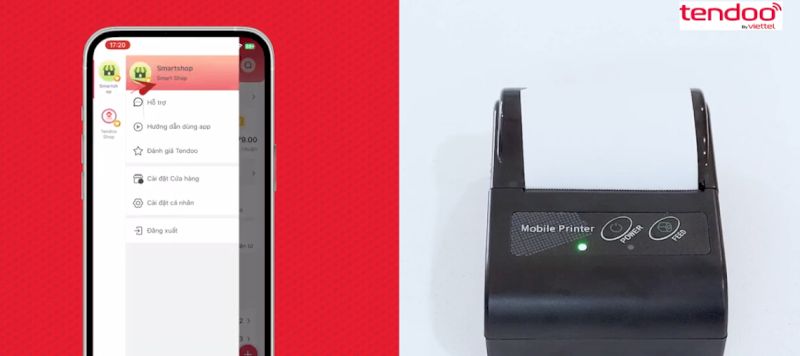
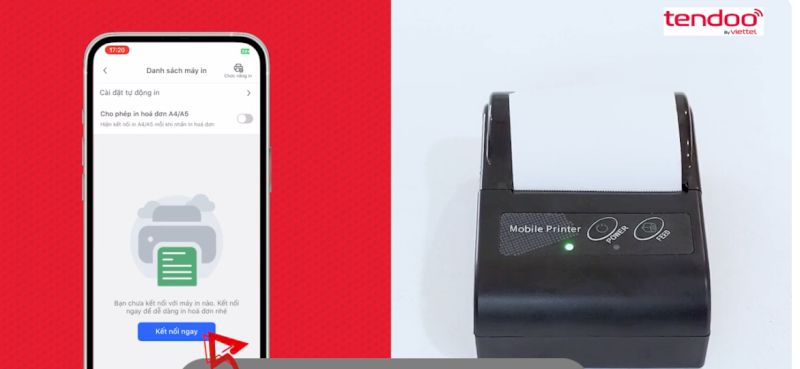
- Bước 1: Truy cập Cài đặt, mở ứng dụng Tendoo, nhấn vào logo trên cùng bên trái.
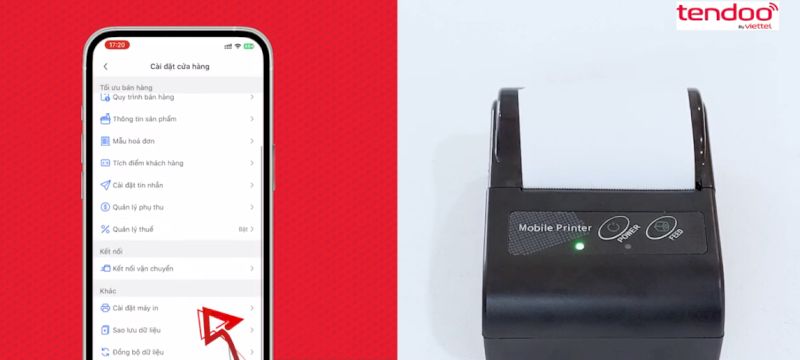
- Bước 2: Chọn Cài đặt cửa hàng → Cài đặt máy in.
- Bước 3: Thêm máy in:
- Nếu chưa từng kết nối, chọn Kết nối ngay.
- Nếu đã từng kết nối, chọn Thêm mới.
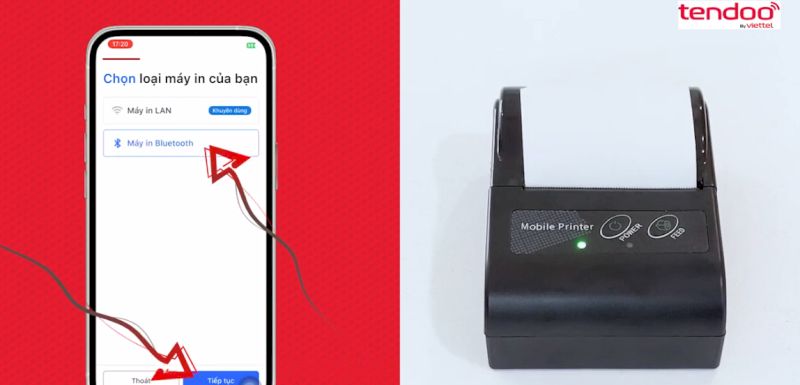
- Bước 4: Chọn Máy in Bluetooth và nhấn Tiếp tục.
2.3. Bước 3: Tìm kiếm và ghép đôi
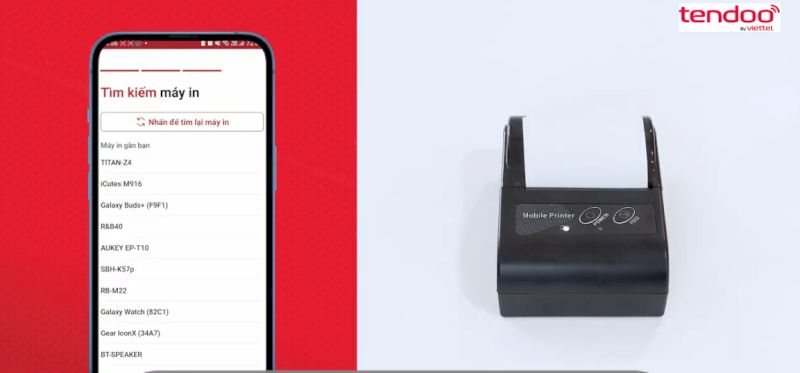
- Bước 1: Nhấn vào mục Tìm kiếm, màn hình sẽ hiện ra danh sách các máy in. Tiến hành chọn máy in cần cài đặt (ví dụ: máy in có mã MTP 2744).
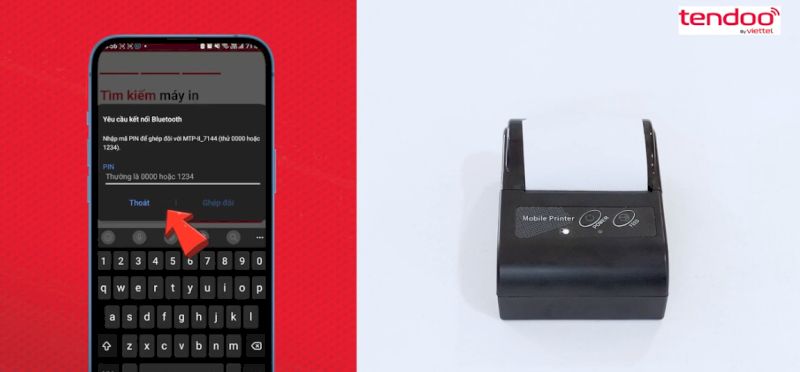
- Bước 2: Nhập mã PIN mặc định để kết nối Bluetooth, thường là "4 số 0" hoặc "1234" và nhấn Ghép đôi.
2.4. Bước 4: Cấu hình và hoàn tất
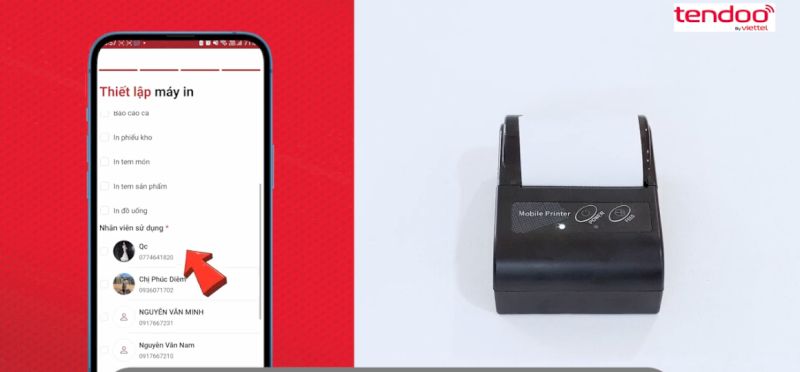
Sau khi hoàn tất việc kết nối Bluetooth, bạn nhấn chọn Tiếp tục và cài đặt các thông số:
- Mục Khổ giấy in chọn là 57.
- Mục Chức năng in chọn In hóa đơn.
- Chọn Nhân viên sử dụng.
Sau đó Nhấn Hoàn tất.
2.5. Bước 5: In thử
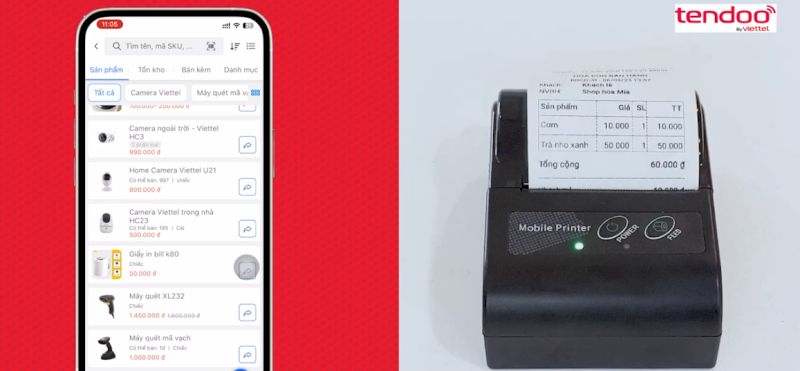
Bạn vào mục Đơn hàng, chọn một đơn hàng bất kỳ, bấm chọn In hóa đơn để kiểm tra kết quả in.
Cách kết nối máy in với phần mềm Tendoo thực tế rất đơn giản khi bạn nắm rõ từng bước và thiết lập đúng địa chỉ mạng. Chỉ với vài thao tác cơ bản, hộ kinh doanh có thể in hóa đơn, in đơn hàng mượt mà và đồng bộ trên toàn bộ hệ thống. Nhờ khả năng kết nối linh hoạt và giao diện dễ sử dụng, Tendoo giúp chủ cửa hàng tối ưu quy trình bán hàng, hạn chế lỗi kỹ thuật và tăng hiệu quả vận hành. Hãy áp dụng các hướng dẫn trong bài để trải nghiệm in ấn ổn định, nhanh chóng và chính xác hơn mỗi ngày.
Bài viết khác