Cách in đơn hàng trên Tendoo là một thao tác quan trọng giúp chủ shop quản lý đơn hàng chuyên nghiệp, tiết kiệm thời gian và hạn chế sai sót trong quá trình bán hàng. Chỉ với vài bước đơn giản, bạn đã có thể in hóa đơn rõ ràng, đầy đủ thông tin để phục vụ đóng gói, giao hàng và lưu trữ hiệu quả.
1. Bước 1: Tạo đơn hàng
Để có thể in hóa đơn chính xác, trước tiên bạn cần tạo đơn hàng với đầy đủ thông tin trên hệ thống Tendoo theo các bước sau.
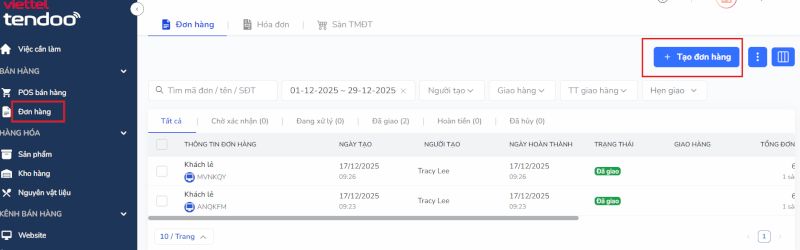
Bước 1: Truy cập vào mục đơn hàng, chọn tạo đơn hàng để khởi tạo đơn mới.
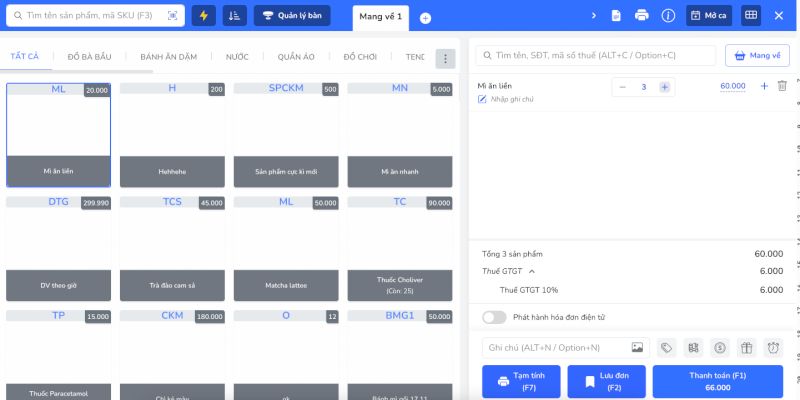
Bước 2: Nhập đầy đủ các thông tin cần thiết về đơn hàng như sản phẩm/dịch vụ, số lượng, giá bán, chiết khấu (nếu có) và thông tin khách hàng để hoàn tất bước tạo đơn.
2. Bước 2: In đơn hàng
Sau khi hoàn tất việc tạo đơn và kiểm tra lại toàn bộ thông tin, người dùng cần tiến hành in đơn hàng để xác nhận giao dịch. Đây là bước quan trọng giúp minh bạch thông tin mua bán và tạo sự tin tưởng cho khách hàng trong quá trình thanh toán.
2.1. In đơn hàng trên điện thoại
Sau khi đơn hàng đã được tạo thành công, bạn chỉ cần thực hiện thao tác in để xuất hóa đơn phục vụ đóng gói và giao hàng một cách nhanh chóng.
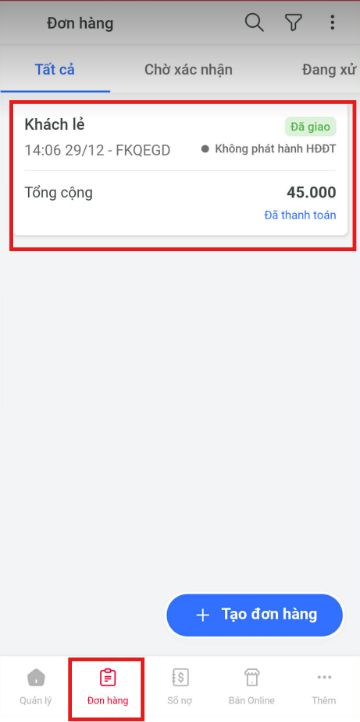
Bước 1: Tại màn hình chính, chọn Đơn hàng > Chọn hoá đơn cần in
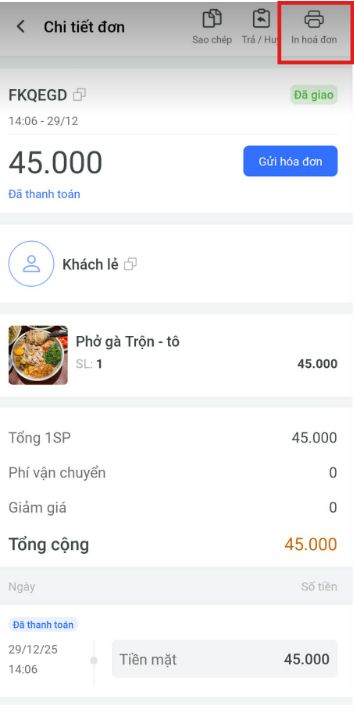
Bước 2: Kích vào biểu tượng in hóa đơn
Bước 3: Khi popup in xuất hiện, thực hiện các thiết lập sau:
Máy in đích: Chọn tên máy in
Phần lề: Chọn Không.
Bấm In để hoàn tất.
2.2. In đơn hàng trên máy tính
Đối với người dùng bán hàng trên máy tính, Tendoo cho phép in đơn hàng trực tiếp thông qua trình duyệt và máy in đã được kết nối sẵn.
Bước 1: Đăng nhập Tendoo trên máy tính
Bước 2: Tại trang quản lý, chọn Đơn hàng (1) > tích chọn ô vuông (2) các đơn hàng cần in
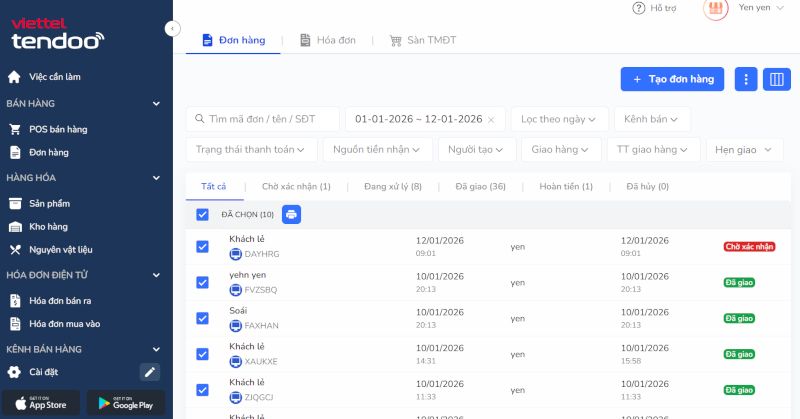
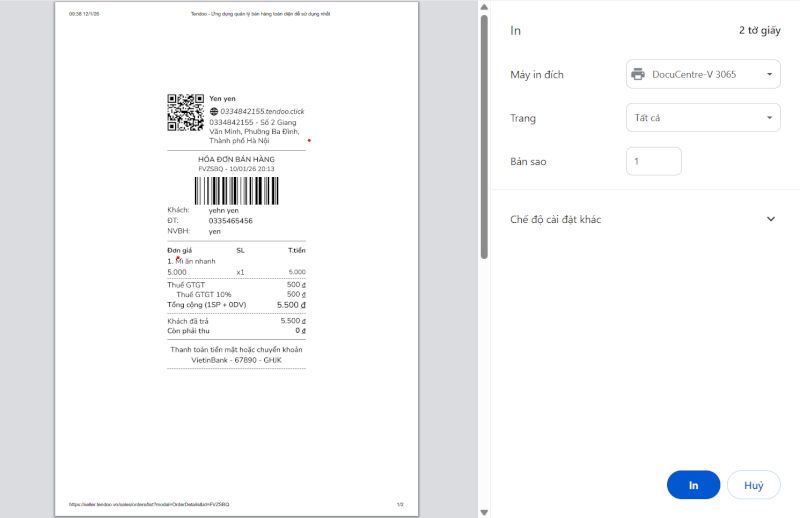
Bước 3: Chọn biểu tượng máy in (3). Tại trang xem trước bản in, bạn chọn:
Destination (4): Chọn đúng máy in cần in theo tên đã cài đặt.
Nhấn Print (5) để in hóa đơn.
Lưu ý:
Có thể chọn mục tự động in hóa đơn
Nếu chưa in tức thì, có thể lưu đơn và sau đó vào lại mục quản lý đơn hàng để in đơn
3. Hướng dẫn xử lý lỗi hóa đơn dài in không đủ thông tin
Để in hóa đơn đúng kích thước, bạn cần cài đặt khổ giấy cho máy in qua các bước thiết lập trong Control Panel. Dưới đây là hướng dẫn chi tiết giúp bạn thực hiện điều chỉnh dễ dàng.
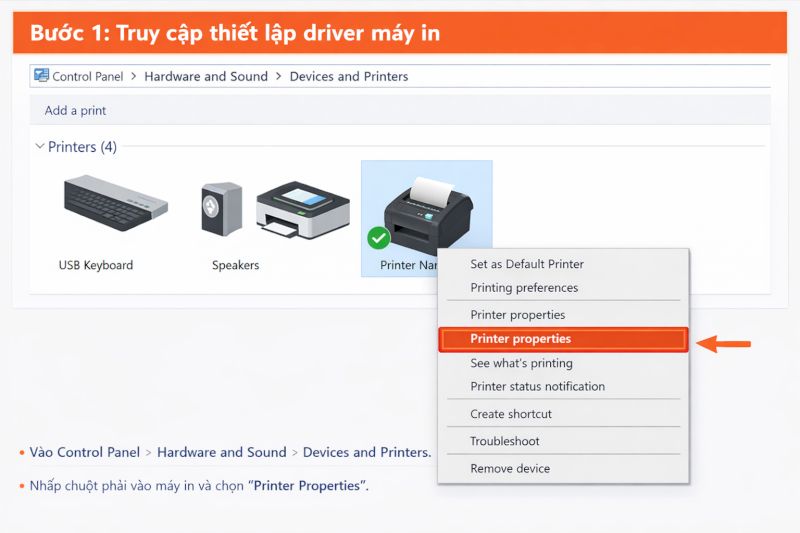
Bước 1: Truy cập thiết lập driver máy in
Vào Control Panel → Hardware and Sound → Devices and Printers.
Nhấp chuột phải vào driver máy in bạn cần cài đặt khổ giấy.
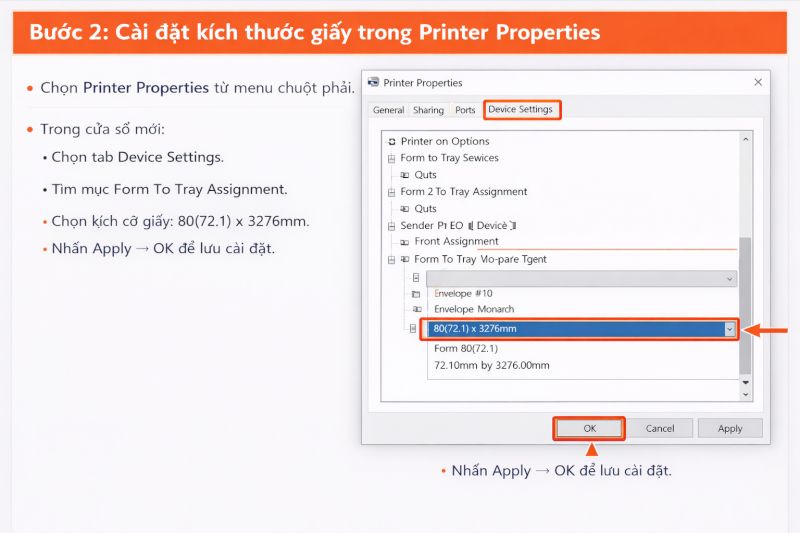
Bước 2: Cài đặt kích thước giấy trong Printer Properties
Chọn Printer Properties từ menu chuột phải.
Trong cửa sổ mới:
Chọn tab Device Settings.
Tìm mục Form To Tray Assignment.
Chọn kích cỡ giấy: 80(72.1) x 3276mm.
Nhấn Apply → OK để lưu cài đặt.
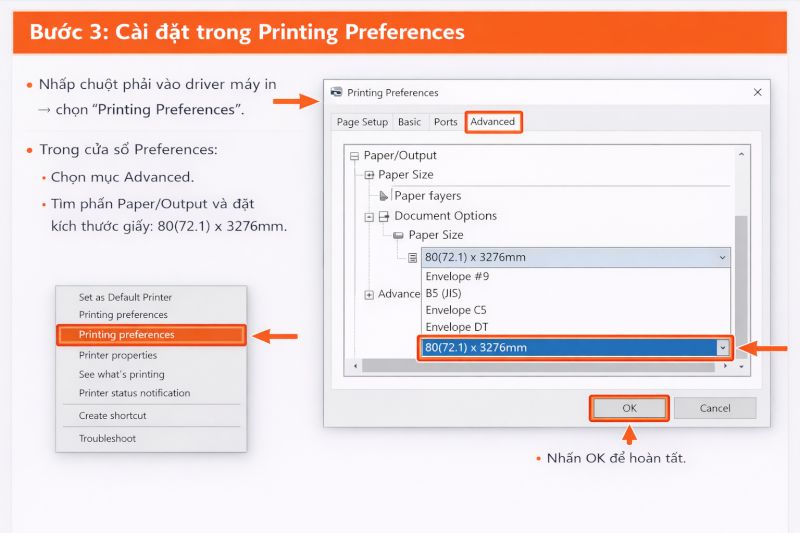
Bước 3: Cài đặt trong Printing Preferences
Nhấp chuột phải vào driver máy in → chọn Printing Preferences.
Trong cửa sổ Preferences:
Chọn mục Advanced.
Tìm phần Paper/Output và đặt kích thước giấy: 80(72.1) x 3276mm.
Nhấn OK để hoàn tất.
Nhìn chung, cách in đơn hàng trên Tendoo được thiết kế tối ưu, dễ sử dụng và phù hợp với mọi mô hình kinh doanh. Khi nắm vững các bước thực hiện, bạn sẽ xử lý đơn nhanh hơn, nâng cao trải nghiệm khách hàng và vận hành cửa hàng một cách trơn tru, chuyên nghiệp hơn.
Bài viết khác